

Comment ajouter Apple Music à iMovie ?
Nous y avons tous été. Il y a cette vidéo que vous voulez vraiment éditer magnifiquement, mais malheureusement, vous ne pouvez pas trouver la musique qui conviendra parfaitement. Bien que ce soit assez inhabituel, c'est très courant pour les éditeurs vidéo.
Bien sûr, vous pouvez trouver de la musique sur YouTubemais la plupart des musiques disponibles ne sont pas de haute qualité. Alors, que faire ? Eh bien, je vais vous dire ce qu'il faut faire. Ajoutez Apple Music à iMovie.
Maintenant, je sais ce que vous pourriez penser. est-ce possible de + Apple Music vers iMovie? Avec certitude, Apple Music est incompatible avec de nombreuses applications Android. Il est donc normal de se poser cette question. Heureusement pour vous, ce n'est pas le cas en ce moment.
Cet article vous aidera à ajouter Apple Music à iMovie et à d'autres outils qui vous seront utiles pour votre projet vidéo. Mais avant cela, découvrons-en plus sur iMovie, d'accord ?
Contenu de l'article Partie 1. Pourquoi mon Apple Music Apparaître sur iMovie ?Partie 2. Comment ajouter Apple Music vers iMovie ? Partie 3. Résumé
Partie 1. Pourquoi mon Apple Music Apparaître sur iMovie ?
"Je suis allé à Apple Music J'ai enregistré une chanson. Ensuite, je l'ai ajoutée à iMovie, mais pourquoi est-ce que je ne peux pas la voir ?
Vous vous posez peut-être cette question en ce moment même. Après tout, je vous ai bien suggéré d'essayer d'ajouter Apple Music J'ai essayé iMovie, mais pourquoi ça ne fonctionne pas ? Pour répondre à votre question, parlons d'abord d'iMovie.
Qu'est-ce qu'iMovie ?
iMovie est une application conçue par Apple Inc. en tant que logiciel de montage vidéo. Il peut être utilisé sur iPhone, Mac et autres appareils iOS. Il a été développé en 1999, il s'agit donc de son 21st an.
Donc après 21 des années, pourquoi après avoir appris à additionner Apple Music Vous n'arrivez pas à utiliser iMovie sur votre iPhone ? En fait, si. Vous faites peut-être simplement une erreur. Pour mieux comprendre, répondons à une autre question.
Pouvez-vous ajouter Apple Music vers iMovie ?
Vous pouvez ajouter non seulement des chansons de Apple Musicmais aussi des effets spéciaux pour iMovie. C'est pourquoi Apple Music est parfait pour iMovie. Voici quelques chansons que vous pouvez ajouter à iMovie :
- Chansons provenant de l'application iMovie elle-même
- Morceaux provenant d'iTunes qui ont déjà été synchronisés avec iMovie
- Chansons provenant d'applications telles que Logic Pro X, GarageBand ou toute autre application synchronisée avec iCloud Drive ou iMovie
Si votre chanson n'appartient pas à ces 3 Si vous apprenez à ajouter de la musique à iMovie sur iPhone ou Mac, vous rencontrerez certainement des difficultés.
Pourquoi ne puis-je pas ajouter Apple Music vers iMovie ?
Maintenant pour répondre à ta question. C'est en fait assez simple. Il y a un composant dans la musique qui empêche l'ajout de la musique à iMovie. Quel est donc ce composant ?
La protection DRM est un composant essentiel de chaque Apple Music fichier qui contrôle la distribution du fichier. Cela signifie que vous ne pouvez pas l'utiliser en dehors de l'écosystème Apple. En d'autres termes, ce que vous devez vraiment apprendre, c'est comment ajouter de la musique DRM à iMovie sur iPhone.
Partie 2. Comment ajouter Apple Music vers iMovie ?
Il n'est pas très difficile d'apprendre à ajouter de la musique protégée par DRM à iMovie sur iPhone. Comme vous ne pouvez pas utiliser Apple Music Pour accéder à la musique en dehors de l'application elle-même, il vous faut une application qui ne dépend pas d'Apple, ce qui m'amène à ma recommandation.
Guide détaillé sur la suppression des DRM Apple Music
TuneSolo Apple Music Converter est un outil conçu pour aider les utilisateurs à convertir des fichiers iTunes à partir de 1 convertir des fichiers dans un autre format. Il peut s'agir de podcasts, de films, de livres audio et, surtout, Apple Music.

Alors pourquoi devriez-vous utiliser un convertisseur si votre objectif est d'apprendre à ajouter de la musique DRM à iMovie sur iPhone. Ça doit être ce qui se passe dans ta tête. En fait, TuneSolo possède des caractéristiques uniques :
- Suppression de DRM. TuneSolo est capable de suppression de la protection DRM sur le Apple Music après les avoir convertis. Cela signifie que vous pouvez enfin apprendre à ajouter de la musique à iMovie sur iPhone ou ordinateur de bureau
- Écoute hors ligne. Tous les fichiers téléchargés depuis TuneSolo accessible sans internet. Cela signifie également que vous pouvez transférer ces fichiers vers des appareils tels que iPhone, Android, Zune, PSP, Xbox, etc.
- Conversion rapide. Une autre chose que vous aimerez peut-être est sa conversion très rapide qui peut aller 16 fois plus vite que les convertisseurs que vous voyez aujourd'hui. TuneSolo pouvez également convertir plusieurs fichiers en même temps, vous fait gagner beaucoup de temps
- Formats pris en charge. TuneSolo prend en charge de nombreux formats, y compris ceux que vous connaissez déjà, tels que MP3, WAV, FLAC, etc. Ils incluent également des formats peu populaires comme M4V, M4B, et même AAC
Maintenant que tout a été dit, je pense qu'il est temps de passer aux étapes d'ajout Apple Music vers iMovie sur iPhone ou Mac.
Étape 1. Choisissez Apple Music Chansons
Commencez par ouvrir le TuneSolo Converter, mais avant cela, assurez-vous qu'iTunes est installé sur votre ordinateur et qu'il est sur la dernière version. Maintenant, sur le premier écran, vous verrez une liste. Dans cette liste, choisissez les chansons que vous souhaitez ajouter à iMovie.

Étape 2. Modifier les paramètres de sortie
Après avoir sélectionné les chansons, passez au bas de la fenêtre. Vous y verrez une section intitulée Paramètres de sortie. Dans cette section, vous pouvez modifier le format, la qualité, le codec et d'autres propriétés de la sortie.
Sous la liste des morceaux se trouvent les paramètres de sortie. Choisissez ici le format, la qualité et les autres paramètres appropriés pour la sélection. Apple Music.
Étape 3. Convertir Apple Music
Après avoir sélectionné la modification des paramètres, cliquez sur Convertir dans la zone inférieure. Cela lancera le processus de conversion. Il ne vous reste plus qu'à attendre que les fichiers soient convertis.

Étape 4. Transferts Apple Music (Utilisateurs d'appareils iOS uniquement)
Si vous utilisez un appareil iOS, vous devez transférer le fichier téléchargé. Apple Music Pour cela, connectez l'appareil à l'aide d'un câble USB. Une fois connecté, glissez-déposez les fichiers téléchargés. Apple Music vers la mémoire interne de l'appareil iOS.
Astuce: Veuillez vous assurer que Apple MusiciTunes est fermé avant l'ouverture Apple Music ConverterEt pendant la conversion de la chanson, veuillez ne pas effectuer d'opération sur Apple MusiciTunes.
Façons simples d'ajouter Apple Music vers iMovie
Après avoir téléchargé et converti le Apple Music Les morceaux devraient maintenant être protégés par DRM. Nous pouvons donc enfin apprendre à ajouter de la musique protégée par DRM à iMovie sur iPhone.
Étant donné que certains d'entre vous travaillent sur des appareils iOS et d'autres sur Mac, nous discuterons des étapes pour les deux. Je vais commencer par les utilisateurs d'appareils iOS.
une. Ajouter de la musique à iMovie Projection sur iPhone, iPad ou iPod touch
Comme vous le savez peut-être déjà, iMovie est disponible sur les appareils iOS et Mac. Puisque vous êtes un utilisateur d'appareil iOS, l'application iMovie doit être installée sur votre appareil. Vous pouvez ajouter différents types de fichiers audio à votre projet iMovie.
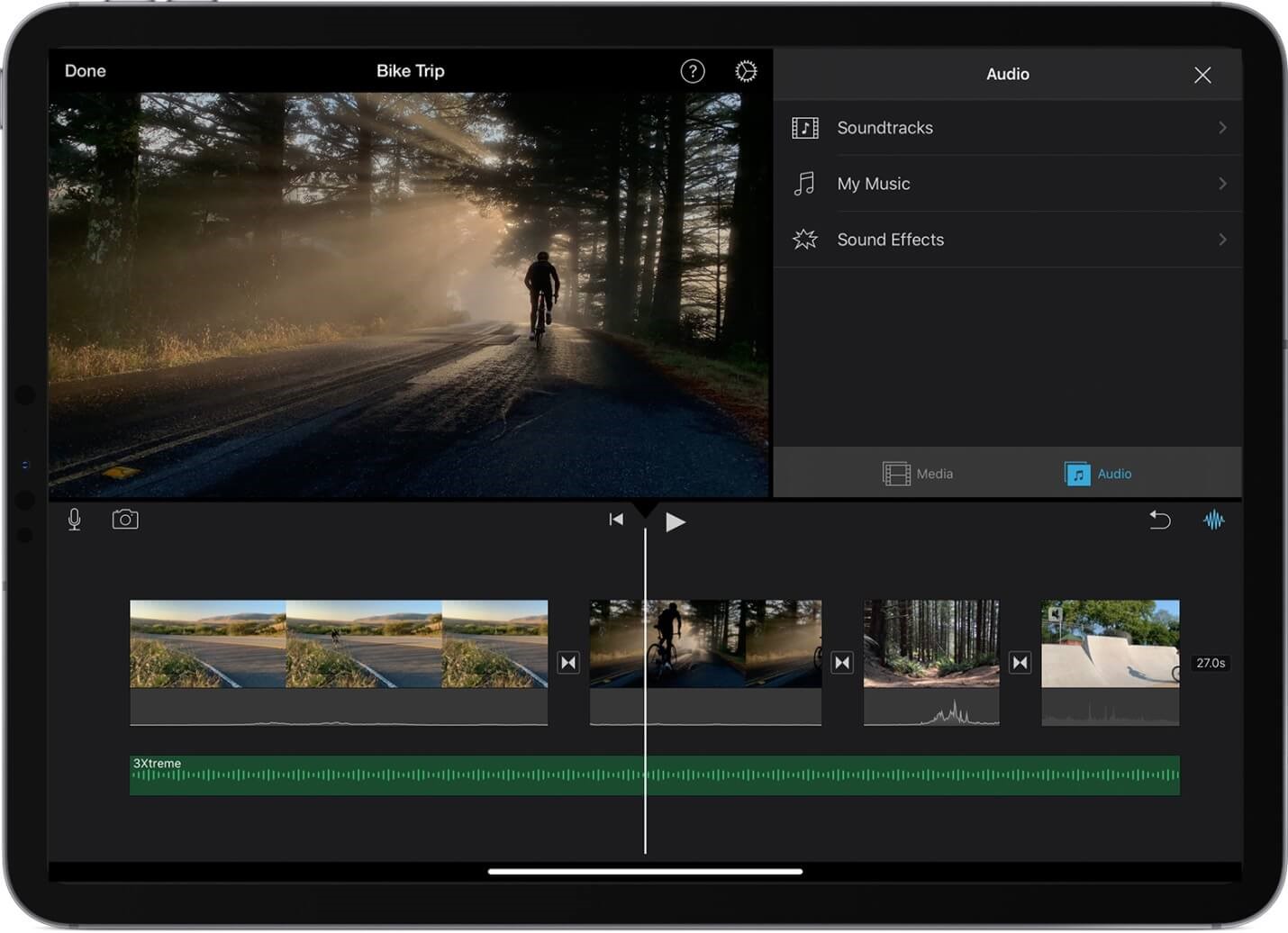
Sans plus tarder, voici comment ajouter Apple Music vers iMovie sur iPhone :
- Ouvrez l'application iMovie sur votre appareil iOS et accédez au projet dans lequel vous souhaitez ajouter le Apple Music.
- Pendant que vous êtes sur le projet, appuyez sur Ajouter un média qui devrait être un bouton représenté par une icône plus (+). Cela vous donnera quelques options, mais il vous suffit d'appuyer sur Audio.
- Vous verrez à nouveau une liste d'options après avoir appuyé sur Audio. Puisque vous voulez apprendre à ajouter de la musique à iMovie sur iPhone, vous devez appuyer sur Ma Musique.
- Sélectionnez la chanson que vous souhaitez ajouter. Vous devrez peut-être télécharger la chanson si vous souhaitez la prévisualiser. Le choix vous appartient si vous souhaitez le prévisualiser en premier.
- N'appuyez pas à nouveau sur l'icône plus à côté des chansons. Cela sera ajouté au bas de la chronologie sur iMovie.
b. Ajouter des morceaux au projet iMovie pour Mac
Il est maintenant temps d'aborder les étapes pour les utilisateurs de Mac. C'est beaucoup plus simple sur Mac. Apple Music Les fichiers ont été téléchargés sur votre Mac, il vous suffit de les retrouver dans le Finder.
Une fois que vous les avez trouvés, faites-les glisser et déposez-les dans le projet iMovie. C'est ainsi que vous les ajoutez. Apple Music Dans iMovie. Le chargement du fichier peut prendre un certain temps, mais cela ne devrait pas être trop long.
Partie 3. Résumé
Il est presque toujours garanti que vous aurez du mal à trouver la musique parfaite pour votre projet vidéo. Cela signifie également que vous allez toujours vous retrouver sur cette page. Non pas que je n'aime pas ça, j'aime bien l'idée que vous visitiez cette page.
Cependant, si vous ne voulez pas que cela se produise, il vous suffit d'installer le TuneSolo Apple Music Converter et vous serez fixé pour la vie. C'est si vous voulez que les choses se passent mieux la prochaine fois que vous avez ce problème.

