

2 façons rapides d'ajouter gratuitement de la musique iTunes à iMovie
Gérer des projets iMovie peut s'avérer fastidieux. Il arrive parfois de se retrouver avec des problèmes insoupçonnés. Créer un projet iMovie sans rencontrer au moins l'erreur 1 est quasiment impossible.
Un problème récurrent pour de nombreux utilisateurs d'iMovie est l'absence d'éléments audio. Mais cela va changer, car nous allons apprendre à ajouter de la musique à iMovie.
Cet article expliquera comment connecter le iTunes à iMovie et comment utiliser cette connexion pour bénéficier de plus d'options lors de la création de votre projet iMovie.
Contenu de l'article Partie 1. Peut-on utiliser les chansons iTunes achetées dans iMovie ?Partie 2. Comment ajouter la musique iTunes à iMovie ? Partie 3. Résumé
Partie 1. Peut-on utiliser les chansons iTunes achetées dans iMovie ?
iMovie est devenu l'une des plateformes les plus populaires pour les éditeurs vidéo, mais y a-t-il quelque chose qui nous manque. Utilisons-nous pleinement ce magnifique logiciel et sinon, comment pouvons-nous le faire ? Aujourd'hui, vous en saurez plus sur iMovie.
Qu'est-ce qu'iMovie ?
iMovie est un logiciel de montage non linéaire permettant de monter des vidéos, de la musique et d'autres éléments graphiques. C'est un outil puissant, utilisé même pour la réalisation de films hollywoodiens. Son principal atout ? Sa gratuité, contrairement aux logiciels haut de gamme comme Adobe Premiere, souvent très onéreux.
Malheureusement, son principal inconvénient est qu'il ne fonctionne que chez les utilisateurs Apple. Cependant, ce n'est pas le seul défaut d'iMovie. D'autres problèmes se posent, notamment l'impossibilité d'ajouter des morceaux iTunes à un projet.
Pourquoi ne puis-je pas utiliser les chansons iTunes dans iMovie ?
Normalement, vous devriez pouvoir ajouter des morceaux iTunes à vos projets iMovie, à condition de les avoir déjà achetés. Cependant, dans certains cas, l'ajout de morceaux iTunes est impossible. Pourquoi ?
La principale raison est la protection DRM . Comme le fichier Apple Music est lui-même protégé par DRM, il est normal que vous ne puissiez pas le télécharger. Comment résoudre ce problème ?
Partie 2. Comment ajouter la musique iTunes à iMovie ?
En tant que logiciel de montage vidéo, iMovie est idéal pour réaliser vos projets. Il offre de nombreuses fonctionnalités facilitant le montage vidéo. De plus, vous pouvez facilement importer des fichiers audio et d'autres éléments pour les intégrer à votre montage. Mais est-il possible d'ajouter sa propre musique à iMovie ? Heureusement, la réponse est oui, et nous allons découvrir comment ajouter de la musique à iMovie sur Mac dans les sections suivantes.
Comment ajouter la musique iTunes à iMovie :
- Convertir les fichiers iTunes et M4P au format MP3
- Sélectionnez la musique iTunes
- Configurer la sortie
- Télécharger la musique iTunes
- Ajouter la musique iTunes à iMovie
- Sur un Mac
- Sur iPhone, iPad ou iPod touch
#1. Convert iTunes Fichiers M4P vers MP3
TuneSolo Apple Music Converter est une application permettant de convertir des fichiers du format iTunes au format 1 vers un autre format. Ce logiciel vous permettra d' ajouter facilement de la musique DRM à iMovie sur iPhone ou Mac.
Vous trouverez ci-dessous certaines de ses fonctionnalités qui vous seront utiles pour atteindre votre objectif :
Caractéristique Principale:
- Suppression du DRM. Vous pouvez facilement supprimer la protection DRM de la musique iTunes. De cette façon, vous pouvez facilement les ajouter à n'importe quel projet iMovie.
Autres caractéristiques:
- Écoute hors ligne. Une fois que vous avez téléchargé les chansons, vous pouvez Accédez aux morceaux iTunes/Apple Music sans internet. Cela vous aidera à éditer vos projets iMovie sans avoir à vous connecter à Internet.
- Conversion plus rapide. Si vous souhaitez finaliser votre projet iMovie plus rapidement, vous apprécierez la rapidité de conversion des fichiers offerte par TuneSolo. Il permet également de télécharger plusieurs fichiers simultanément.
- Formats pris en charge. iMovie ne prend en charge qu'une poignée de formats audio, mais cela n'a pas d'importance car vous pouvez utiliser TuneSolo pour convertir à partir de n'importe quel format, y compris MP3, WAV, AAX, M4B, M4V, et bien d'autres.
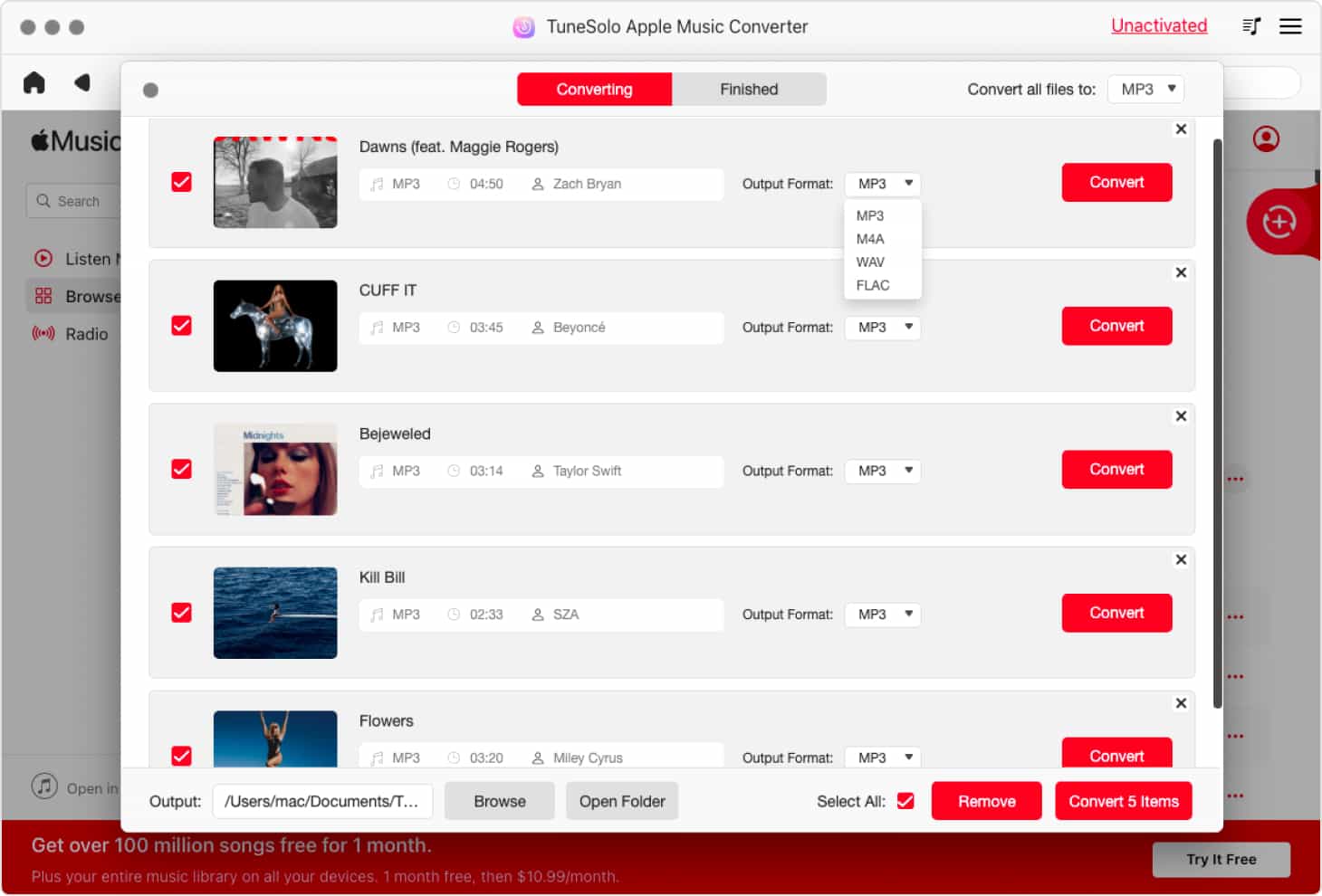
TuneSolo Apple Music Converter est le partenaire idéal des monteurs vidéo qui utilisent fréquemment iMovie. Sans plus attendre, découvrons comment utiliser ce logiciel :
Étape 1. Sélectionnez la musique iTunes
Avant toute chose, assurez-vous que iTunes est installé sur votre ordinateur. Une fois cette étape franchie, vous pouvez ouvrir le convertisseur. La page principale affichera une liste de titres. Sélectionnez ensuite le morceau iTunes que vous souhaitez télécharger.

Étape 2. Configurer la sortie
Sous la liste, vous verrez une section nommée Paramètres de sortie. Vous pouvez modifier le codec, le format, la qualité et d'autres éléments dans cette section. Tout dépend de vos préférences.
Sous la liste, vous verrez une section intitulée Paramètres de sortie. Ici, vous pouvez modifier les paramètres tels que le format, la qualité, le codec, etc. Il suffit de le changer comme vous le souhaitez

Étape 3. Télécharger la musique iTunes
Après avoir configuré la sortie, cliquez sur Convertir. Cela lancera le processus de conversion et tout ce que vous avez à faire maintenant est d'attendre qu'il soit terminé.
Après avoir modifié les paramètres, vous devriez pouvoir les convertir en cliquant sur le bouton Convertir. Cela démarrera la conversion et cela prendra un certain temps. Attendez juste qu'il soit terminé.
Conseil : Veuillez vous assurer que Apple Music/iTunes est fermé avant d’ouvrir Apple Music Converter. Pendant la conversion de fichiers audio, veuillez ne pas effectuer d’opérations sur Apple Music/iTunes.

#2. Ajouter la musique iTunes à iMovie
Vous avez donc téléchargé le morceau avec succès. Il ne vous reste plus qu'à l'ajouter à votre projet iMovie. Mais comment faire ? En réalité, ajouter de la musique à iMovie sans iTunes est très simple. Vous pouvez le faire sur votre appareil iOS ou sur Mac, mais par commodité, nous allons commencer par Mac.
une. Sur un Mac
Votre Mac dispose également d'une application iMovie. Il est facile d'ajouter des éléments dans la chronologie via l'application Finder. Voici les étapes que vous devez suivre :
- Ouvrez l'application Finder sur votre Mac.
- Localisez le fichier musical iTunes que vous souhaitez ajouter.
- Ouvrez le projet iMovie.
- Faites glisser et déposez le fichier musical dans la chronologie tout en bas de la fenêtre iMovie.
- Ajustez le clip comme vous le souhaitez.
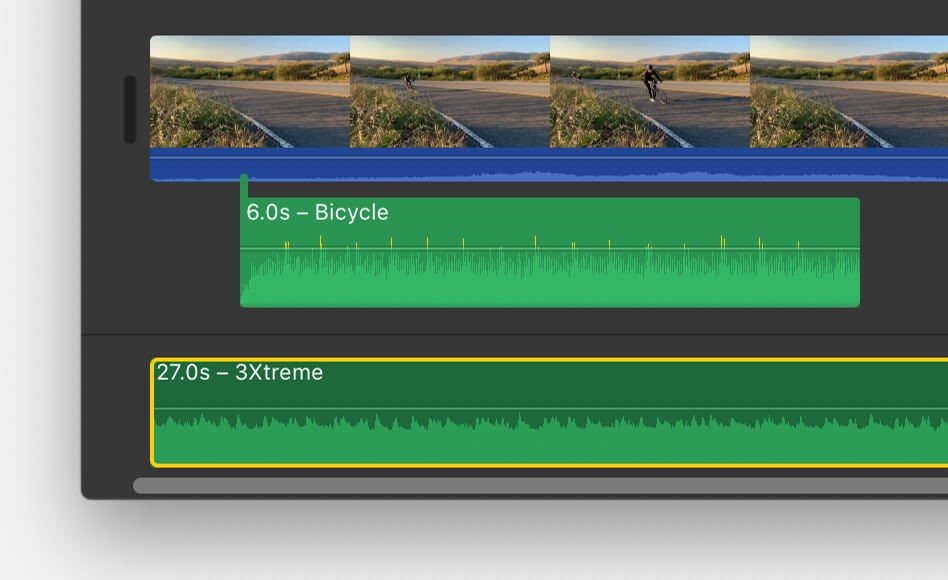
Comme vous pouvez le constater, il est assez facile d'ajouter de la musique iTunes à iMovie lorsque vous travaillez sur Mac.
b. Sur iPhone, iPad ou iPod touch
Bien sûr, cela ne signifie pas que ce sera extrêmement difficile sur les appareils iOS. En réalité, je suis presque certain que c'est facile, à condition de suivre attentivement les instructions. Voici donc les étapes pour ajouter la musique iTunes à iMovie sur les appareils iOS :
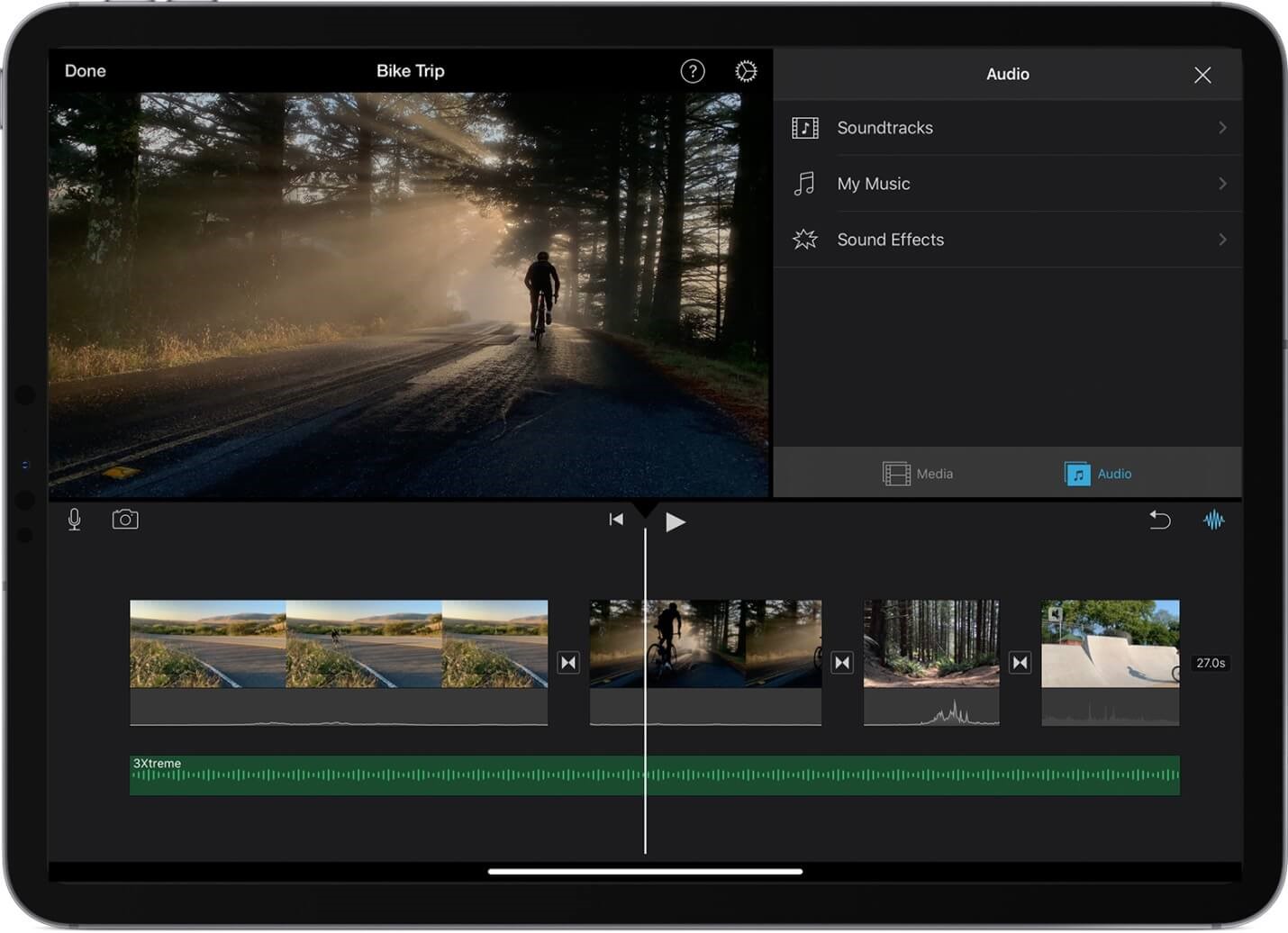
- Ouvrez l'application iMovie sur votre appareil iOS.
- Ensuite, assurez-vous que le projet est actuellement ouvert.
- Appuyez sur l'icône plus qui devrait être le bouton Ajouter un média.
- Maintenant, sélectionnez Audio et appuyez sur Ma musique.
- Appuyez sur la chanson que vous souhaitez ajouter et appuyez sur le bouton plus à côté de la chanson.
Partie 3. Résumé
Vous l'aurez compris, ajouter la musique iTunes à iMovie est un jeu d'enfant . Il suffit de glisser-déposer le morceau sur la timeline et le tour est joué.
Le seul problème avec iMovie est que parfois, la chanson peut être incompatible avec le projet. C'est à ce moment-là que vous rencontrerez beaucoup de problèmes. Cependant, avec ce guide, vous devriez pouvoir éviter de tels problèmes à l'avenir.

