

3 méthodes pour résoudre le problème d'affichage de Apple Music dans iTunes
Le Apple Music n'apparaît pas dans le iTunes : avez-vous déjà rencontré ce problème ? Si oui, vous faites peut-être partie des utilisateurs qui ont signalé le même souci que ci-dessous.
« Ma musique a disparu de la bibliothèque iTunes , que dois-je faire ? »
En réalité, de nombreux abonnés Apple Music rencontrent le même problème : leur Apple Music ne fonctionne pas sur Mac, ni sur d’autres appareils comme les iPad, Android ou iPhone. La question est donc : existe-t-il une solution pour résoudre ce problème ?
Apple Music est reconnue comme l'une des meilleures plateformes offrant des services musicaux de qualité, au même titre que Spotify et Amazon Music. En s'abonnant à ces applications de streaming musical, chaque utilisateur bénéficie de nombreux avantages (écoute hors ligne, sauts de piste illimités, téléchargement de chansons et de playlists, etc.).
Cependant, en tant que passionné, si vous rencontriez un problème vous empêchant d'écouter vos morceaux préférés, cela gâcherait assurément votre expérience. La seule solution est de rechercher des solutions alternatives. Mais plus précisément, dans ce cas précis, “Apple Music not showing up in iTunes” Concernant ce problème, avez-vous une idée des solutions à appliquer ?
En naviguant sur Internet, vous trouverez de nombreuses recommandations, mais comment être sûr de leur efficacité et de leur sécurité ? Nombre d'entre nous se fient aux commentaires et aux avis. Pour les débutants, utiliser le premier résultat affiché par un moteur de recherche peut s'avérer difficile et risqué. C'est pourquoi nous avons rassemblé toutes les procédures possibles pour aider les utilisateurs de Apple Music à résoudre leur problème. Si vous êtes dans le même cas, poursuivez votre lecture.
Contenu de l'article Partie 1. Pourquoi Apple Music n'apparaît-il pas dans iTunes ?Partie 2. Comment résoudre le problème de non-affichage du Apple Music dans le iTunes sur Mac ?Partie 3. Évitez le problème de non-affichage du Apple Music grâce à un outil puissantPartie 4. Pour tout résumer
Partie 1. Pourquoi Apple Music n'apparaît-il pas dans iTunes ?
Si mon Apple Music n'apparaît pas dans le iTunes, que dois-je faire ?
Avant de chercher des solutions à ce problème, vous êtes sans doute nombreux à vous interroger sur les raisons pour lesquelles des dysfonctionnements comme celui du Apple Music, qui ne fonctionne pas sur Mac et sur d'autres appareils, surviennent. Il serait donc judicieux d'apporter quelques éclaircissements sur ces causes avant de présenter les solutions applicables par tous.
- Généralement, beaucoup remarquent que le problème persiste en raison des préférences iTunes définies sur l'ordinateur Mac de 1.
- Une autre cause possible de ce problème est la procédure d'inscription des abonnés Apple Music. Certains utilisateurs s'inscrivent depuis des appareils mobiles (iPad et iPhone). Cela pourrait expliquer pourquoi certains titres Apple Music ne s'affichent pas sur iTunes sur Mac.
- Le problème pourrait également provenir de petits dysfonctionnements empêchant les pistes de s'afficher dans l'application iTunes.
- Il peut également arriver que vous vous déconnectiez de votre identifiant Apple, ce qui cause ce problème.
- Sur vos appareils portables tels que les téléphones mobiles, certaines configurations des paramètres de votre téléphone peuvent entraîner la suppression des chansons Apple Music.
Ce ne sont là que quelques-unes des causes identifiées de ce phénomène. “Apple Music not working on Mac and even on other devices” Problème. Maintenant que nous avons une brève compréhension de ce problème, nous pouvons passer aux solutions.
Partie 2. Comment résoudre le problème de non-affichage du Apple Music dans le iTunes sur Mac ?
Voici un aperçu des instructions pour résoudre ce problème. “Apple Music not showing up in iTunes on Mac” problème:
- Ouvrez votre application iTunes à l'aide de l'identifiant Apple utilisé lors de votre abonnement.
- Vérifiez votre bibliothèque musicale iCloud
- Mettez à jour votre application iTunes et même le système d'exploitation de votre appareil.
Solution n° 1. Ouvrez votre application iTunes à l'aide de l'identifiant Apple utilisé lors de l'abonnement
Une fois que vous avez rencontré le problème mentionné, vous pouvez appliquer cette première solution. Voici la procédure pour votre référence.
Étape #1. Ouvrez votre application iTunes sur votre ordinateur Mac ou Windows.
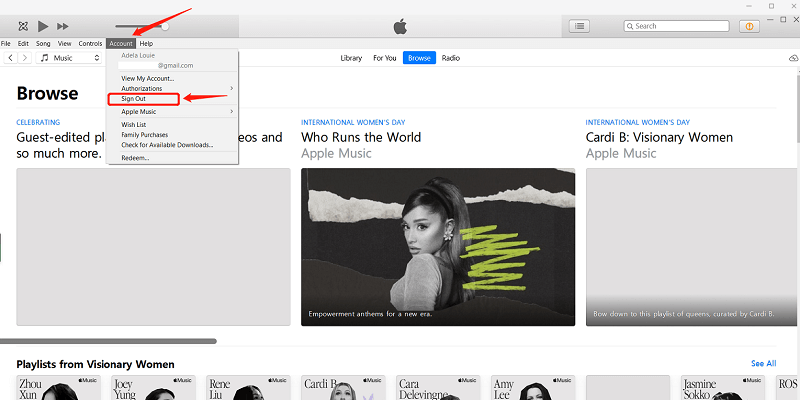
Étape n° 2. : Cliquez sur le bouton « Compte » . Vous pourrez alors voir l’identifiant Apple que vous avez utilisé pour vous connecter à votre iTunes.
Étape n° 3. : L’identifiant Apple utilisé étant déjà visible, vous devez vous déconnecter s’il ne s’agit pas de celui utilisé lors de votre abonnement. Ensuite, connectez-vous avec le bon identifiant Apple. Cette manipulation pourrait permettre de corriger des bugs.
Étape n° 4. : En terminant les premières étapes 3, vous devriez voir toutes les pistes Apple Music manquantes que vous recherchez. Sinon, essayez la solution suivante.
Solution n° 2. Consultez votre bibliothèque musicale iCloud
Il se peut également que votre bibliothèque musicale iCloud présente un problème. Par conséquent, vous devez également vérifier ce code 1.
Étape n° 1. Ouvrez votre application iTunes. Accédez ensuite à l' onglet « Préférences ».
Étape n° 2. Choisissez le "Général" menu et dans la liste, vous verrez le“iCloud Music Library”
bouton qui se trouve sous le“Library Name”.
Étape n° 3. : Assurez-vous que la case en regard de « Bibliothèque musicale iCloud » est cochée. Sinon, les morceaux Apple Music n’apparaîtront pas dans votre application iTunes. Si elle est déjà cochée, décochez-la et cliquez à nouveau.
Maintenant, essayez de vérifier si vous pouvez maintenant voir ces éléments Apple Music manquants que vous pensiez initialement être des pistes manquantes.

Solution n° 3. : Mettez à jour votre application iTunes et même le système d’exploitation de votre appareil.
Vous pouvez également essayer de mettre à jour l'application iTunes installée sur votre ordinateur ou sur vos appareils mobiles (téléphones, tablettes, etc.). Pour ce faire, rendez-vous sur l'App Store ou le Google Play Store. Recherchez l'application iTunes et vérifiez si une mise à jour est disponible. Si c'est le cas, effectuez la mise à jour.
Si vous essayez d'accéder aux pistes à l'aide de votre téléphone portable, vous pouvez également essayer de mettre à jour le système d'exploitation de l'appareil. Dans certains cas, en raison de la dernière mise à jour, des problèmes sont rencontrés lors de la tentative d'accès à certaines applications logicielles.
Si, après avoir appliqué toutes ces solutions de base pour le 3, le problème persiste, vous devez lire la troisième partie de cet article pour découvrir la meilleure solution à adopter.
Partie 3. Évitez le problème de non-affichage du Apple Music grâce à un outil puissant
Bien qu'il existe de nombreuses solutions de base et courantes que tout abonné Apple Music peut essayer, y compris toutes celles présentées ci-dessus, il existe encore des cas où ce problème « Apple Music ne fonctionne pas sur Mac et même sur d'autres appareils tels que les iPads, Android ou iPhones » ne peut être résolu.
Par conséquent, il nous faut rechercher des outils fiables et performants (comme ce TuneSolo Apple Music Converter ) capables de proposer une autre solution au problème. Plutôt que de tenter de réparer votre application Apple Music ou tout autre appareil, pourquoi ne pas télécharger et enregistrer vos morceaux Apple Music préférés sur votre ordinateur pour une écoute hors ligne et une conservation permanente ?
La question suivante : « Que faire si mon Apple Music n'apparaît pas dans le iTunes ? » trouvera certainement une réponse grâce à ce TuneSolo Apple Music Converter. Mais quelles sont les capacités de cet outil ? Quelles sont ses fonctionnalités qui en font l'un des meilleurs outils à utiliser dans ce genre de situation ?
Bien sûr, nous avons dressé une liste des avantages que vous pouvez obtenir en utilisant cette application logicielle.
- Cet outil peut faire le retrait de la protection DRM afin de sauvegarder les pistes Apple Music sur votre PC sans restrictions.
- Les fichiers, y compris les chansons Apple Music et même les livres audio protégés, peuvent être convertis en plusieurs formats pris en charge.
- Cela a une vitesse de conversion et de téléchargement rapide, ce qui le rend efficace pour chaque utilisateur.
- Cela peut également prendre en charge le traitement de nombreux fichiers dans 1 go.
- L'outil a une interface simple qui peut être consultée même par les débutants.
- La qualité des fichiers convertis est excellente et presque identique à l'original.
- Il n'y a que quelques éléments nécessaires pour l'installer sur votre PC.
- Et, les étapes que l'utilisateur doit suivre pour que les fichiers soient convertis de leur format actuel vers un nouveau format sont simples !

Avant de commencer la procédure, assurez-vous que les applications Apple Music et iTunes sont fermées et ne s'exécutent pas en arrière-plan. Cette vérification garantit le bon déroulement de l'opération. Une fois cette étape effectuée, vous pouvez suivre la procédure ci-dessous.
- Installez et lancez le TuneSolo Apple Music Converter.
- Ajoutez tous les morceaux Apple Music que vous souhaitez enregistrer et télécharger sur votre PC.
- Terminez en cochant le bouton "Convertir" en bas.
Étape n° 1. : Installez et lancez le TuneSolo Apple Music Converter
Bien sûr, vous devez télécharger et installer TuneSolo Apple Music Converter sur votre PC avant de poursuivre. L'installation ne nécessitant que quelques prérequis, vous pouvez l'installer immédiatement. La liste complète des exigences est disponible sur le site web officiel (pour plus d'informations). Une fois installé, ouvrez et lancez l'application sur votre PC. Bonne nouvelle : elle est compatible avec Mac et Windows.
Étape n° 2. : Ajoutez tous les morceaux Apple Music que vous souhaitez enregistrer et télécharger sur votre PC.
Sur l'interface principale, vous pouvez maintenant importer les pistes Apple Music que vous appréciez et que vous souhaitez télécharger sur votre ordinateur. Le logiciel permettant la conversion par lots, vous pouvez ajouter plusieurs fichiers à traiter. Une fois l'importation terminée, assurez-vous de sélectionner le format 1 parmi les formats de sortie disponibles ; ce format est compatible avec la quasi-totalité des lecteurs multimédias et audio.
Dans cette étape, vous pouvez également définir les paramètres de sortie que vous désirez. Vous pouvez modifier le débit binaire, la fréquence d'échantillonnage, etc. De plus, vous pouvez également spécifier le chemin de sortie afin d'accéder facilement aux fichiers convertis après le processus de conversion.

Étape n° 3. Terminez en cochant le bouton « Convertir » en bas
Une fois tous les paramètres configurés, il vous suffit de cliquer sur le bouton « Convertir » situé en bas de l'écran. Cela permettra de convertir tous les morceaux Apple Music que vous avez ajoutés à la plateforme. La suppression de la protection DRM sera également effectuée. Après quelques minutes, les fichiers seront prêts et téléchargés sur votre ordinateur.
Vous pouvez désormais profiter de ces fichiers convertis quand vous le souhaitez et même les lire hors ligne (sans connexion internet). Vous pouvez également transférer les fichiers sur n'importe quel appareil puisque la protection DRM a été supprimée. Enfin, ceci “Apple Music not working on Mac and even on other devices” Le problème est maintenant résolu !

Partie 4. Pour tout résumer
Bien qu'il existe de nombreuses procédures courantes pour résoudre ce problème « Apple Music n'apparaît pas dans iTunes et même sur d'autres appareils », il est toujours préférable d'enregistrer les pistes Apple Music sur votre PC et autres appareils pour une écoute hors ligne !
Par conséquent, si vous souhaitez télécharger tous les morceaux et les écouter même sans connexion internet, pourquoi ne pas essayer le TuneSolo Apple Music Converter ? Si vous l'avez déjà utilisé, nous serions ravis d'avoir votre avis ! N'hésitez pas à laisser un commentaire ci-dessous ou à poser vos questions.

