

Comment obtenir et jouer à Apple Music sur Android TV ? Des solutions simples ici
Apple Music est rapidement devenu l'un des services de streaming musical les plus populaires, avec des millions de titres, des playlists thématiques et du contenu exclusif. Si vous utilisez Android TV, vous vous demandez peut-être… comment accéder Apple Music sur Android TV.
Heureusement, c'est un processus relativement simple qui ne requiert aucune compétence technique particulière. Dans cet article, nous vous fournirons un guide étape par étape pour vous aider à y parvenir. Apple Music et fonctionnel sur votre téléviseur Android. Que vous soyez un utilisateur de longue date ou non, Apple Music Que vous soyez abonné ou nouvel utilisateur du service, poursuivez votre lecture pour découvrir comment profiter de vos morceaux Apple préférés sur votre écran Android TV.
Contenu de l'article Partie 1. Puis-je avoir Apple Music sur Android TV ?Partie 2. Comment jouer Apple Music sur Android TV via Cast ?Partie 3. Comment diffuser Apple Music sur Android TV via AirPlay ?Partie 4. Comment écouter Apple Music sur Android TV via TuneSolo Apple Music Converter?Partie 5. Conclusion
Partie 1. Puis-je avoir Apple Music sur Android TV ?
Pouvez-vous jouer Apple Music Sur Android TV ? Oui, c’est possible. Apple Music sur Android TV. Apple Music était initialement disponible uniquement sur les appareils Apple, le service s'est étendu à d'autres plates-formes, y compris AndroidIl convient toutefois de noter que toutes les smart TV ne sont pas compatibles avec Apple Music.
À l’heure actuelle, Apple Music est disponible sur Android TV appareils fonctionnant sous Android OS 5.0 (Lollipop) ou version ultérieure. Cela inclut les téléviseurs Android populaires tels que les Sony Bravia, Nvidia Shield et Sharp Aquos. Si votre téléviseur Android exécute une version antérieure d'Android, vous devrez peut-être mettre à jour votre système d'exploitation pour y accéder. Apple Music.
Il est également important de noter que vous aurez besoin d'un compte actif Apple Music abonnement pour jouer Apple Music sur votre Android TV. Si vous n'avez pas encore d'abonnement, vous devrez vous inscrire. 1 avant de pouvoir diffuser vos morceaux Apple préférés sur votre écran Android TV.
Partie 2. Comment jouer Apple Music sur Android TV via Cast ?
Comment puis-je jouer Apple Music sur ma télévision Android ? 1 façon de jouer Apple Music Sur Android TV, la meilleure façon de diffuser du contenu est d'utiliser la fonction Cast. Cast vous permet de diffuser du contenu depuis votre téléphone ou votre tablette directement sur votre téléviseur. Voici comment utiliser Cast pour lire Apple Music sur votre Android TV :
Étape 1. Assurez-vous que votre téléviseur Android et votre téléphone ou tablette sont connectés au même réseau Wi-Fi.
Étape 2. Ouvrez le Apple Music Ouvrez l'application sur votre téléphone ou votre tablette et lancez la lecture du morceau ou de la playlist que vous souhaitez diffuser.
Étape 3. Appuyez sur l'icône Cast située en haut à droite de l'écran. Une liste des appareils compatibles avec la diffusion s'affichera.
Étape 4. Sélectionnez votre téléviseur Android dans la liste des appareils disponibles. Votre téléviseur Android devrait alors commencer à lire le morceau ou la playlist que vous avez sélectionné(e). Apple Music application sur votre téléphone ou tablette.
Étape 5. Pour contrôler la lecture, utilisez le Apple Music L'application sur votre téléphone ou votre tablette. Vous pouvez mettre en pause, lire, passer des pistes, régler le volume et bien plus encore.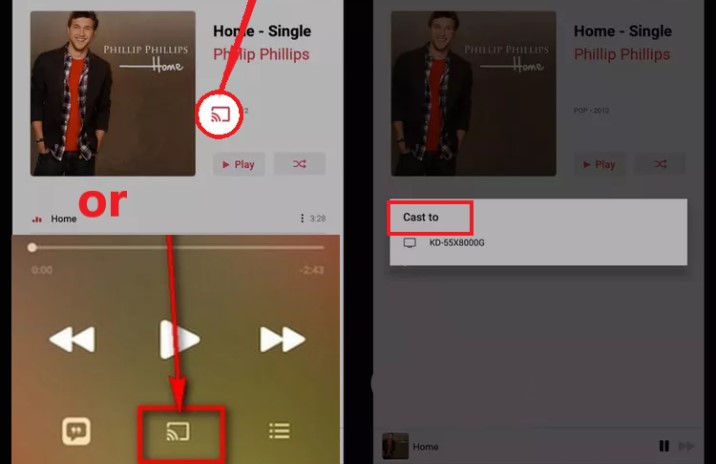
Utiliser la fonction Cast est un excellent moyen de jouer Apple Music sur votre téléviseur Android. Toutefois, veuillez noter que la qualité audio peut être affectée par la puissance de votre connexion Wi-Fi. Pour une expérience optimale, assurez-vous que votre connexion Wi-Fi est forte et stable.
Si votre téléviseur Android ne prend pas en charge la fonction de diffusion, vous pouvez également configurer un Chromecast avec le téléviseur.
Partie 3. Comment diffuser Apple Music sur Android TV via AirPlay ?
Comment écouter Apple Music Sur Android TV ? La fonctionnalité AirPlay est une autre option pour diffuser. Apple Music sur Android TV. Vous pouvez utiliser AirPlay pour diffuser du contenu Diffuser du contenu de vos appareils Apple vers votre téléviseur Android. Voici comment utiliser AirPlay. Apple Music sur votre téléviseur Android :
Étape 1. Connectez votre téléviseur Android au même réseau Wi-Fi que votre appareil Apple.
Étape 2. Ouvrez le Apple Music Ouvrez l'application sur votre appareil Apple et lancez la lecture du morceau ou de la playlist que vous souhaitez écouter.
Étape 3. Pour ouvrir le Centre de contrôle, faites glisser votre doigt du bas vers le haut de l'écran de votre appareil Apple.
Étape 4. Sélectionnez votre téléviseur Android dans la liste des appareils compatibles en appuyant sur l'icône de duplication d'écran.
Étape 5. Votre téléviseur Android devrait maintenant afficher l'écran de votre appareil Apple. Sur votre téléviseur Android, Apple Music L'application devrait s'afficher.
Étape 6. Utilisez le bouton Apple Music Cette application sur votre appareil Apple vous permet de contrôler votre musique. Vous pouvez l'arrêter, la lire, passer à la piste suivante, régler le volume et bien plus encore.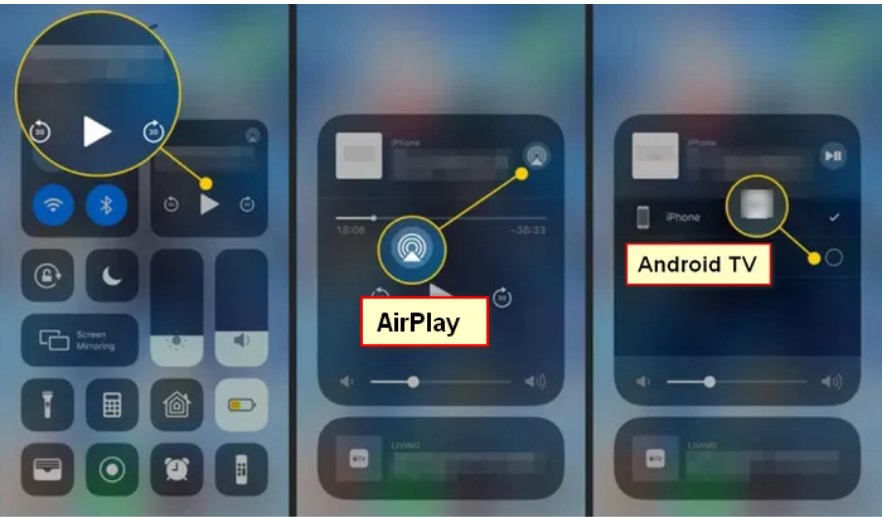
AirPlay est une méthode pratique pour diffuser du contenu. Apple Music Cette fonction est disponible sur votre téléviseur Android. Cependant, tous les téléviseurs Android ne prennent pas en charge AirPlay, et la qualité audio peut dépendre de la qualité de votre connexion Wi-Fi. Avant d'utiliser cette fonction, assurez-vous que votre connexion Wi-Fi est stable et performante et que votre téléviseur Android est compatible AirPlay.
Partie 4. Comment écouter Apple Music sur Android TV via TuneSolo Apple Music Converter?
Outre ce qui précède 2 Existe-t-il d'autres façons de jouer ? Apple Music Sur Android TV ? Bien sûr, vous pouvez télécharger des chansons comme mp3s et les stocker sur une clé USB, puis la brancher à votre téléviseur Android pour les écouter comme de la musique locale. Mais vous devez… supprimer le DRM dans Apple Songs avant de pouvoir télécharger les chansons sur la clé USB. Et TuneSolo Apple Music Converter est votre meilleur partenaire.
TuneSolo Apple Music Converter est un outil puissant qui peut convertir Apple Music chansons à MP3, WAV, FLAC et autres formats audio courants. L'outil peut préserver la qualité originale des chansons tout en supprimant la protection DRM, ce qui vous permet de les écouter hors ligne sans abonnement.
Voici comment lire vos morceaux Apple préférés sur Android TV avec TuneSolo:
Étape 1. Téléchargez et lancez le TuneSolo Apple Music ConverterOuvrez ensuite Apple Web Player et connectez-vous à votre compte Apple gratuit.
Étape 2. Ajoutez le Apple Music Liste des fichiers musicaux que vous souhaitez convertir.
Étape 3. Choisissez le format de sortie et l'emplacement d'enregistrement des fichiers convertis.
Étape 4. Pour lancer le processus de conversion, cliquez sur le bouton « Convertir tous les éléments ».
Étape 5. Après avoir téléchargé et converti tout Apple Music chansons à MP3, Vous pouvez y jouer sur Android TV sans aucune restriction.
Partie 5. Conclusion
En conclusion, si vous êtes un utilisateur d'Android TV et un fan de Apple MusicIl existe plusieurs façons d'écouter vos morceaux préférés sur votre téléviseur. Vous pouvez utiliser la fonction Cast pour diffuser du contenu en streaming. Apple Music Depuis votre téléphone ou votre tablette, ou utilisez la fonction AirPlay pour diffuser du contenu depuis votre appareil Apple. Il est important de noter que ces méthodes nécessitent un abonnement actif. Apple Music un abonnement et une connexion Wi-Fi stable.
Si vous souhaitez écouter Apple Music hors ligne sans abonnement, des outils tiers tels que TuneSolo Apple Music Converter sont disponibles. Cela peut également vous aider à jouer Apple Music sur votre téléviseur Android hors ligne.
En résumé, avec les bons outils et la bonne configuration, vous pouvez facilement profiter de vos jeux préférés. Apple Music Écoutez vos morceaux préférés sur votre Android TV, que vous écoutiez en streaming en ligne ou hors ligne.

