

Comment jouer à Apple Music sur PS5 [Guide complet]
L'alliance du jeu vidéo et de la musique a toujours formé un duo dynamique, suscitant des émotions et sublimant l'expérience. Avec l'arrivée de Apple Music sur PS5 , les joueurs peuvent désormais fusionner harmonieusement leurs sessions de jeu avec les bandes originales parfaites pour accompagner leurs aventures. Que vous exploriez des paysages mystiques, vous lanciez dans des quêtes héroïques ou vous livriez à des batailles multijoueurs palpitantes, Apple Music sur PS5 offre une expérience audio immersive inédite.
Dans cet article, nous explorerons l'univers passionnant de la Apple Music sur PS5 et découvrirons comment cette intégration enrichit considérablement vos expériences de jeu. Apprenez à configurer et à utiliser la Apple Music sur votre console PS5, explorez des playlists spécialement conçues pour le jeu et profitez de bandes son personnalisées.
À la fin de ce guide, vous découvrirez une excellente façon de télécharger gratuitement des morceaux pour Apple Music et de les écouter depuis une clé USB afin de pouvoir jouer à des morceaux pour Apple Music sur PS5 . Rejoignez-nous dans ce voyage sonore et explorons ensemble le potentiel des Apple Music et PS5 pour trouver le rythme parfait qui accompagnera vos parties.
Contenu de l'article Partie 1. Comment télécharger et installer Apple Music sur PS5 ?Partie 2. Comment jouer à Apple Music sur les consoles PS5 ?Partie 3. Comment écouter du Apple Music hors ligne sur un PS5 à partir de clés USB ?Partie 4. Comment résoudre le problème de fonctionnement du Apple Music sur un PS5 ?Partie 5. Résumé
Partie 1. Comment télécharger et installer Apple Music sur PS5 ?
L'intégration de la Apple Music dans votre PlayStation 5 (PS5) est un processus simple qui vous permet de profiter d'une vaste bibliothèque de chansons tout en vous immergeant dans le monde du jeu.
Suivez ces étapes simples pour télécharger et installer Apple Music sur votre console PS5 :
Étape 1. Assurez-vous d'avoir un compte PlayStation NetworkAvant de vous plonger dans l'univers de Apple Music sur votre PS5, assurez-vous de posséder un compte PlayStation Network valide. Si vous n'en avez pas, vous pouvez en créer un sur le site officiel PlayStation.
Étape 2. Accédez au PlayStation StoreUne fois que vous avez un compte PlayStation Network, allumez votre console PS5 et accédez au PlayStation Store depuis le menu principal.
Étape 3. Recherchez et sélectionnez Apple MusicUtilisez la fonction de recherche ou parcourez la section Applications pour trouver l'application Apple Music sur le PlayStation Store. Vous pouvez également explorer les catégories d'applications populaires ou en vedette pour la trouver plus rapidement.
Étape 4. Téléchargez et installez Apple MusicAprès avoir localisé Apple Music dans le PlayStation Store, sélectionnez-le et choisissez l'option « Télécharger ». L'application se téléchargera et s'installera automatiquement sur votre PS5.
Étape 5. Lancement du Apple MusicUne fois l'installation terminée, localisez l'application Apple Music dans le menu principal de votre PS5. Sélectionnez-la pour lancer l'application.
Étape 6. Connectez-vous à Apple MusicLorsque vous ouvrirez Apple Music pour la première fois sur votre PS5, vous serez invité à vous connecter avec votre identifiant Apple. Saisissez vos identifiants pour continuer.
Étape 7. Profitez du Apple Music sur PS5Félicitations ! Vous avez configuré avec succès Apple Music sur votre PS5. Parcourez la vaste bibliothèque, explorez des listes de lecture thématiques et créez vos propres bandes son personnalisées pour une expérience de jeu optimale.
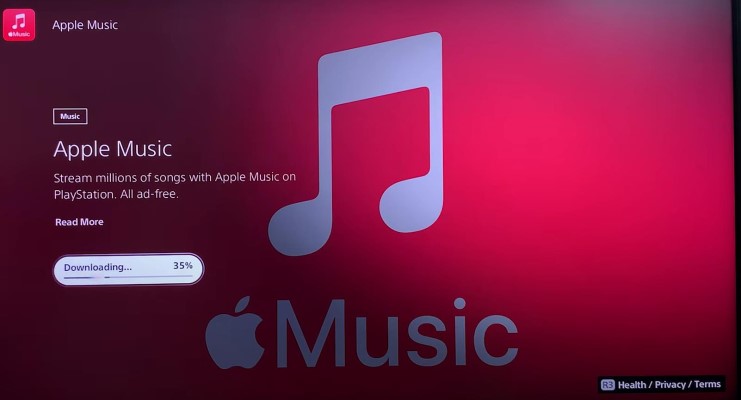
En suivant ces étapes, vous intégrerez facilement la Apple Music à votre console PS5 et accéderez à un univers musical inédit pour vos sessions de jeu. Préparez-vous à trouver la musique idéale pour accompagner vos aventures virtuelles.
Partie 2. Comment jouer à Apple Music sur les consoles PS5 ?
Maintenant que votre Apple Music est configuré sur votre PlayStation 5,, il est temps de vous plonger dans le processus passionnant de jouer vos morceaux préférés tout en jouant.
Voici comment profiter de Apple Music sur votre console PS5 :
Étape 1. Lancez l'application Apple Music. Depuis le menu principal de votre PS5, accédez à l'application Apple Music et sélectionnez-la pour lancer l'application.
Étape 2. Parcourez la bibliothèque Apple MusicUne fois dans l'application Apple Music, vous pouvez parcourir une vaste collection de chansons, d'albums, de listes de lecture et bien plus encore. Explorez différents genres, artistes et listes de lecture thématiques pour trouver la bande-son idéale pour vos sessions de jeu.
Étape 3. Sélectionnez et écoutez de la musiqueLorsque vous trouvez un morceau ou une playlist que vous souhaitez écouter, sélectionnez-le et appuyez sur le bouton X de votre manette PS5 pour lancer la lecture. Le morceau commencera alors et vous pourrez contrôler la lecture à l'aide des commandes multimédias de votre manette.
Étape 4. Personnalisez votre bande sonLe Apple Music et le PS5 offrent diverses options pour personnaliser votre expérience d'écoute. Vous pouvez créer des listes de lecture personnalisées, ajouter des morceaux à votre bibliothèque et même activer des fonctions comme la lecture aléatoire et la répétition selon vos préférences. Utilisez l'interface intuitive de l'application Apple Music pour gérer votre bibliothèque musicale en toute simplicité.
Étape 5. Musique de fondL'une des fonctionnalités exceptionnelles du Apple Music sur PS5 est la possibilité d'écouter de la musique en arrière-plan pendant les jeux. Vous pouvez ainsi continuer à jouer en musique même lorsque vous lancez un jeu ou naviguez dans les menus. Pour activer cette fonction, appuyez sur la touche PlayStation de votre manette pendant la lecture de la musique ; vous pourrez alors poursuivre votre partie sans interruption.
Étape 6. Contrôler la lecture de la musiquePendant que vous jouez, vous pouvez contrôler la lecture de vos morceaux Apple Music à l'aide de les médias contrôlent Sur votre manette PS5, mettez en pause, lisez, passez à la piste suivante ou réglez le volume sans quitter votre jeu.
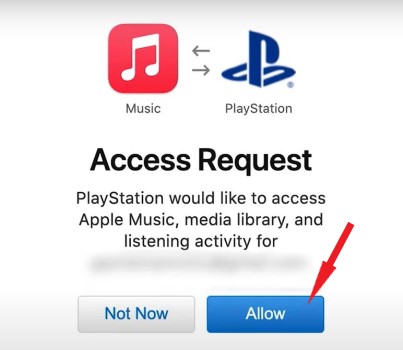
Grâce à ces étapes, vous pourrez profiter pleinement des nombreuses options musicales du Apple Music tout en jouant à des jeux sur votre PS5. Créez la bande-son idéale pour vos jeux et vivez une expérience immersive inédite.
De plus, si vous souhaitez savoir comment contrôler un Apple Music depuis un PS5 avec votre iPhone, nous vous expliquons également comment contrôler un Apple Music depuis un PS5 avec un iPhone.
Étape 1. Assurez-vous que votre iPhone et votre PS5 sont connectés au même réseau WiFi.
Étape 2. Ouvrez l'application Apple Music sur votre iPhone et choisissez la musique que vous souhaitez écouter en streaming.
Étape 3. Faites glisser votre doigt du coin supérieur droit de l'écran vers le bas pour accéder au centre de contrôle.
Étape 4. Appuyez longuement sur le widget de lecture audio situé en haut à droite, puis sélectionnez AirPlay.
Étape 5. Sélectionnez votre PS5 dans la liste des appareils disponibles. Une fois sélectionné, vous pourrez gérer la lecture de votre Apple Music sur votre PS5 directement depuis votre iPhone.
Partie 3. Comment écouter du Apple Music hors ligne sur un PS5 à partir de clés USB ?
Bien que l'écoute en streaming de Apple Music sur votre PlayStation 5 (PS5) offre une expérience incroyable, vous souhaiterez peut-être aussi écouter vos morceaux préférés hors ligne ou depuis une clé USB. Dans cette section, nous vous présenterons TuneSolo Apple Music Converter et vous guiderons pas à pas pour télécharger les morceaux de Apple Music afin de les écouter hors ligne. De plus, nous vous expliquerons comment lire de la musique depuis une clé USB sur votre console PS5.
TuneSolo Apple Music Converter est un outil performant qui vous permet de télécharger et de convertir des chansons, des albums et des listes de lecture Apple Music en formats audio courants compatibles avec divers appareils. Une fois la conversion effectuée, vous pourrez écouter vos morceaux sur votre PS4 , PS5, PS3, Xbox, etc.
Ce convertisseur vous permet de convertir les pistes Apple Music en fichiers MP3,, AAC,, FLAC, ou WAV (sans DRM), pour les écouter hors ligne ou depuis une clé USB. Cliquez sur le bouton sécurisé ci-dessous pour l'essayer dès maintenant.
Comment télécharger des chansons Apple Music pour une écoute hors ligne sur PS5
Étape 1. Ouvrez le fichier TuneSolo Apple Music Converter sur votre ordinateur après l'installation. L'interface conviviale vous guidera tout au long du processus. Cliquez “Open Apple Music Web Player”
Étape 2. Ajoutez des chansons Apple Music en faisant glisser et en déposant vos chansons, albums ou listes de lecture Apple Music souhaités dans l'interface TuneSolo Apple Music Converter.
Étape 3. Sélectionnez le format de sortie et les paramètres. Choisissez le format de sortie souhaité (par exemple, MP3) et personnalisez les autres paramètres selon vos préférences. Assurez-vous que le format de sortie est compatible avec le PS5, par exemple avec le MP3 ou le AAC.
Étape 4. Lancer la conversion. Cliquez sur le bouton « Convertir » pour démarrer le processus de conversion. TuneSolo Apple Music Converter convertira les fichiers Apple Music sélectionnés au format de sortie choisi.
Étape 5. Transférez les morceaux convertis sur une clé USB. Une fois la conversion terminée, connectez une clé USB à votre ordinateur et transférez-y les morceaux convertis (Apple Music).
Comment lire les morceaux téléchargés depuis une clé USB sur un PS5 (Apple Music)
Étape 1. Connectez la clé USB à PS5. Branchez la clé USB contenant les chansons converties Apple Music dans l'un des ports USB de votre console PS5.
Étape 2. Accédez à la galerie multimédia. Depuis le menu principal de votre PS5, accédez à l'application Galerie multimédia ou Lecteur multimédia.
Étape 3. Localisez et sélectionnez la clé USB. Dans l'application Galerie multimédia ou Lecteur multimédia, localisez et sélectionnez la clé USB qui contient vos chansons converties Apple Music.
Étape 4. Parcourez et écoutez de la musique. Une fois la clé USB reconnue, vous pouvez parcourir les dossiers et localiser vos morceaux Apple Music convertis. Sélectionnez un morceau, un album ou une liste de lecture pour lancer la lecture directement depuis la clé USB sur votre console PS5.
En suivant ces étapes, vous pourrez profiter de votre collection Apple Music hors ligne sur votre PS5 en téléchargeant et en convertissant les morceaux à l'aide de TuneSolo Apple Music Converter, puis en les lisant depuis une clé USB. Vous aurez ainsi vos morceaux préférés à portée de main, même sans connexion internet.
Partie 4. Comment résoudre le problème de fonctionnement du Apple Music sur un PS5 ?
Bien que le PS5 soit compatible avec le Apple Music, certains utilisateurs ont signalé des problèmes de fonctionnement du service sur cette plateforme. Heureusement, plusieurs solutions existent. Voici quelques pistes pour résoudre le problème de compatibilité du Apple Music avec le PS5 :
Solution 1. Vérifier la connexion Internet :
Assurez-vous que votre PS5 et votre iPhone sont connectés au même réseau Wi-Fi. Une connexion Internet stable est indispensable pour la diffusion en continu de Apple Music sur le PS5.
Solution 2. Mise à jour du firmware :
Assurez-vous que votre PS5 et votre iPhone disposent tous deux des dernières mises à jour du micrologiciel. Les mises à jour logicielles permettent souvent de résoudre les problèmes de compatibilité.
Solution 3. Redémarrage des périphériques :
Redémarrez votre PS5 et votre iPhone. Cette simple manipulation peut parfois résoudre des problèmes temporaires ou des soucis de connexion.
Solution 4. Réinstaller l'application Apple Music :
Désinstallez puis réinstallez l'application Apple Music sur votre iPhone. Cela peut permettre de rafraîchir l'application et de résoudre d'éventuels problèmes logiciels.
Solution 5. Vérifier Apple Music Abonnement :
Veuillez vérifier que votre abonnement Apple Music est actif et que vous avez accès au service. En cas de problème avec votre abonnement, le fonctionnement de votre PS5 pourrait être affecté.
Solution 6. Réinitialiser les paramètres réseau :
Sur votre iPhone, vous pouvez essayer de réinitialiser les paramètres réseau. Cette action effacera tous les mots de passe Wi-Fi enregistrés et reconnectera votre appareil au réseau.
Solution 7. Contactez le support :
Si le problème persiste, envisagez de contacter l’assistance Apple et Sony pour obtenir de l’aide. Ils peuvent fournir des conseils spécifiques en fonction de votre situation.
Solution 8. Méthodes de diffusion alternatives :
Si tout le reste échoue, envisagez d'autres méthodes pour diffuser de la musique sur votre PS5, comme l'utilisation de TuneSolo Apple Music Converter pour télécharger Apple Music pour une lecture hors ligne sur PS5.
Partie 5. Résumé
Vous avez reçu des instructions pour jouer à Apple Music sur PS5 dans différentes situations. Cependant, si vous rencontrez des difficultés pour jouer à Apple Music sur votre PS5, vous pouvez utiliser un outil tiers comme TuneSolo Apple Music Converter. Cet outil intelligent peut vous aider à résoudre les problèmes et à garantir une lecture fluide de Apple Music sur votre PlayStation 5..

