

Divertissement de haut niveau : Apple Music Tous en scène + Apple TV
Découvrez l'expérience immersive et captivante de Apple Music Sing + Apple TV. Découvrez ici l'intégration parfaite du karaoké et du streaming musical.
Êtes-vous prêt à occuper le devant de la scène et à libérer la rockstar qui sommeille en vous ? Ne cherchez pas plus loin que Apple Music Chantez + Apple TV, une fusion captivante de karaoké et de streaming musical qui promet d'élever votre expérience de divertissement comme jamais auparavant. Grâce à la puissance de la technologie innovante d'Apple, vous pouvez transformer votre salon en une salle de concert privée et laisser votre voix s'envoler sur les mélodies de vos morceaux préférés.
Dans cet article, nous explorons le monde dynamique de Apple Music Chantez sur Apple TV et découvrez l'intégration parfaite du karaoké et du streaming musical qui a révolutionné notre façon d'écouter nos chansons préférées. Que vous soyez un chanteur en herbe ou que vous aimiez simplement chanter vos tubes préférés, préparez-vous à un voyage où la frontière entre public et artiste s'estompe.
Rejoignez-nous pour découvrir les fonctionnalités exaltantes et les capacités interactives de Apple Music L'application Sing sur Apple TV vous propose une vaste bibliothèque musicale, des paroles en temps réel et des effets vocaux personnalisables. Préparez-vous à raviver votre passion pour la musique et à donner une nouvelle dimension à vos soirées.
Contenu de l'article Partie 1. Le Apple Music La chanson fonctionne-t-elle sur toutes les Apple TV ?Partie 2. Comment utiliser Apple Music Chanter sur Apple TV ?Partie 3. Pourquoi les paroles et le bouton du micro ne s'affichent-ils pas sur mon Apple TV ? Comment résoudre ce problème ?Conseils bonus : Comment convertir par lots mes Apple Music Chansons à MP3 Format
Partie 1. Le Apple Music La chanson fonctionne-t-elle sur toutes les Apple TV ?
Non, Apple Music Sing ne fonctionne pas sur toutes les Apple TV. Il est disponible sur l'Apple TV. 4K (3rd génération) et les modèles ultérieurs. Ceci est dû au fait que Apple Music Sing nécessite une certaine puissance de traitement et une certaine mémoire qui ne sont pas disponibles sur les anciennes Apple TV. Si vous possédez une ancienne Apple TV, vous pouvez toujours l'utiliser. Apple Music pour écouter de la musique, mais vous ne pourrez pas utiliser Apple Music Chanter.
Apple Music Sing est également disponible sur Apple TV HD (4th génération) et l'Apple TV 4K (5th génération). Ces modèles offrent les capacités matérielles et logicielles nécessaires pour prendre en charge l'immersion expérience de karaoké fournie par Apple Music Chanter.
Il est important de noter que la disponibilité de Apple Music La compatibilité peut varier en fonction des mises à jour logicielles et des versions futures. Il est donc recommandé de veiller à utiliser les derniers modèles d'Apple TV et les versions logicielles les plus récentes afin de garantir la compatibilité.
Si vous possédez une Apple TV HD (4th génération) ou Apple TV 4K (5th génération), vous pouvez pleinement profiter de Apple Music Les fonctionnalités de Sing, telles que l'accès à une vaste bibliothèque de chansons, l'affichage des paroles en temps réel et l'application d'effets vocaux personnalisables, vous permettent de transformer votre salon en salle de concert privée et de profiter d'une expérience de karaoké interactive et captivante.
Pour les utilisateurs possédant des générations antérieures d'Apple TV, il est essentiel de vérifier les mises à jour logicielles et les annonces d'Apple concernant la disponibilité de Apple Music Apple s'efforce constamment d'améliorer ses services et d'étendre sa compatibilité ; une intégration future avec les anciens modèles d'Apple TV est donc envisageable.
Partie 2. Comment utiliser Apple Music Chanter sur Apple TV ?
Si vous avez envie de libérer l'artiste qui est en vous et de plonger dans le monde passionnant de Apple Music Chantez sur votre Apple TV, on s'occupe de tout ! Dans cette section, nous vous expliquons comment accéder aux paroles et chanter vos chansons préférées. Apple Music sur votre Apple TV.
- Mettre en place Apple Music Sur votre Apple TV : assurez-vous que votre Apple TV est connectée à Internet et que vous êtes connecté avec votre identifiant Apple. Ouvrez l’application « Musique » sur votre Apple TV. Si vous ne l’avez pas, vous devrez peut-être la télécharger depuis l’App Store. Suivez les instructions à l’écran pour vous connecter à votre compte. Apple Music Créez un compte si vous n'en avez pas. 1.
- Trouver une chanson à chanter avec les paroles : Accédez à l'onglet "Parcourir" dans l'application Musique à l'aide de votre télécommande Apple TV. Explorez les listes de lecture et les genres disponibles ou recherchez une chanson spécifique à l'aide du clavier à l'écran. Une fois que vous avez sélectionné une chanson, cliquez dessus pour ouvrir la page de détail de la chanson.
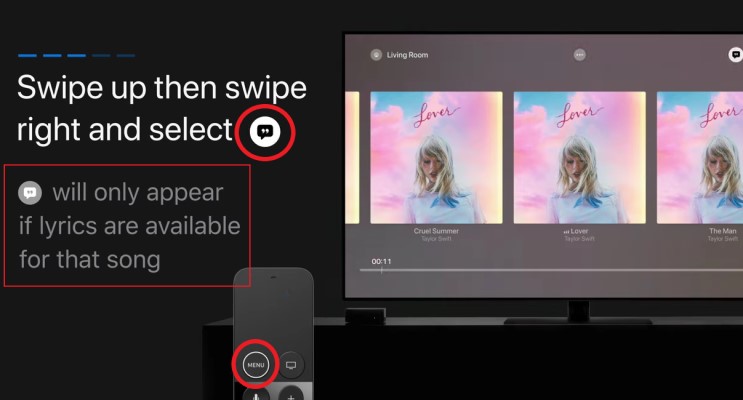
- Accéder et afficher les paroles : sur la page de détail de la chanson, faites défiler vers le bas pour trouver la section "Paroles". Si la chanson a des paroles disponibles, elles seront affichées à l'écran. Utilisez la télécommande Apple TV pour faire défiler les paroles et suivre la lecture de la chanson.
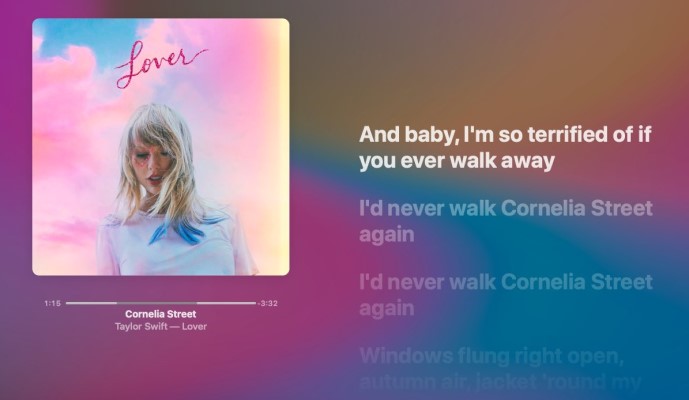
- Chantez sur la musique : avec les paroles affichées à l'écran, préparez-vous à chanter ! Faites attention au timing des paroles et de la musique pour assurer une expérience de chant fluide. N'hésitez pas à régler le volume selon vos préférences et assurez-vous d'être dans une zone de chant confortable.
- Améliorez vos performances avec des effets vocaux (si disponibles) : certains modèles d'Apple TV et certaines versions de logiciels offrent des effets vocaux supplémentaires pour améliorer votre expérience de chant. Explorez les options de l'application Musique pour voir si vous pouvez personnaliser votre voix avec des effets tels que la réverbération ou la correction de hauteur.
Grâce à ces étapes simples, vous pouvez vous immerger pleinement dans le Apple Music Chantez sur votre Apple TV ! Chantez vos chansons préférées, suivez les paroles à l’écran et laissez la rockstar qui sommeille en vous briller. Amusez-vous bien et profitez pleinement de cette fonctionnalité exceptionnelle.
Veuillez noter que l'interface utilisateur et les étapes peuvent varier légèrement selon le modèle d'Apple TV et la version du logiciel que vous utilisez. Consultez la documentation et les ressources d'assistance officielles d'Apple pour obtenir des instructions précises et détaillées, adaptées à votre appareil. Alors, à vos télécommandes ! Montez le son et profitez de vos sessions de karaoké ! Apple Music Chantez sur Apple TV !
Partie 3. Pourquoi les paroles et le bouton du micro ne s'affichent-ils pas sur mon Apple TV ? Comment résoudre ce problème ?
Si vous ne parvenez pas à voir les paroles et le bouton du micro pendant l'utilisation Apple Music Sur votre Apple TV, plusieurs raisons peuvent expliquer ce problème. Examinons quelques problèmes courants et leurs solutions potentielles pour vous aider à le résoudre.
Assurez-vous que vous disposez d'un modèle Apple TV et d'une version logicielle compatibles :
Confirmez que vous possédez une Apple TV HD (4th génération) ou Apple TV 4K (5th génération) car ce sont les modèles actuellement compatibles avec Apple Music Vérifiez si votre Apple TV dispose de la dernière version logicielle. Pour ce faire, accédez à « Réglages » > « Système » > « Mises à jour logicielles » et sélectionnez « Mettre à jour le logiciel » si une mise à jour est disponible.
Vérifier votre Apple Music abonnement:
Assurez-vous d'avoir un compte actif Apple Music L'abonnement est associé à votre identifiant Apple. Ouvrez l'app « Musique » sur votre Apple TV, connectez-vous avec votre identifiant Apple et vérifiez si votre abonnement est actif. Si ce n'est pas le cas, vous devrez peut-être le renouveler ou vous réabonner. Apple Music.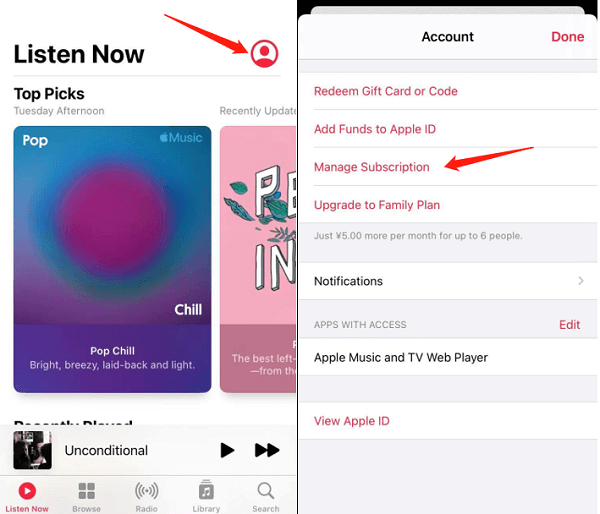
Vérifiez que les paroles sont disponibles pour la chanson sélectionnée :
Toutes les chansons ne sont pas dans Apple Music Vérifiez si les paroles sont disponibles pour la chanson que vous écoutez. Consultez la section « Paroles » sur la page de détails du morceau. Si les paroles ne sont pas disponibles, essayez un autre titre.
Vérifiez les paramètres de langue et de région de votre Apple TV :
Les paroles et certaines fonctionnalités peuvent être limitées en fonction des paramètres de langue et de région de votre Apple TV. Accédez à « Paramètres » > « Général » > « Langue et région » sur votre Apple TV et assurez-vous que les paramètres de langue et de région sont adaptés à votre emplacement.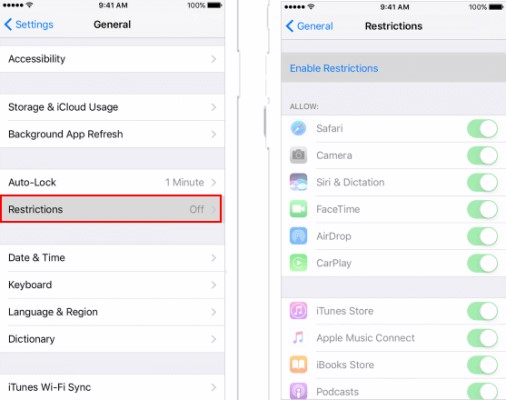
Redémarrez votre application Apple TV et Musique :
Parfois, un simple redémarrage peut résoudre des problèmes temporaires. Essayez de redémarrer votre Apple TV en allant dans « Paramètres » > « Système » > « Redémarrer ». De plus, fermez l'application Musique et relancez-la pour voir si les paroles et le bouton du micro apparaissent après le redémarrage.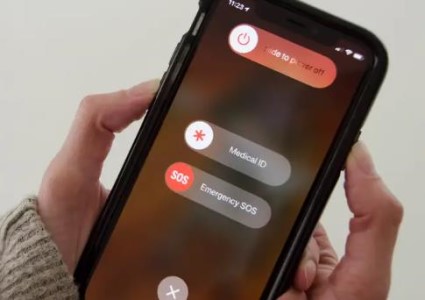
Recherchez les mises à jour de l'application Musique :
Parfois, des problèmes peuvent survenir en raison de bogues ou d'incohérences logicielles. Consultez l'App Store pour connaître les mises à jour disponibles pour l'application Musique. Ouvrez l'App Store sur votre Apple TV, accédez à la section "Acheté" ou "Mises à jour" et voyez si une mise à jour est disponible pour l'application Musique.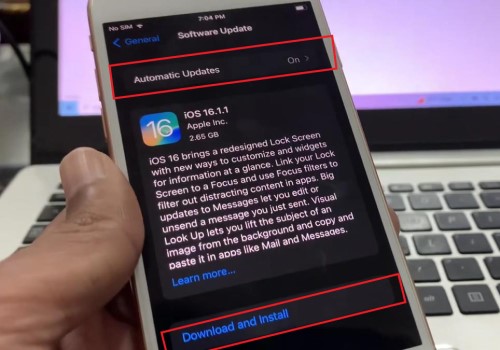
Vérifiez votre connection internet:
Assurez-vous que votre Apple TV est connectée à une connexion Internet stable. Des connexions Internet instables ou lentes peuvent parfois affecter la disponibilité de certaines fonctionnalités. Essayez de redémarrer votre routeur ou de connecter votre Apple TV à un autre réseau pour voir si le problème persiste.
Réinitialisez les paramètres de votre Apple TV :
Si aucune des étapes précédentes n'a résolu le problème, vous pouvez essayer de réinitialiser les paramètres de votre Apple TV à leurs valeurs par défaut. Allez dans « Paramètres » > « Système » > « Réinitialiser » sur votre Apple TV et sélectionnez « Réinitialiser tous les paramètres ». Gardez à l'esprit que cela supprimera tous les paramètres et préférences personnalisés, alors assurez-vous de sauvegarder toutes les données importantes au préalable.
Contacter l'assistance Apple:
Si le problème persiste et que vous avez épuisé toutes les options de dépannage, il est recommandé de contacter directement l'assistance Apple pour obtenir de l'aide. Visitez le site Web d'assistance Apple ou contactez leur support client par téléphone ou par chat en direct pour obtenir l'aide dédiée d'experts Apple.
N'oubliez pas que la technologie peut parfois être imprévisible et que des facteurs ou des circonstances spécifiques peuvent être à l'origine du problème auquel vous êtes confronté. L'assistance Apple est équipée pour fournir une assistance et des conseils spécialisés afin de vous aider à résoudre les problèmes persistants que vous pourriez rencontrer.
Il est important de rester à jour avec les dernières mises à jour logicielles et annonces d'Apple, car elles publient souvent de nouvelles fonctionnalités, des corrections de bogues et des améliorations qui pourraient résoudre les problèmes existants. Vérifiez régulièrement les mises à jour logicielles de votre Apple TV et de l'application Musique pour vous assurer que vous bénéficiez des dernières améliorations.
Conseils bonus : Comment convertir par lots mes Apple Music Chansons à MP3 Format
Dans le vaste univers des services de streaming musical, Apple Music se distingue comme un choix populaire auprès des mélomanes du monde entier. Cependant, le limitations imposées par les DRM La gestion des droits numériques (DRM) peut parfois limiter le plein potentiel de jouissance Apple Music. C'est ici que TuneSolo Apple Music Converter entre en jeu, offrant une solution pour libérer votre musique des restrictions liées aux DRM.
TuneSolo Apple Music Converter est un logiciel tiers conçu pour convertir Apple Music Des morceaux, des listes de lecture et des albums convertis en formats sans DRM, permettant aux utilisateurs de profiter de leur musique préférée sur divers appareils et plateformes sans aucune limitation. Grâce à une technologie de pointe, TuneSolo Apple Music Converter permet aux utilisateurs de déverrouiller la protection DRM appliquée à Apple Music et transformer les fichiers audio en formats plus polyvalents, tels que MP3, FLAC, WAV, et plus.
Le but principal de TuneSolo Apple Music Converter est d'offrir aux utilisateurs la liberté de profiter de leurs Apple Music bibliothèque sur n'importe quel appareil ou lecteur multimédia de leur choix. Que vous souhaitiez écouter Apple Music hors ligne, écoutez votre musique sur des appareils non Apple ou ayez simplement plus de contrôle sur votre collection musicale. TuneSolo Apple Music Converter vous donne les moyens de le faire.

