

Comment empêcher la lecture automatique de Apple Music [Mise à jour 2026]
La plupart d'entre vous ont certainement déjà rencontré le Apple Music Problème d'arrêt de la lecture automatique et doivent certainement se demander comment gérer cela. Pourquoi ? Apple Music Comment désactiver la lecture automatique ? Apple Music dans CarPlay ?
Sometimes Apple Music L'application passe vos chansons, parfois il continue de faire une pause. Et il y a des moments où les pistes sont lues automatiquement au démarrage du moteur de leur voiture ou à l'ouverture de leur iPhone ou iPad. Si vous cherchez exactement des moyens de Arrêtez Apple Music à partir de la lecture automatique, la discussion suivante serait alors d'une grande aide.
Contenu de l'article Partie 1. Comment arrêter Apple Music Lecture automatiquePartie 2. Autres conseils pour désactiver la lecture automatique sur Apple MusicPartie 3. Prendre Apple Music Téléchargez gratuitement des chansons et transférez-les vers d'autres lecteurs pour une écoute hors ligne.Partie 4. Conclusion
Partie 1. Comment arrêter Apple Music Lecture automatique
L'un des problèmes les plus fréquemment rencontrés Apple Music Les utilisateurs, c'est comment gérer Apple MusicLe problème d'arrêt de la lecture automatique persiste, et comme d'autres utilisateurs, vous l'avez peut-être déjà signalé à Apple.
Pour répondre rapidement à votre question, voici les différentes procédures pour éteindre Apple Music de la lecture automatique sur iPhone, iPad, AirPods, enceintes Bluetooth ou en voiture.
#1. Comment arrêter Apple Music Lecture automatique sur iPhone, iPad et iPod
Tu dois déjà savoir que Apple Music Cette application propose une fonctionnalité de lecture automatique des morceaux une fois les albums ou les listes de lecture sélectionnés terminés. Cette fonctionnalité est très pratique, notamment pour découvrir de nouveaux titres et de nouveaux artistes.
Cependant, il arrive que l'on souhaite simplement ne plus entendre de chansons aléatoires et n'écouter que les morceaux que l'on a préparés. Si vous souhaitez désactiver cette fonctionnalité, voici la procédure à suivre :Apple Music Problème de lecture automatique sur votre iPhone, iPad ou iPod.
Étape 1. Préparez votre iPhone, iPod ou iPad, puis ouvrez-le.
Étape 2. Sur l'interface de votre appareil, recherchez l'application Musique, puis appuyez dessus une fois trouvée.
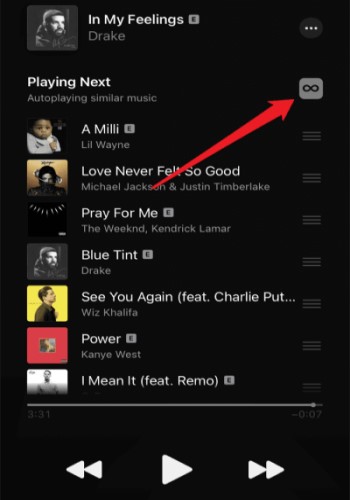
Étape 3. Choisissez un morceau, puis sélectionnez le mini-lecteur. Cliquez ensuite sur le bouton « Suivant ».
Étape 4. Une fois la fonction activée, vous remarquerez que l'icône de lecture automatique est mise en surbrillance.
Etape5. Il vous suffit maintenant d'appuyer sur l'icône de lecture automatique pour la désactiver.
Si vous souhaitez le réactiver, le processus ci-dessus est le même. Répétez simplement les mêmes étapes pour l'activer à nouveau.
#2. Comment désactiver la lecture automatique sur Apple Music sur Mac?
Outre l'iPhone, l'iPad et l'iPod touch, Apple fabrique également d'autres produits tels que le MacBook. Désactiver la lecture automatique sur votre MacBook n'est pas très différent, et vous pouvez le faire en suivant ces instructions :
Étape 1. Ouvrez le Apple Music Ouvrez l'application sur votre Mac, puis sélectionnez le morceau que vous souhaitez écouter.
Étape 2. Pour charger une liste de lecture « À suivre », cliquez sur l’icône « Précédent » dans la zone « Lecture en cours ».
Étape 3. Éteindre Apple Music Pour activer la lecture automatique, cliquez sur le bouton en haut de la file d'attente.
#3. Comment désactiver la lecture automatique ? Apple Music dans CarPlay ?
Comment arrêter Apple Music Pour empêcher la lecture automatique lors de la connexion à la voiture ? Apple Music à partir de la lecture automatique dans votre voiture, il y a 3 des options à essayer.
Solution 1Baissez le volume de votre autoradio to Zéro
1 Une autre solution consiste à s'assurer que le volume de votre autoradio est réglé sur zéro avant de couper définitivement le moteur de votre voiture. C'est en fait l'une des meilleures solutions, dont l'efficacité a été prouvée, pour résoudre ce problème. Apple Music Problème d'arrêt de la lecture automatique.
Cependant, certains automobilistes oublient parfois de mettre le volume de leur voiture à zéro avant de couper le moteur. Dans ce cas, vous pouvez essayer l'autre méthode. 2 Options ci-dessous pour arrêter Apple Music de la lecture automatique dans votre voiture.
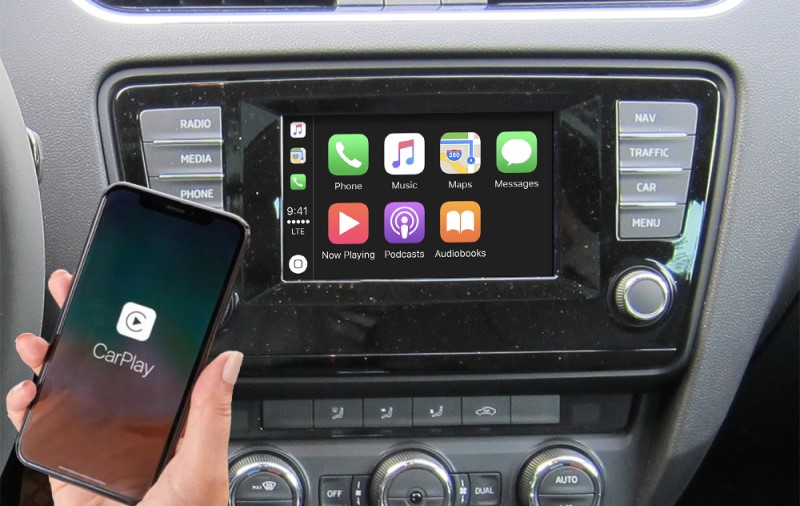
Solution 2: Téteindre Autoplay sur Apple Music dans CarPlay
1 moyen d'éteindre la fonction CarPlay est via Bluetooth. Une autre façon de procéder consiste à utiliser la section Restriction. Pour ce faire, avant de monter dans votre voiture, accédez à l'application Paramètres, puis appuyez sur l'option Général, puis recherchez les restrictions. Après cela, commencez à taper le mot de passe après avoir finalement cliqué sur Activer les restrictions. Une fois cela fait, appuyez sur l'interrupteur à bascule de CarPlay et tournez le bouton dans le sens opposé et réglez-le sur Off.
Solution 3: Modifier les paramètres de votre voiture and éteindre le Fonction de lecture automatique
Certaines voitures sont conçues pour activer automatiquement la lecture Bluetooth. Si votre voiture en est équipée, sachez qu'elle peut l'être également. 1Accédez ensuite aux paramètres mentionnés et désactivez la fonction de lecture automatique.
Vous pouvez également trouver tout autre type de réglage du volume et essayer de désactiver le volume de la musique ou des livres audio qui sont sur le point d'être lus. Cette méthode est réellement efficace, cependant, comme mentionné, seules certaines voitures sont conçues pour avoir de telles fonctionnalités. Cela ne fonctionnera pas pour certaines autres voitures.
Partie 2. Autres conseils pour désactiver la lecture automatique sur Apple Music
En plus de prévenir Apple Music Pour désactiver la lecture automatique sur iPhone, iPad, iPod touch, MacBook et voiture, il existe d'autres méthodes. Apple Music de la lecture automatique.
Solution 1. Arrêter Apple Music Lecture automatique via minuterie
Au cas où vous n'auriez aucune idée, l'appareil iPhone a été conçu pour avoir une fonction de minuterie qui permet à l'utilisateur de décider à quelle heure la musique doit jouer sur leurs téléphones respectifs. Cela signifie que le réglage d'une minuterie pourrait être très utile pour résoudre le problème de Apple Music Pour désactiver la lecture automatique, suivez les étapes ci-dessous.
Étape 1. Prenez votre iPhone et ouvrez-le. Ensuite, accédez à l'application Horloge sur votre écran d'accueil et sélectionnez-la.
Étape 2. En bas, choisissez l'icône du minuteur parmi les 5 Options trouvées.
Étape 3. Dans la fenêtre Minuteur, définissez l'intervalle de temps en sélectionnant l'heure de début et de fin à l'aide du sélecteur d'heure.
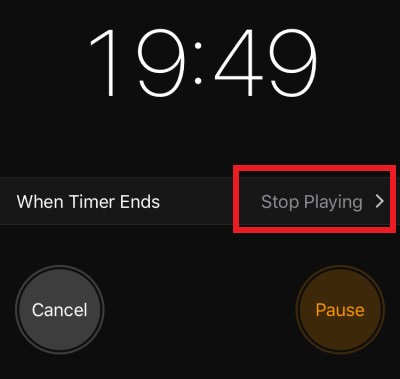
Étape 4. En bas de l'écran, repérez le bouton « À la fin du minuteur ». Appuyez dessus, puis cliquez sur le bouton « Arrêter la lecture ».
Étape 5. Sélectionnez maintenant le bouton « Régler », puis le bouton « Démarrer » pour lancer le compte à rebours.
Solution 2. Arrêter Apple Music Lecture automatique via Handoff
Une autre méthode efficace pour gérer Apple MusicLe problème d'arrêt de la lecture automatique de peut être résolu grâce à l'aide de la fonction de transfertCette fonctionnalité est conçue pour vous aider à contrôler la lecture des vidéos et de la musique sur votre iPhone. Les étapes ci-dessous vous expliquent comment la désactiver et vous aident à l'arrêter. Apple Music de la lecture automatique.
Étape 1. Ouvrez votre iPhone et recherchez l'icône Réglages. Cliquez dessus une fois trouvée.
Étape 2. Parmi les options affichées ensuite, appuyez sur Général puis choisissez l'option Transfert.
Étape 3. Dans la fenêtre Handoff, vous verrez un bouton bascule que vous devrez actionner dans l'autre sens pour désactiver cette fonction et empêcher la lecture automatique de la musique.
Solution 3. Arrêter Apple Music Lecture automatique via Bluetooth
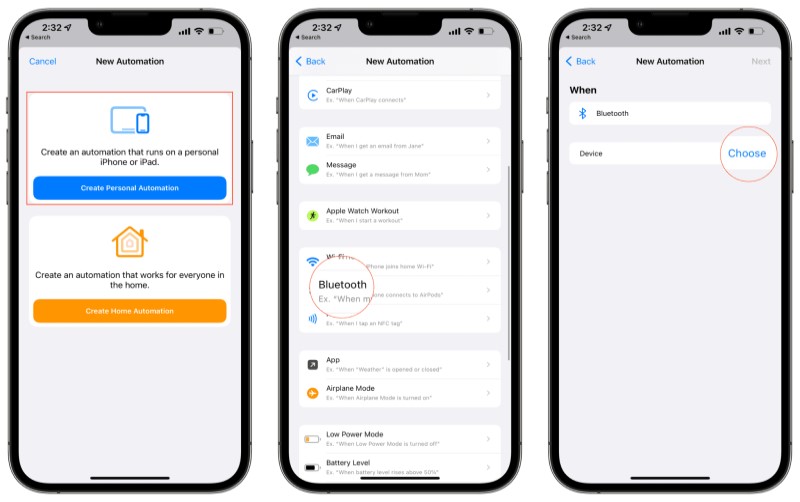
La plupart des lecteurs de musique et des haut-parleurs peuvent être connectés à votre téléphone ou à votre ordinateur à l'aide de la fonction Bluetooth. Ainsi, afin d'arrêter la lecture automatique des chansons, il est préférable de commencer par désactiver votre Bluetooth.
S'assurer que vos données cellulaires sont également désactivées serait également d'une grande aide. Désactiver vos données et Bluetooth est en fait assez simple à faire. Tout ce que vous avez à faire est de cliquer sur le centre de contrôle de votre appareil, puis d'appuyer sur l'icône Bluetooth et données cellulaires pour l'éteindre. Si l'icône n'est plus de couleur verte, cela signifie qu'elle a déjà été désactivée.
Partie 3. Prendre Apple Music Téléchargez gratuitement des chansons et transférez-les vers d'autres lecteurs pour une écoute hors ligne.
Les méthodes évoquées sont toutes utiles et efficaces pour résoudre le problème. Apple Music Problème de lecture automatique. Mais si votre préoccupation est de savoir comment transférer ces Apple Music Pour écouter des morceaux sur d'autres lecteurs de musique sans aucune restriction, j'ai ici le meilleur outil qui puisse vous aider dans cette procédure.
TuneSolo Apple Music Converter peut vous aider considérablement à réduire vos coûts d'abonnement. Vous pouvez ainsi économiser Apple Music Enregistrez vos morceaux préférés sur votre appareil et écoutez-les en streaming quand vous le souhaitez, sans abonnement.
Il est également très habile lorsqu'il s'agit de Suppression de DRM. Ce convertisseur est très utile pour télécharger vos chansons préférées. Les formats de sortie disponibles dans TuneSolo comprennent MP3, M4A, WAV, et FLAC. Une fois que l' Apple Music Les pistes sont converties dans l'un de ces formats, les jouer dans d'autres lecteurs de musique Cela ne posera aucun problème. Vous pourrez transférer ces Apple Music chansons de 1 Transférez votre musique vers un autre lecteur pour une lecture hors ligne en cliquant simplement sur le bouton sécurisé ci-dessous.
Partie 4. Conclusion
Parmi l'ensemble des méthodes qui ont été discutées ci-dessus pour Arrêtez Apple Music à partir de la lecture automatique Sur iPhone, iPad, AirPods, enceintes Bluetooth ou dans votre voiture, vous pouvez choisir 1 ce qui vous conviendra le mieux pour gérer Apple Music Problème d'arrêt de la lecture automatique.
D'autre part, si vous ne souhaitez pas être dérangé et inquiété par d'autres restrictions, vous pouvez utiliser TuneSolo Apple Music Converter dans la conversion et le téléchargement Apple Music Vous pourrez ainsi enregistrer vos morceaux préférés sur votre appareil. Vous pourrez les écouter quand vous le souhaitez, même sans connexion internet, et faire des économies.

