

Apple Music Problème de lecture : comment le résoudre
Pourquoi mon Apple Music ne fonctionne-t-il pas sur Mac ?
Je paie les frais, mais soudainement ma Apple Music ne fonctionne plus. Que dois-je faire ?
Vous avez peut-être déjà lu les messages concernant le 2 sur de nombreuses plateformes sociales et en ligne. Ce problème est bien réel et touche de nombreux abonnés au Apple Music. Malgré les nombreuses discussions à ce sujet, beaucoup d'utilisateurs peinent encore à comprendre les solutions proposées et à choisir la plus adaptée.
Ce problème, l'impossibilité pour votre Apple Music de lire certaines chansons, est particulièrement agaçant, surtout si vous avez envie d'écouter vos morceaux préférés. Vous avez pourtant tout le nécessaire, y compris l'abonnement, mais votre Apple Music refuse de fonctionner sur Mac. Vous risquez alors de vous demander ce que vous avez bien pu oublier. Mais quelles sont ces choses que vous devez absolument faire ? Pourquoi votre Apple Music, qui fonctionnait parfaitement la dernière fois, ne fonctionne-t-il plus du tout ?
Pouvoir accéder à de la bonne musique n'importe où et n'importe quand est un des plus grands plaisirs de la vie. Nul doute que tout le monde sera d'accord. Lors de vos journées chargées, stressantes, voire ennuyeuses, la musique est un excellent moyen de s'évader et de se sentir bien. Si vous utilisez l'application Apple Music comme service de streaming musical, vous devriez être satisfait de tous les avantages qu'elle offre. Mais que faire si vous rencontrez les problèmes mentionnés précédemment ? Avez-vous les compétences nécessaires pour résoudre tous les problèmes rencontrés ?
Sinon, nous sommes là pour vous expliquer comment profiter à nouveau de votre application Apple Music. Si vos recherches n'ont pas encore abouti, nous avons veillé à ce que tout soit expliqué ici le plus clairement possible. Alors, commençons !
Contenu de l'article Partie 1. Pourquoi le Apple Music ne fonctionne-t-il pas ?Partie 2. Comment résoudre le problème de lecture du Apple Music ?Partie 3. Écoutez des morceaux hors ligne pour éviter le problème de lecture du Apple MusicPartie 4. Conclusion
Partie 1. Pourquoi le Apple Music ne fonctionne-t-il pas ?
Avez-vous déjà été dans ces situations ?
- Mon Apple Music ne fonctionne ni sur Mac, ni sur iPhone, ni même sur mon appareil Android.
- L'application Apple Music ne parvient pas à charger la chanson que j'essaie de lire.
- Un message d'erreur apparaît sans cesse à l'écran. “This media is not supported”.
- La chanson que j'ai choisie est soudainement grisée et semble corrompue.
- J'ai déjà téléchargé cette playlist, mais le Apple Music ne fonctionne toujours pas.
- Le “Apple Music not playing certain songs” Un problème est survenu.
Bien sûr, lorsque rien ne fonctionne correctement, vous vous demandez pourquoi. Si votre Apple Music ne lit pas certaines chansons, les causes peuvent être multiples. Avant de découvrir la réponse à cette question “why is my Apple Music not playing on Mac?”Nous allons d'abord examiner les causes possibles de ce problème. Ces informations nous permettront de vérifier et de valider les solutions à appliquer pour le résoudre définitivement.

D'après les nombreux témoignages d'utilisateurs de Apple Music qui utilisent l'application depuis longtemps, le problème « Apple Music ne fonctionne pas sur Mac ni sur d'autres appareils comme iOS et Android » est bien réel. Voici les causes possibles.
- Il peut arriver que la principale raison pour laquelle le problème persiste est que l'appareil que vous essayez d'utiliser n'est pas bien synchronisé avec votre ordinateur personnel. Il se peut que vous voyiez le fichier sur votre appareil, mais qu'il ne soit pas réellement disponible.
- Les pistes du Apple Music peuvent également être corrompues, illisibles ou endommagées.
- Il pourrait également y avoir un problème avec l'appareil avec lequel vous essayez de diffuser les pistes Apple Music.
Quelle qu'en soit la raison, “Apple Music not playing certain songs” Le plus important, c'est qu'il existe plusieurs solutions que vous pouvez appliquer du bout des doigts ! Trouver les causes du problème peut s'avérer difficile, mais apprendre à le résoudre est souvent simple, surtout si vous disposez déjà d'un guide de référence.
Si ce problème vous préoccupe et que vous êtes stressé(e) à l'idée de trouver la meilleure solution, alors concentrez-vous sur les conseils que nous allons partager dans la suite de cet article. Êtes-vous prêt(e) à obtenir la réponse à cette question : « Pourquoi mon Apple Music ne fonctionne-t-il pas sur Mac, sur mon iPhone, ni même sur Android ? » Alors, poursuivez votre lecture !
Partie 2. Comment résoudre le problème de lecture du Apple Music ?
En parcourant Internet, vous trouverez certainement de nombreuses recommandations concernant les solutions possibles si votre jeu Apple Music ne fonctionne pas sur Mac ou d'autres appareils. Si ces articles vous semblent incomplets ou non pertinents, nous avons rassemblé pour vous les solutions les plus simples et rapides à mettre en œuvre. Vous trouverez ci-dessous une liste, accompagnée d'une description pour chaque solution, afin de faciliter votre lecture et votre consultation.
Solution n° 1. Vérifiez vos boutons de volume
Le premier conseil est évident, mais au cas où vous l'auriez oublié : si vous utilisez un appareil mobile comme un iPhone, vérifiez que le volume est réglé au niveau recommandé pour entendre correctement la musique ou les sons provenant de votre appareil. Sachez que la plupart des appareils proposent deux types de volume : la sonnerie pour les alertes et les alarmes, et le volume multimédia pour les loisirs (musique et jeux).
Solution n° 2. Essayez de redémarrer votre appareil
1 solution courante au “Apple Music not playing certain songs” Essayez de redémarrer votre appareil. Cela fermera toutes les applications qui pourraient s'exécuter en arrière-plan et affecter les performances de votre application Apple Music. De plus, le redémarrage de l'appareil relancera également l'application Apple Music (au cas où le problème proviendrait de celle-ci).
Solution n° 3. : Fermez et relancez l’application Apple Music
Bien que généralement fiable, l'application Apple Music peut parfois rencontrer des problèmes de blocage ou de gel soudain. Dans ce cas, essayez de la fermer puis de la relancer. Sur un appareil iOS, appuyez deux fois sur le bouton « Accueil », recherchez l'application Apple Music ouverte et faites glisser votre doigt vers le haut pour la fermer. Sur PC, appuyez simplement sur le bouton de fermeture. Rouvrez ensuite l'application pour vérifier si le problème est résolu.
Solution n° 4. : Essayez de mettre à jour la version du système d’exploitation de votre appareil.
Il arrive aussi que le problème réside dans votre système d'exploitation. En raison des mises à jour effectuées de temps à autre, cela peut également affecter certaines applications actuellement installées sur votre gadget. Il pourrait y avoir de nouvelles fonctionnalités de la nouvelle mise à jour que vous devez être installé sur votre appareil avant de profiter de toutes les autres applications que vous possédez.
Si vous utilisez un appareil iOS, accédez simplement à l'option « Réglages ». Cochez le menu « Général », puis “Select software update” , “download and install”, assurez-vous ensuite d'accepter les conditions affichées à l'écran.
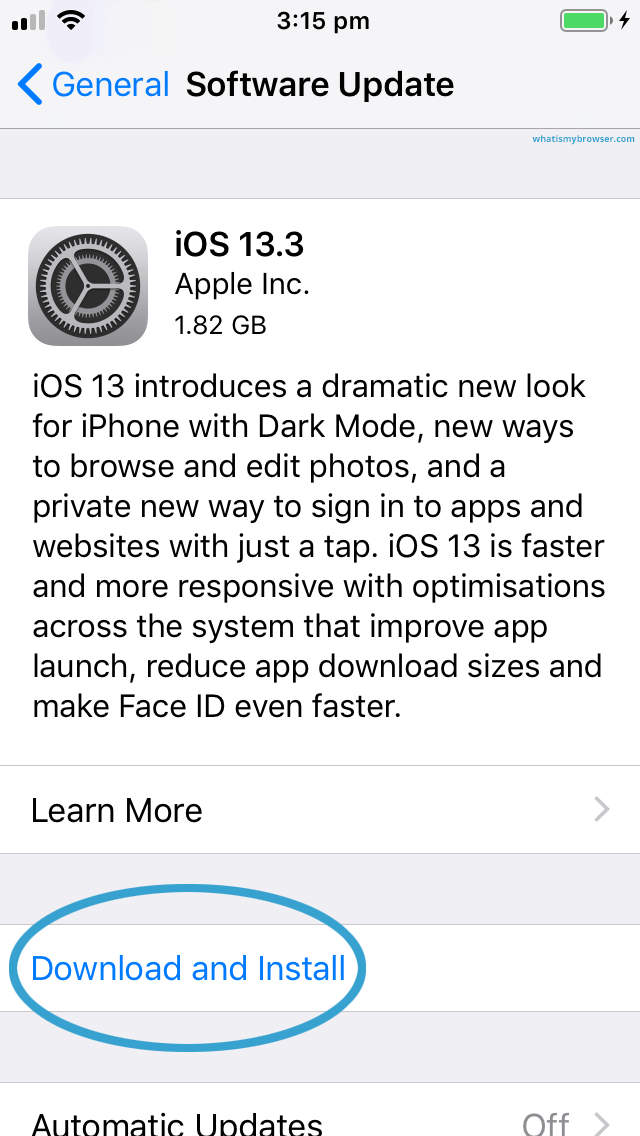
Si vous utilisez un téléphone Android, vérifiez qu'il fonctionne sous Android 4.3. Les appareils fonctionnant sous Android 4.2 ou une version antérieure sont incompatibles avec l'application Apple Music. Pour effectuer la mise à jour, rendez-vous simplement dans les paramètres de votre appareil. “Google PlayStore” et ensuite cherchez “Apple Music”Si vous voyez une option « Mettre à jour », cochez le bouton et attendez que la mise à jour soit entièrement téléchargée et installée.
La mise à jour ne prendra que quelques minutes et vous devez vous assurer que l'appareil que vous utilisez est actuellement connecté à Internet.
Solution n° 5. : Vider le cache
Vous pouvez également essayer de vider le cache de votre appareil. Si votre application Apple Music ne fonctionne pas correctement et que vous vous demandez pourquoi Apple Music ne fonctionne pas, vous pouvez essayer cette solution. Outre la résolution du problème, vous pouvez également améliorer les performances de l'application Apple Music. Pour ce faire, accédez au menu « Paramètres », puis “Apps and notification”, chercher “Apple Music”, cliquez sur le bouton « Stockage », puis cochez la case “Clear cache” option.
Solution n° 6. Réautorisation de votre ordinateur Mac
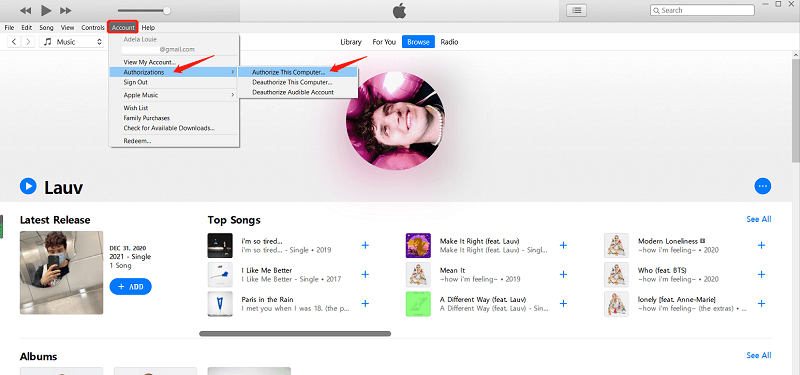
Pourquoi ma Apple Music ne fonctionne-t-elle pas sur mon Mac ? Si le problème persiste, essayez de réautoriser votre ordinateur. Il arrive que l'application oublie que la musique que vous essayez d'écouter est déjà autorisée. Pour la réactiver, vous pouvez effectuer une actualisation.
Pour ce faire, ouvrez votre application iTunes, sélectionnez le bouton « Compte » situé en haut, puis l’option « Autorisations » et cochez la case correspondante. “Deauthorize This Computer” d'abord le bouton, puis le “Authorize this Computer”. Après cela, vérifiez si le problème est résolu.
Vous avez essayé toutes les solutions de base ci-dessus, mais votre Apple Music ne fonctionne toujours pas sur Mac et autres appareils ? Il vous reste alors une option : conserver et télécharger ces morceaux sur votre PC pour éviter que ce problème avec l'application Apple Music ne se reproduise. Comment faire ? Lisez la suite de cet article.
Partie 3. Écoutez des morceaux hors ligne pour éviter le problème de lecture du Apple Music
La meilleure solution pour “Apple Music not playing certain songs” Le problème est de les enregistrer sur votre appareil pour une écoute hors ligne. Cela peut paraître difficile au premier abord, car les morceaux Apple Music sont… DRM protégé mais cela peut effectivem DRMtre fait! Et, c'est grâce à l'utilisati on de ce "TuneSolo Apple Music Converter”. Que pouvez-vous obtenir de cette application logicielle?
- Jouez hors ligne à toutes ces chansons Apple Music que vous aimez et conservez-les pour toujours sur votre appareil grâce à cet outil, car TuneSolo Apple Music Converter prend en charge à la fois la conversion et le téléchargement.
- Il peut prendre en charge une variété de formats d'entrée et de sortie.
- Le suppression de la protection DRM peut être fait!
- Vous pouvez convertir des chansons en MP3, AAC, M4A, AC3, FLAC, WAV après quelques minutes car sa vitesse est incomparablement rapide et fiable.
- Aimez-vous les livres audio? L'outil peut également traiter la conversion de ces fichiers.
- Cela a une interface qui est facile à utiliser.
- Il n'y a que quelques exigences nécessaires.
- Et les étapes de conversion sont simples à suivre.

Voici un aperçu de ce qui doit être fait afin de procéder à la conversion.
- Installez votre TuneSolo Apple Music Converter.
- Ajoutez les chansons Apple Music que vous souhaitez convertir.
- Appuyez sur le bouton « Convertir » pour lancer la conversion.
Avant de commencer, veuillez noter que les applications Apple Music et iTunes doivent être fermées. Elles ne doivent pas être exécutées en arrière-plan afin de garantir le bon déroulement de la conversion avec le TuneSolo Apple Music Converter. Une fois cette étape terminée, passez à la procédure ci-dessous.
Étape n° 1. Installez votre TuneSolo Apple Music Converter
Vous devez effectuer toutes les étapes nécessaires avant d'installer TuneSolo Apple Music Converter sur votre PC. En suivant les instructions sur le site officiel, vous devriez pouvoir lancer l'application sans problème.
Étape n° 2. : Ajoutez les chansons Apple Music que vous souhaitez convertir.
Une fois sur la page principale, glissez-déposez les fichiers pour importer les pistes Apple Music que vous souhaitez convertir et télécharger. Ensuite, choisissez le format de sortie dans la liste. Vous pouvez également modifier les paramètres de sortie et définir le dossier de destination pour accéder plus facilement aux fichiers convertis.

Étape n° 3. Cliquez sur le bouton « Convertir » pour lancer la conversion.
Enfin, appuyez sur le bouton « Convertir » pour lancer l'ensemble du processus de conversion. Cela ne prendra que du temps et vos fichiers devraient être prêts pour le streaming !

Partie 4. Conclusion
Le “Apple Music won’t play” Ce problème est fréquent chez les utilisateurs de Apple Music. Malgré sa fréquence, certaines personnes peinent encore à trouver des solutions. Heureusement, des guides sont disponibles en ligne, dont celui-ci. Si vous rencontrez les mêmes difficultés, vous pouvez essayer les solutions proposées ici et même installer le TuneSolo Apple Music Converter sur votre PC.

