

Comment graver Apple Music sur CD ?
Apple Music Tous les médias ont le même format. Il peut s'agir de l'un des suivants : 2 choses, CAA ou M4P. AAC est pour les livres audio, tandis que M4P comme chansons. 2 Ces formats sont, bien sûr, protégés par DRM, ils ne peuvent donc pas être gravés sur un disque, du moins c'est ce qu'ils veulent vous faire croire.
Bien que Apple Music C'est génial, ils n'autorisent pas leurs utilisateurs à télécharger de la musique définitivement. C'est pourquoi graver une chanson sur un CD est formellement interdit.
Découvrez comment brûler Apple Music sur CD malgré les nombreuses restrictions qu'Apple a mises en place dans la plateforme. Commençons par répondre à ce que vous demandez peut-être en ce moment.
Contenu de l'article Partie 1. Peut-on graver de la musique à partir de Apple Music vers un CD ?Partie 2. Meilleure solution pour les brûlures Apple Music sur CDPartie 3. Comment brûler Apple Music vers un CD ?Partie 4. Résumé
Partie 1. Peut-on graver de la musique à partir de Apple Music vers un CD ?
Peut-on graver de la musique à partir de Apple Music sur un CD ? Heureusement, oui. Vous pouvez Apple Music et les CD peuvent être combinés. Cependant, ce ne sera pas facile, surtout que Apple Music Les supports sont protégés par DRM. Il est important de préciser que les fichiers protégés par DRM ne peuvent être modifiés d'aucune façon. Autrement dit, il serait impossible de les convertir ou de les graver de manière classique, mais nous ne le ferons pas.
Nous utiliserons d'abord un outil spécial pour supprimer la protection DRM. De cette façon, vous pourrez faire ce que vous voulez avec la chanson. Il est également possible de convertir la chanson si vous le souhaitez.
Voici donc ce dont vous aurez besoin si vous voulez brûler Apple Music vers CD :
- Un CD vierge : C'est une évidence. Vous devriez toujours en avoir quelques-uns si vous prévoyez de graver de nombreuses chansons.
- Un graveur de CD : Ensuite, votre ordinateur doit être équipé d'un lecteur de disque, aussi appelé graveur de CD, pour graver le disque. Si votre ordinateur n'en possède pas, vous pouvez toujours en acheter un. 1 et branchez-le sur le port USB.
- Logiciel de gravure de disque : Vous devriez également avoir un logiciel qui gravera le CD. Certains des logiciels capables de cela incluent Windows Media Player et iTunes, et nous les mentionnerons plus loin dans cet article.
- Apple Music Converter: Un convertisseur devrait également être sur votre ordinateur si vous prévoyez déchirer le contenu de Apple Music isur le CD. En effet, un convertisseur possède très probablement une fonctionnalité qui lui permet de supprimer la protection DRM.
- Apple Music Abonnement. Enfin, vous aurez besoin d'un Apple Music Un abonnement est nécessaire pour graver correctement les chansons sur votre CD. En effet, seul un abonnement vous permettra de télécharger les morceaux.
Une fois que vous aurez mis la main sur tout ça, vous devriez pouvoir brûler Apple Music sur CD, mais comment faire ?
Partie 2. Meilleure solution pour les brûlures Apple Music sur CD
Maintenant, vous savez que la brûlure Apple Music La gravure sur CD n'est pas une mince affaire et nécessite une préparation minutieuse. L'élément le plus crucial est un Apple Music Converter pour vous aider à graver de la musique à partir de Apple Music sur un CD.
TuneSolo Apple Music Converter est une application professionnelle conçue pour convertir Apple Music pistes à MP3, M4A, WAV et FLAC formats courants reconnus par les disques CD. En plus de la gravure sur CD à partir de Apple Music, téléchargé Apple Music Les chansons peuvent également être transférées et lues sur plusieurs appareils selon les besoins.
En tant que professionnel Apple Music téléchargeur, TuneSolo Apple Music Converter est utilisé pour supprimez Apple Music Protection DRM et possède de nombreuses autres fonctionnalités intéressantes que vous pouvez explorer et utiliser. Vous pouvez l'essayer gratuitement en cliquant sur le bouton de sécurité ci-dessous.
Comment faire pour convertir Apple Music à MP3 au TuneSolo
Étape 1. Sélectionner Apple Music
Assurez-vous qu'iTunes est installé sur votre ordinateur. Une fois cette vérification effectuée, fermez iTunes puis ouvrez le convertisseur. Sur la page principale, vous verrez une liste. Sélectionnez simplement le convertisseur. Apple Music chansons que vous souhaitez convertir à l'aide de ce logiciel.

Étape 2. Configurer la sortie
En dessous de ladite liste, vous verrez la section Paramètres de sortie. Dans cette zone, vous pouvez modifier les paramètres tels que le codec, la qualité, le format et d'autres paramètres.

Étape 3. Convertir Apple Music
Après avoir configuré les paramètres, cliquez sur Convertir. Cela lancera le processus de conversion. Cela peut prendre quelques minutes, vous devez donc attendre un peu.

Partie 3. Comment brûler Apple Music vers un CD ?
Une fois que vous avez téléchargé les fichiers, passez à la section suivante. Là, vous apprendrez à graver les fichiers convertis sur un CD.
Après avoir téléchargé et converti les fichiers, vous devriez pouvoir les graver sans problème. Après tout, vous avez déjà supprimé la protection DRM. Par chance, vous avez… 2 des options pour y parvenir. 1Vous pouvez utiliser iTunes. Sinon, vous pouvez utiliser Windows Media Player. Voyons maintenant comment graver un disque. Apple Music sur un CD.
#Méthode 1. Brûlez les convertis Apple Music sur CD avec iTunes
iTunes est capable de graver différents types de disques comme les suivants :
- MP3 CD: MP3 Les CD sont des CD qui contiennent des fichiers dans MP3 format. Ils fonctionnent mieux lorsque vous les insérez dans votre ordinateur et les lisez sur un MP3 lecteur. Cependant, si le format de la chanson n'est pas MP3, Cela ne conviendrait pas. Par conséquent, nous n'utiliserons pas le MP3 La fonction de gravure de CD n'est pas disponible actuellement, car iTunes ne la propose pas. MP3 fichiers.
- CD audio: Vous pouvez également graver des CD audio compatibles avec tous les formats de fichiers audio. Cela inclut les CD audio de format M.4V, M4B, M4P, et AAC, qui font tous partie de Apple Musicsa collection de formats protégés par DRM.
- CD de données : Si vous souhaitez graver des disques qui stockent différents types de fichiers tels que des documents, des présentations, des feuilles de calcul et des livres électroniques, vous pouvez toujours utiliser la fonction de gravure de CD de données d'iTunes.
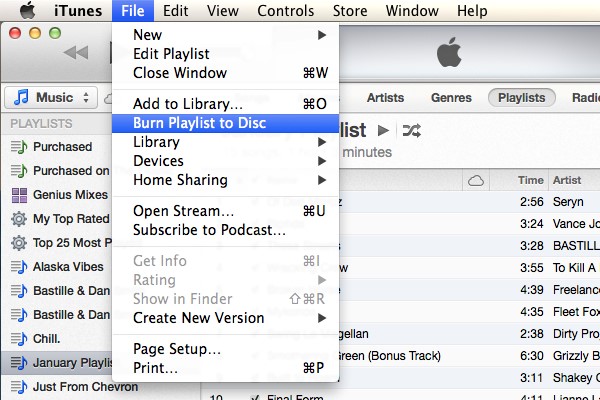
Pour ce guide, nous utiliserons la fonction CD audio car elle prend en charge M4P et AACVoici donc les étapes à suivre pour brûler. Apple Music vers CD :
Étape 1. Ouvrez l'application Musique sur votre Mac.
Étape 2. Créez maintenant une liste de lecture où vous placerez toutes les chansons que vous souhaitez graver.
Étape 3. Cliquez sur Afficher et sélectionnez Comme chansons. Cochez les chansons que vous souhaitez inclure.
Étape 4. Insérez le disque dans le brûleur.
Étape 5. Sélectionnez la liste de lecture, puis appuyez sur Fichier dans la barre de menu.
Étape 6. Sélectionnez « Graver la playlist sur disque » dans le menu déroulant.
Étape 7. Sélectionnez le format du disque et choisissez une option parmi les suivantes : 4 des choix vous seront proposés.
Étape 8. Enfin, cliquez sur Brûler.
Il faudra quelques minutes avant que le processus de gravure se termine. Une fois cela fait, retirez le disque du graveur et vous aurez un disque plein de vos chansons.
#Méthode 2. Gravez le CD avec Windows Media Player
Si vous ne possédez pas de Mac, vous pouvez également utiliser le programme Windows Media Player sur votre PC Windows. Windows Media Player dispose d'une fonction de gravure qui vous permettra de graver même des formats protégés tels que les formats M.4P et AACToutefois, cela suppose que vous disposiez des éléments suivants :
- Un graveur de CD ou un graveur de CD comme le même élément dont nous avons parlé plus tôt
- Un CD vierge
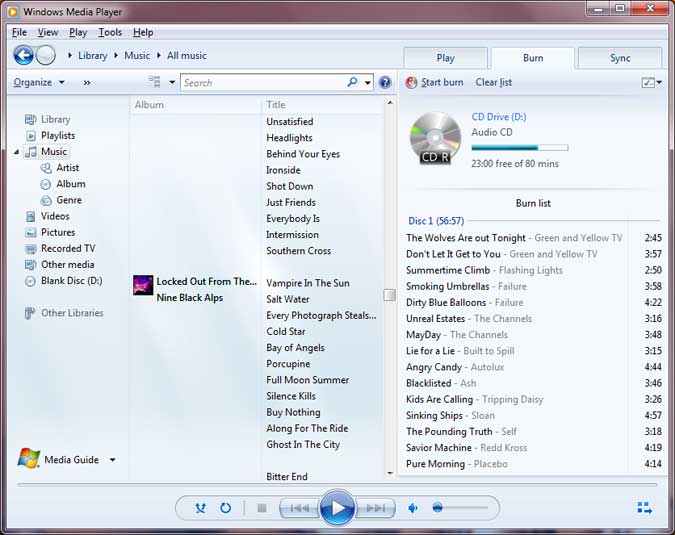
Comme vous pouvez le constater, les éléments nécessaires sont beaucoup plus faciles à obtenir qu'avec iTunes. Cela s'explique principalement par le fait que… Apple Music Aucun abonnement ni logiciel n'est nécessaire pour Windows Media Player. Voici néanmoins les étapes à suivre :
Étape 1. Ouvrez le programme Windows Media Player sur votre PC Windows.
Étape 2. Insérez maintenant un disque vierge dans le graveur.
Étape 3. Modifiez les paramètres comme vous le souhaitez en cliquant Paramètres d'extraction. Vous pouvez modifier le format ou la qualité audio dans ce menu.
Étape 4. Une fenêtre contextuelle apparaîtra sur votre ordinateur. Il vous suffit de sélectionner le bouton Extraire le CD.
Notez que cela ne fonctionnera pas si votre PC Windows n'a pas de connexion Internet. C'est l'inconvénient de cette méthode, mais cela devrait être facile si vous avez Internet. Internet est nécessaire car il devra obtenir des informations sur la musique avant de pouvoir les graver.
De plus, tous les fichiers extraits ou gravés seront enregistrés dans le dossier Musique. Donc, si vous voulez apprendre à transférer de la musique de l'iPhone vers un CD ou les écouter, vous devez trouver votre dossier Musique. Il est souvent affiché dans la barre latérale gauche de chaque fenêtre de l'explorateur de fichiers.
Partie 4. Résumé
Vous n'êtes pas le seul 1 qui veut brûler Apple Music sur CDEn raison des nombreux inconvénients Apple Music a apporté à ses utilisateurs, de plus en plus de personnes se demandent comment accéder à la musique sans passer par le streaming. Apple Music.
Après avoir lu ce guide, vous devriez déjà connaître la réponse à cette question. Heck, vous pouvez même incorporer cela à d'autres tâches telles que la conversion de fichiers et autres. Quoi qu'il en soit, cela devrait vous aider non seulement maintenant, mais aussi à l'avenir.

