

Pourquoi les données cellulaires ne fonctionnent-elles pas sur mon iPhone ? Comment résoudre ce problème ?
Apple Music possède un vaste catalogue et une collection impressionnante, vous offrant un large choix de musique. Vous pouvez écouter les morceaux via votre connexion Wi-Fi. Si le Wi-Fi n'est pas disponible, vous pouvez utiliser vos données mobiles. Apple Music pistes.
Cependant, il faut s'attendre à rencontrer des erreurs de type « données cellulaires indisponibles ». Pour les résoudre, il est essentiel d'en connaître les principales causes, ce que nous aborderons précisément dans cet article.
Dans cet article, vous apprendrez également les étapes de base pour jouer. Apple Music les pistes via vos données cellulaires et l'outil que vous pouvez utiliser pour télécharger les pistes pour lecture hors ligne lorsque vous ne souhaitez pas utiliser vos données cellulaires.
Contenu de l'article Partie 1. Pourquoi les données cellulaires ne fonctionnent-elles pas sur mon iPhone ?Partie 2. Comment réparer Apple Music Vous ne pouvez pas écouter de morceaux avec les données cellulaires ?Conseils bonus : Comment télécharger gratuitement Apple Music Pour une écoute hors ligne ?
Partie 1. Pourquoi les données cellulaires ne fonctionnent-elles pas sur mon iPhone ?
Il existe en fait de nombreuses raisons possibles pour lesquelles vous avez rencontré des erreurs de données cellulaires. Consultez la liste ci-dessous et sachez si vous en avez rencontré un.
#1. Connexion Internet médiocre/signal instable
Il est naturel de ne pas obtenir une bonne connexion de données cellulaires si vous ne disposez pas d'un signal stable. Parfois, cela fonctionnera, puis après quelques minutes, ce problème se reproduira. En cas de mauvaise connectivité Internet, attendez-vous à ne pas pouvoir visiter plusieurs sites et portails en ligne.
Vous pouvez désactiver et réactiver votre connexion Wi-Fi/données cellulaires. Testez votre connexion Internet et voyez si le problème persiste.
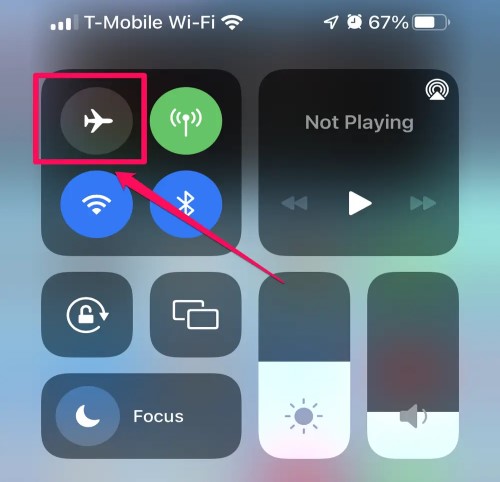
Il est possible que les données cellulaires de votre iPhone aient été désactivées par erreur. Vous pouvez les désactiver dans le Centre de contrôle de votre iPhone . Vérifiez également si le mode Avion est activé.
#2. Aucune couverture Internet dans votre région
Une autre raison possible pour laquelle les données cellulaires ne fonctionnent pas est que votre emplacement n'a pas de couverture réseau. Ainsi, il est maintenant suffisamment convaincant que vous ne pouvez pas utiliser correctement la connexion de données cellulaires. Si c'est ce que vous vivez en ce moment, vous pourriez penser à utiliser un autre opérateur à la place.
#3. Bugs de l'appareil
Les bogues de votre appareil pourraient également être suspectés d'un problème de données cellulaires. Si votre appareil a beaucoup de bogues à craindre, cela peut entraîner des erreurs sur votre appareil. Et cela aura dans un premier temps un impact sur une connexion internet.
#4. Problème avec l'opérateur
Il arrive également que l'opérateur réseau effectue des opérations de maintenance pour résoudre des problèmes de service. Dans ce cas, vous pourriez rencontrer des problèmes de connexion internet mobile.
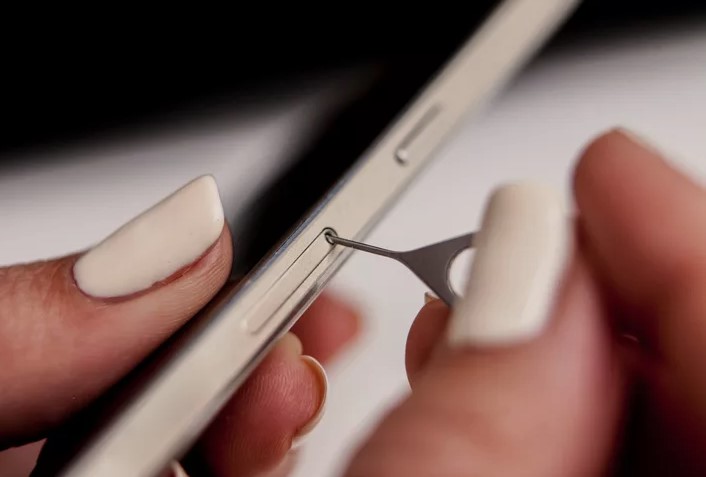
Vous pouvez essayer de réinsérer votre carte SIM : utilisez l’outil d’extraction fourni avec votre téléphone ou un trombone. Insérez l’outil dans l’orifice situé près du tiroir de la carte SIM et appuyez doucement mais fermement jusqu’à ce que le tiroir s’ouvre. Assurez-vous que la carte SIM est correctement positionnée, puis réinsérez-la délicatement.
#5. Erreur de mise à jour logicielle
La plupart d'entre vous ont peut-être également rencontré des erreurs telles que le ralentissement de votre appareil si une mise à jour logicielle est effectuée sur votre appareil. Cela peut également avoir un impact sur votre connectivité Internet et entraîner des problèmes de données cellulaires.
#6. Problème avec votre appareil
Maintenant que vous avez déjà tout vérifié et qu'il n'y a aucun problème partout, votre appareil lui-même pourrait être la principale raison pour laquelle vos données cellulaires ne fonctionnent pas.
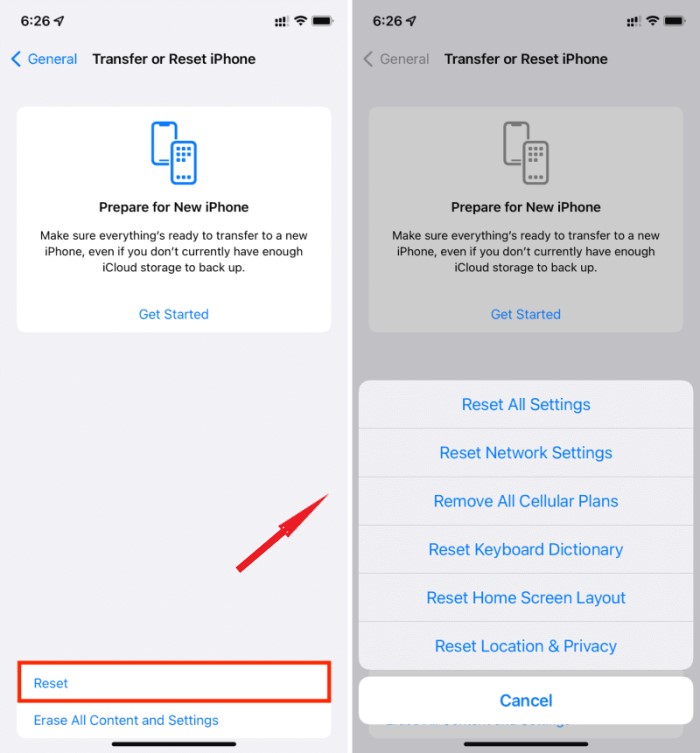
Essayez de redémarrer votre iPhone pour résoudre ce problème. Vous pouvez également réinitialiser les réglages réseau de votre téléphone. Attention : tous les réseaux enregistrés, les appareils Bluetooth associés et les mots de passe Wi-Fi seront supprimés après la réinitialisation.
#7. Activation et désactivation des données mobiles
La dernière raison est la plus simple mais il existe vraiment certaines situations dans lesquelles vous oubliez souvent d'activer vos données mobiles. Donc, si vos données cellulaires ne fonctionnent pas, vous feriez mieux de vérifier d'abord si vous les aviez activées en premier lieu.
Partie 2. Comment réparer Apple Music Vous ne pouvez pas écouter de morceaux avec les données cellulaires ?
Certains utilisateurs rencontrent des problèmes pour profiter pleinement du service. Apple Music suivi avec leurs données cellulaires. Par exemple, Apple Music ne fonctionne pas avec les données cellulairesSi vous rencontrez les mêmes problèmes, vous pouvez essayer la procédure ci-dessous et l'utiliser comme guide pour jouer correctement. Apple Music suit votre consommation de données cellulaires.
Avant de poursuivre les étapes, assurez-vous que vos données cellulaires sont déjà activées pour le processus.
- Sur votre iPhone, sélectionnez l'icône de Paramètres.
- Dans la fenêtre suivante affichée, cliquez sur le "Données cellulaire »
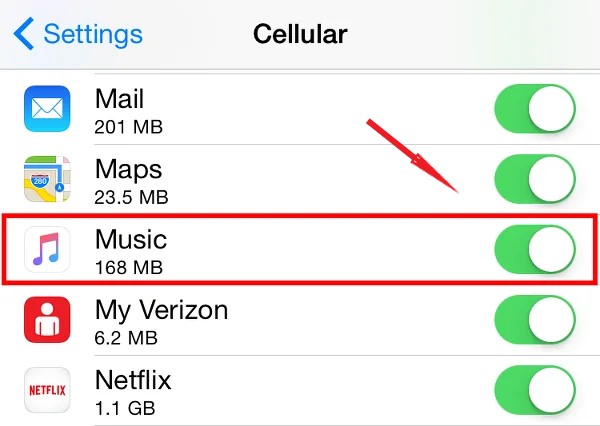
- Dans le prochain ensemble d'options affichées, recherchez l'option Musique et cliquez dessus une fois trouvée.
- Sous "Autoriser la musique à utiliser les données", Choisissez"WLAN et données cellulaires ».
Après avoir suivi toutes ces étapes simples, vous pourrez peut-être maintenant gérer votre bibliothèque musicale grâce à l'utilisation de vos données cellulaires.
Si votre Apple Music Si cela ne fonctionne toujours pas avec vos données cellulaires, vous pouvez alors : Vérifiez à nouveau si vous l'aviez déjà activé pour le téléchargement. Apple Music vos titres. Après cela, continuez à vérifier si vous avez également activé la diffusion de musique et les téléchargements. Les étapes ci-dessous vous guideront sur la façon de le faire.
- Encore une fois, appuyez sur le icône Paramètres sur ton iPhone.
- Dans les options affichées ensuite, recherchez le "Music», Puis sélectionnez-la.
- Dans la fenêtre Musique, cliquez sur "Données cellulaire» Allumez-le en allumant le bouton vert.
- Vous devez activer le "Téléchargerl'option « » également. Cela indiquera que vous pouvez télécharger Apple Music suivi via vos données cellulaires.
Une fois les étapes ci-dessus terminées, essayez d'ouvrir votre Apple Music Réessayez l'application et vérifiez si vous rencontrez toujours des problèmes pour jouer. Apple Music pistes. Il est à noter que si votre connexion Wi-Fi est activée et disponible, Apple Music nous l'utiliserons toujours à la place de vos données cellulaires. De plus, si vous ne souhaitez absolument pas utiliser vos données cellulaires pour utiliser le Apple Music Dans l'application, vous pouvez simplement désactiver cette fonction dans la section Paramètres.
Conseils bonus : Comment télécharger gratuitement Apple Music Pour une écoute hors ligne ?
L'utilisation permanente de vos données cellulaires dans la musique en streaming peut vous coûter très cher. C'est assez facile de accumulez une grosse facture de données cellulaires sur votre iPhoneLes télécharger sur votre appareil pourrait donc vous être très utile. Cependant, le téléchargement Apple Music L'accès aux pistes n'est pas autorisé car ce sont des fichiers protégés.
Voici une solution qui pourrait vous aider beaucoup à faire des économies. Apple Music Des pistes pour une lecture hors ligne. Une fois cette méthode maîtrisée, vous n'aurez plus à vous soucier des erreurs de connexion aux données cellulaires lorsque vous écoutez de la musique en streaming. Vous pouvez utiliser un outil professionnel nommé TuneSolo Apple Music Converter en faisant le processus.
chaque Apple Music L'utilisateur sait que les contenus Apple sont protégés par un système de gestion des droits numériques (DRM), responsable des restrictions et des erreurs rencontrées lors du téléchargement. Pour télécharger les morceaux, le DRM doit être supprimé en premier. Une fois le DRM supprimé, il sera converti en formats de sortie compatibles, puis TuneSolo vous aidera à les enregistrer sur votre appareil.

Les formats de sortie disponibles pour le TuneSolo La procédure de conversion comprend MP3, FLAC, WAV, et M4ALes formats audio peut être facilement accessible sur plusieurs appareils de votre choix. Vous êtes donc libre de les copier et de les transférer depuis 1 appareil à un autre.
Avec TuneSolola fonction de téléchargement de, vous pouvez profiter du streaming hors lignePar ailleurs, il peut conserver les étiquettes d'identification de Apple Music Les pistes seront conservées après la conversion. Une qualité de streaming optimale sera également garantie.
Note: Nous vous recommandons d'essayer la nouvelle version of TuneSolo Apple Music Converter car l'outil ne nécessite plus de synchronisation avec iTunes pour effectuer la conversion de musique hors ligne !
Il a un intégré Apple Music Un lecteur web pour faciliter la conversion et le téléchargement en ligne.! Essayez cet outil pour télécharger les chansons gratuitement afin de pouvoir en profiter même si les données cellulaires ne fonctionnent pas !


