

Comment créer et partager une playlist collaborative sur Apple Music
La musique est un outil puissant qui rassemble les gens. Apple MusicGrâce à sa fonctionnalité de playlist collaborative, vous pouvez partager vos morceaux préférés et découvrir de nouvelles musiques avec d'autres utilisateurs.
Dans cet article, nous allons vous montrer comment créer un playlist collaborative sur Apple Music, comment le partager avec d'autres, et même un moyen simple de gardez-le hors ligne pour le partager.
Contenu de l'article Partie 1. Pouvez 2 Les gens modifient un Apple Music Playlist?Partie 2. Comment créer une playlist collaborative sur Apple Music?Partie 3. Comment partager ma playlist collaborative Apple Music?Partie 4. Comment garder Apple Music Playlist collaborative hors ligne à partager ?Partie 5. Conclusion
Partie 1. Pouvez 2 Les gens modifient un Apple Music Playlist?
Oui, 2 ou plusieurs personnes peuvent collaborer et modifier le même Apple Music playlist. Cette fonctionnalité vous permet de travailler sur une liste de lecture avec vos amis, votre famille ou vos collègues et de partager votre musique préférée entre vous.
Collaborer sur un Apple Music Pour créer une playlist, il faut d'abord en créer une. Ensuite, il faut inviter d'autres personnes à la rejoindre. Une fois l'invitation acceptée, elles pourront ajouter, supprimer et réorganiser les morceaux de la playlist.
Il convient de noter que les changements de chacun seront reflétés en temps réel, il est donc essentiel de communiquer avec vos collaborateurs pour éviter tout conflit ou duplication des efforts. De plus, le propriétaire de la liste de lecture peut supprimer ou restreindre l'accès à la modification pour d'autres contributeurs à tout moment.
De plus, si vous collaborez avec d'autres personnes qui n'ont pas de Apple Music abonnement, ils ne pourront pas ajouter de chansons directement à la liste de lecture. Cependant, ils peuvent partager des chansons avec vous et vous pouvez les ajouter à la liste de lecture en leur nom.
Il est également important de garder à l'esprit que lors de la collaboration sur une liste de lecture, tous les contributeurs auront accès à l'historique complet de la liste de lecture, y compris les chansons supprimées ou supprimées. Par conséquent, il est essentiel d'avoir une compréhension claire avec vos collaborateurs de ce qu'il est acceptable d'ajouter ou de supprimer de la playlist.
Partie 2. Comment créer une playlist collaborative sur Apple Music?
D'après le contenu précédent, vous devriez savoir qu'il est possible pour 2 personnes pour modifier une playlist sur Apple Music et Apple Music Les playlists partagées peuvent être écoutées par plusieurs personnes simultanément. Mais avant de les partager, il est important de prendre certaines précautions. Apple Music Pour créer des playlists collaboratives, il est important de savoir comment faire. Il y a quelques détails auxquels il faut prêter attention.
Prérequis pour la collaboration sur les playlists Apple Music:
- Avoir au moins 1 ami.
- Chaque collaborateur doit être abonné à Apple Music.
- Tous les collaborateurs doivent disposer d'un iPhone ou d'un iPad fonctionnant sous iOS. 17.2, iPad 17.2, ou une version plus récente du système d'exploitation.
Méthode 01. Créez directement une playlist collaborative sur Apple Music Application
Si vous préférez utiliser la méthode officielle pour créer une playlist collaborative sur Apple MusicVoici comment procéder :
Étape 1. Ouvrez l'application pour Apple Music sur votre appareil iOS ou macOS.
Étape 2. Appuyez sur « Bibliothèque » situé dans la partie inférieure de l'écran (iOS) ou dans la barre latérale (macOS).
Étape 3. Sélectionnez « Listes de lecture » et appuyez sur l’icône « + » pour créer une nouvelle liste de lecture.
Étape 4. Donnez un nom à votre playlist et ajoutez les premières chansons que vous souhaitez inclure.
Étape 5. Appuyez sur le bouton « Modifier » en haut à droite de la liste de lecture.
Étape 6. Sélectionnez « Ajouter des personnes » pour inviter d'autres personnes à rejoindre la playlist.
Étape 7. Choisissez le mode d'envoi de l'invitation, par exemple par iMessage ou par e-mail.
Étape 8. Vos collaborateurs recevront une invitation à rejoindre la playlist. Une fois qu'ils l'auront acceptée, ils pourront ajouter, supprimer et réorganiser les morceaux.
Étape 9. Pour gérer vos collaborateurs, appuyez sur le bouton « Modifier » en haut à droite de la liste de lecture et sélectionnez « Collaborateurs ».
Utiliser l'application officielle pour Apple Music Créer une playlist collaborative est une méthode simple et fiable pour travailler avec d'autres personnes. Les étapes sont faciles à suivre et vous pouvez utiliser les outils intégrés de l'application pour gérer vos collaborateurs et leurs accès à la playlist.
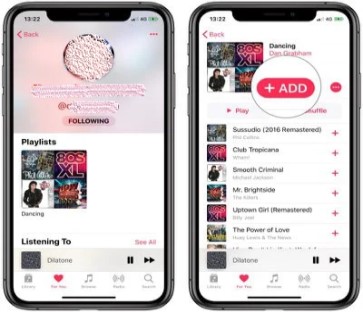
Méthode 02. Créer un Apple Music Playlist collaborative utilisant Caset
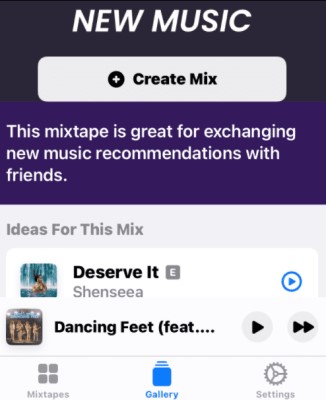
Il existe également une autre façon de collaborer sur Apple Music playlist.Pour créer une playlist collaborative sur Apple Music, vous pouvez utiliser une application tierce appelée CasetteVoici comment utiliser Caset pour créer une playlist collaborative sur Apple Music:
Étape 1. Téléchargez et installez l'application Caset sur votre appareil iOS.
Étape 2. Ouvrez l'application et appuyez sur l'icône « + » pour créer une nouvelle playlist.
Étape 3. Donnez un nom à votre playlist et ajoutez les premières chansons que vous souhaitez inclure.
Étape 4. Appuyez sur « Partager » et sélectionnez « Collaborer » pour inviter d’autres personnes à rejoindre la playlist.
Étape 5. Choisissez le mode d'envoi de l'invitation, par exemple par courriel ou par SMS.
Étape 6. Vos collaborateurs recevront une invitation à rejoindre la playlist. Une fois qu'ils l'auront acceptée, ils pourront ajouter, supprimer et réorganiser les morceaux.
Étape 7. Pour gérer vos collaborateurs, appuyez sur le bouton « Modifier » en haut à droite de la liste de lecture et sélectionnez « Collaborateurs ».
Il est important de noter que Caset est un outil utile pour créer des listes de lecture collaboratives sur Apple MusicIl s'agit d'une application tierce non officiellement approuvée ni prise en charge par Apple. Par conséquent, son utilisation peut présenter certaines limitations ou problèmes. Soyez toujours prudent lorsque vous partagez des informations personnelles ou autorisez l'accès à des applications tierces.
Partie 3. Comment partager ma playlist collaborative Apple Music?
Maintenant que vous avez créé votre playlist collaborative, il est temps d'en discuter. Apple Music playlist partagée. Partagez votre playlist collaborative sur Apple Music C'est simple et direct. Voici comment procéder :
Étape 1. Ouvrez l'application pour Apple Music sur votre appareil iOS ou macOS.
Étape 2. Appuyez sur « Bibliothèque » situé dans la partie inférieure de l'écran (iOS) ou dans la barre latérale (macOS).
Étape 3. Sélectionnez « Listes de lecture » et trouvez la liste de lecture que vous souhaitez partager.
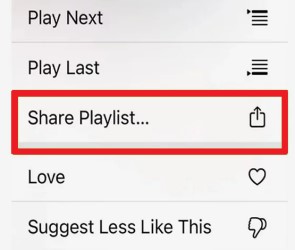
Étape 4. Appuyez longuement sur la playlist pour afficher les options de partage.
Étape 5. Sélectionnez « Partager la playlist ».
Étape 6. Choisissez comment vous souhaitez partager la playlist, par exemple via iMessage, par e-mail ou sur les réseaux sociaux.
Étape 7. Vos destinataires recevront un lien pour visionner la playlist sur Apple MusicIls peuvent écouter les chansons et même les ajouter à leurs propres listes de lecture.
Partagez votre playlist collaborative sur Apple Music C'est un excellent moyen de permettre à d'autres de profiter de la musique que vous avez sélectionnée. C'est aussi un excellent moyen de faites la promotion de votre liste de lecture et toucher un public plus large.
Partie 4. Comment garder Apple Music Playlist collaborative hors ligne à partager ?
Si vous souhaitez conserver votre playlist collaborative sur Apple Music Pour le partage hors ligne, vous pouvez utiliser un outil tiers comme MorceauxSolo Apple Music Converter.
MorceauxSolo Apple Music Converter est une application tierce qui permet aux utilisateurs de convertir et de télécharger Apple Music chansons, albums et listes de lecture dans différents formats, notamment M4A, MP3, FLAC, et WAV.
L'application est conçue pour aider Apple Music Les abonnés accèdent à leur bibliothèque musicale hors ligne et peuvent également partager leur musique avec d'autres personnes qui n'ont peut-être pas d'abonnement. Apple Music abonnement.
L'application prend en charge la conversion par lots, permettant aux utilisateurs de convertir plusieurs chansons ou des listes de lecture entières à la fois. Il préserve également la qualité originale de Apple Music fichiers, garantissant ainsi que les chansons téléchargées sonnent aussi bien que les originales.
Voici comment utiliser TunesSolo pour télécharger votre playlist collaborative depuis Apple Music:
Étape 1. Téléchargez et installez TunesSolo Apple Music Converter sur votre ordinateur.
Étape 2. Ouvrez l'application et appuyez sur « Ouvrir ». Apple Music Lecteur Web".
Étape 3. Faites glisser votre playlist collaborative vers le BOUTON PLUS ROUGE.
Étape 4. Choisissez le format et la qualité de sortie. Choisissez un dossier où les fichiers seront enregistrés.
Étape 5. Cliquez sur "Convertir" pour démarrer le processus de conversion.
Étape 6. Une fois la conversion terminée, vous trouverez les chansons téléchargées dans le dossier de sortie sur votre ordinateur.
En utilisant TunesSolo Apple Music Converter, vous pouvez Gardez votre playlist collaborative activée Apple Music hors ligne et partagez-le avec d'autres sans avoir besoin d'un Apple Music abonnement. C'est particulièrement utile si vous souhaitez partager la playlist avec quelqu'un qui n'a pas d'abonnement. Apple Music abonnement ou n'a pas accès à Internet.
Partie 5. Conclusion
Après avoir lu ceci, j'imagine que la création de playlists collaboratives sur Apple Music Cela ne devrait plus être difficile pour vous. De plus, vous pouvez également utiliser TuneSolo Apple Music Converter Pour télécharger la playlist collaborative Apple créée, la partager avec vos amis et l'écouter hors ligne, cliquez ici. C'est une excellente idée ! Cliquez sur le bouton sécurisé ci-dessous pour lancer le téléchargement de votre playlist collaborative. Apple Music maintenant.

