

Comment convertir gratuitement des fichiers AAC en MP3 [Guide 2026]
La majorité des mélomanes qui ont une collection de leurs chansons préférées ont souvent tendance à être un peu méticuleux avec leur collection. Ils voudront organiser la collection dans les moindres détails, et si vous êtes un mélomane, vous voulez probablement la même chose.
C'est précisément pourquoi c'est un peu frustrant de voir que certaines chansons sont dans un format différent comme AACVous voudrez donc probablement les mettre tous au même format, ce qui est très probablement le cas. MP3.
Cet article expliquera davantage ce qu'est réellement le format AAC et comment vous pouvez convertir AAC à MP3 afin que vous puissiez organiser votre collection à votre guise.
Contenu de l'article Partie 1. Qu'est-ce que l'AAC?Partie 2. Comment faire pour convertir AAC à MP3?Partie 3. Conclusion
Partie 1. Qu'est-ce que l'AAC?
Avant toute chose, vous devriez en savoir plus sur ce qu'est la CAA. Il y a quelques questions que vous devriez poser sur ce format. Commençons par ce que les gens demandent normalement en premier.
Que signifie AAC et qu'est-ce que c'est ?
AAC L'acronyme Ω signifie Advanced Audio Coding (codage audio avancé) et désigne essentiellement une norme de codage audio. Il était censé succéder à MP3 mais bien sûr, on n'oublie pas quelque chose aussi vite, alors MP3 C'est encore ce que nous utilisons toujours de nos jours.
D'où vient l'AAC ?
Comme dit précédemment, AAC était censé être le successeur de MP3, et c'est parce qu'il s'agit en fait de la version améliorée en raison de certaines améliorations. Il n'y a pas d'entreprise ou de groupe spécifique qui a développé le format AAC, mais nous savons que de nombreuses entreprises ont contribué à sa création. Ceux-ci incluent Nokia, Dolby, Sony, etc.
Qu'est-ce qu'un format audio avec perte ?
Le format audio compressé est exactement ce que son nom indique : un format audio qui subit une perte de qualité sonore. AAC et MP3 Ce format est devenu populaire car la plupart des fichiers de ce format sont très petits. Ils occupent généralement moins d'espace que les fichiers d'autres formats.
C'est parce qu'ils sont compressés ou rendus plus petits. Afin de réduire la taille d'un audio afin qu'il ne consomme que moins d'espace, il y aura toujours une partie des données d'origine qui doit être effacée, d'où la perte d'une certaine qualité sonore.
Comment pouvez-vous ouvrir les fichiers AAC ?
Bien qu'il reçoive moins d'attention que MP3, le AAC Ce format est pris en charge par de nombreux lecteurs multimédias, ce qui s'explique peut-être par le fait qu'il représente une amélioration technique. MP3Vous trouverez ci-dessous quelques lecteurs multimédias qui vous permettront d'ouvrir AAC fichiers:
- Apple iTunes
- VLC Media Player
- Media Player Classic
- JetAudio
Quelle est la différence entre AAC et MP3?
Oui, AAC est techniquement une amélioration de MP3, Mais en quoi ? Voici quelques-unes des fonctionnalités qui peuvent être considérées comme une amélioration par rapport à… MP3 Format:
- AAC peut prendre en charge une plus large gamme de canaux avec une plus large gamme de taux d'échantillonnage,
- AAC peuvent avoir des fréquences de codage allant jusqu'à 16 kHz,
- il compresse l'audio d'une toute nouvelle manière avec plus de fonctionnalités,
- et plus.
Partie 2. Comment faire pour convertir AAC à MP3?
Malgré avoir affirmé que AAC est mieux que MP3 À bien des égards, il est naturel que vous souhaitiez encore convertir AAC à MP3Après tout, votre objectif principal actuellement est d'organiser votre collection musicale, et non de trouver un meilleur format.
Cela étant dit, il y a 3 moyens de convertir AAC à MP3Commençons par ce que nous recommandons le plus pour votre situation actuelle.
Solution 1. Convertir AAC à MP3 par le convertisseur recommandé
TuneSolo Apple Music Converter est un outil qui permet aux utilisateurs de télécharger et convertir des chansons, livres audio et autres fichiers audio dans votre bibliothèque. Cela est rendu possible en collectant les balises d'identification à partir de l'application iTunes et en utilisant ces balises et d'autres informations pour télécharger les fichiers audio.

Bien sûr, il y a beaucoup plus dans le logiciel, mais laissons-les de côté pour aujourd'hui. Pour l'instant, jetez un œil à certaines des fonctionnalités clés de cet outil :
Fonctionnalités clés:
- TuneSolo recueille toutes les informations nécessaires et ces informations ou balises d'identification seront conservées pour l'audio converti, y compris le titre, l'album, les artistes, etc.
- TuneSolo peut fonctionner sur Windows PC et Mac, tant qu'une application iTunes est installée sur cet ordinateur
- Toutes les chansons, livres audio et autres fichiers audio téléchargés et converti via le logiciel peut être lu sur pratiquement n'importe quel appareil iOS en plus d'autres appareils tels qu'Android, PSP, Zune, etc.
- TuneSolo favorise une vitesse de téléchargement et de conversion très rapide qui peut atteindre 16x le taux normal. Le logiciel prend également en charge la conversion par lots, ce qui vous permet de convertir plusieurs fichiers simultanément et ainsi de gagner du temps.
- TuneSolo peut convertir à partir de nombreux formats tels que M4A, AIFF, WAV, AAC, et plus encore, et les convertir en formats tels que FLA, CAU, AC3, et, surtout, MP3
Maintenant que vous savez pourquoi vous devriez utiliser TuneSolo Apple Music ConverterVoici les étapes à suivre pour convertir AAC à MP3:
Étape 1. Installer iTunes
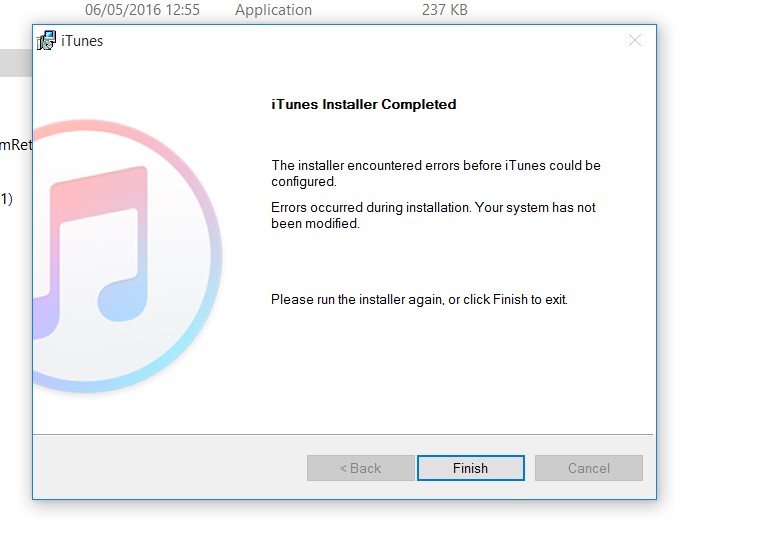
Si vous êtes sur un PC Windows, vous devez d'abord installer le application iTunes sur votre ordinateur car il n'est pas pré-installé contrairement à macOS. Assurez-vous qu'il est sur la dernière version, un peu comme la façon dont le TuneSolo le logiciel est sur sa dernière version.
Étape 2. Sélectionner Apple Music Chansons
Lancez l' Apple Music Converter sur l'ordinateur. Assurez-vous qu'iTunes est déjà installé sur l'ordinateur, comme indiqué à l'étape précédente. Sur la page principale, vous verrez une liste de fichiers audio. Sélectionnez les fichiers AAC que vous souhaitez convertir en cliquant sur leurs cases correspondantes.

Étape 3. Définissez les paramètres de sortie
En dessous de la liste des chansons, il y aura le Paramètres de sortieIci, sélectionnez le format, la qualité et les autres paramètres appropriés pour la sélection. Apple MusicDans notre cas, vous devez définir le Format de sortie et Codec champ à MP3.

Étape 4. Convertir Apple Music
Une fois les paramètres de sortie configurés , cliquez sur le bouton Convertir ci-dessous. L'opération peut prendre un certain temps, mais vous verrez ensuite les résultats dans l' onglet Terminé . Vous pourrez alors vérifier si vous avez converti les fichiers AAC correctement et si la conversion a réussi.

Voici comment vous pouvez convertir AAC à MP3via un outil tiers. Si vous n'êtes pas très à l'aise avec l'utilisation d'outils tiers, je vous suggère une autre méthode qui utilise iTunes.
Solution 2. Convertir AAC à MP3 via iTunes
iTunes est connu pour être une très bonne plateforme pour écouter de la musique. Après tout, c'était à l'origine une plate-forme d'écoute de musique avant de se tourner vers une application de gestion de fichiers. Non seulement il est capable de jouer à peu près n'importe quel format de musique, mais il peut également les convertir.
De plus, vous pouvez convertir un fichier audio compressé en un autre format de la même catégorie. Il est donc possible de convertir AAC à MP3avec iTunes, mais les étapes sont différentes pour Mac et PC Windows.
Commençons par les étapes de conversion AAC à MP3sur Mac :
- Ouvrez iTunes (Apple Music (sur d'autres versions) sur Mac.
- Maintenant dans la barre de menu, cliquez sur Music > Préférences.
- Allez dans Documents officiels et cliquez sur Paramètres d'importation.
- Dans l' Utilisation d'importation menu, sélectionnez le format qui doit être MP3 Encoder.
- Cliquez sur OK.
- Maintenant sur votre clavier, appuyez sur votre Touche d'option puis allez à Fichier > Convertir > Convertir en MP3.
- Sélectionnez le dossier que vous avez choisi pour prendre toutes les chansons converties.
Voici comment vous pouvez convertir AAC à MP3sur PC Windows :
- Ouvrez iTunes sur votre Windows.
- Allez dans Modifier > Préférences.
- Se diriger vers Généralités et sélectionnez Paramètres d'importation.
- Maintenant sur le Utilisation d'importation menu, sélectionnez MP3 et cliquez sur OK.
- Cette fois, maintenez le Touche Majuscule et aller à Fichier > Convertir > Convertir en MP3.
- Allez là où vous voulez enregistrer toutes les chansons converties.

Solution 3. Convertir AAC à MP3 avec convertisseur en ligne
La dernière méthode pour convertir AAC à MP3Il s'agit d'utiliser un convertisseur audio en ligne. Heureusement, il en existe de nombreux, mais pour vous simplifier la tâche, contentons-nous de… 1, ce qui serait Convertisseur audio en ligne.
Voici les étapes à suivre pour convertir AAC à MP3utiliser ce convertisseur en ligne :
- Ouvrez votre navigateur et accédez au Convertisseur audio en ligne
- Cliquez sur Ouvrir des fichiers
- Localisez vos fichiers AAC et cliquez sur Ouvrez.
- Sous le bouton Ouvrir les fichiers, sélectionnez mp3 et définissez la qualité de la sortie.
- Cliquez sur Convertir.
- Attendez qu'il soit converti et cliquez sur Télécharger.
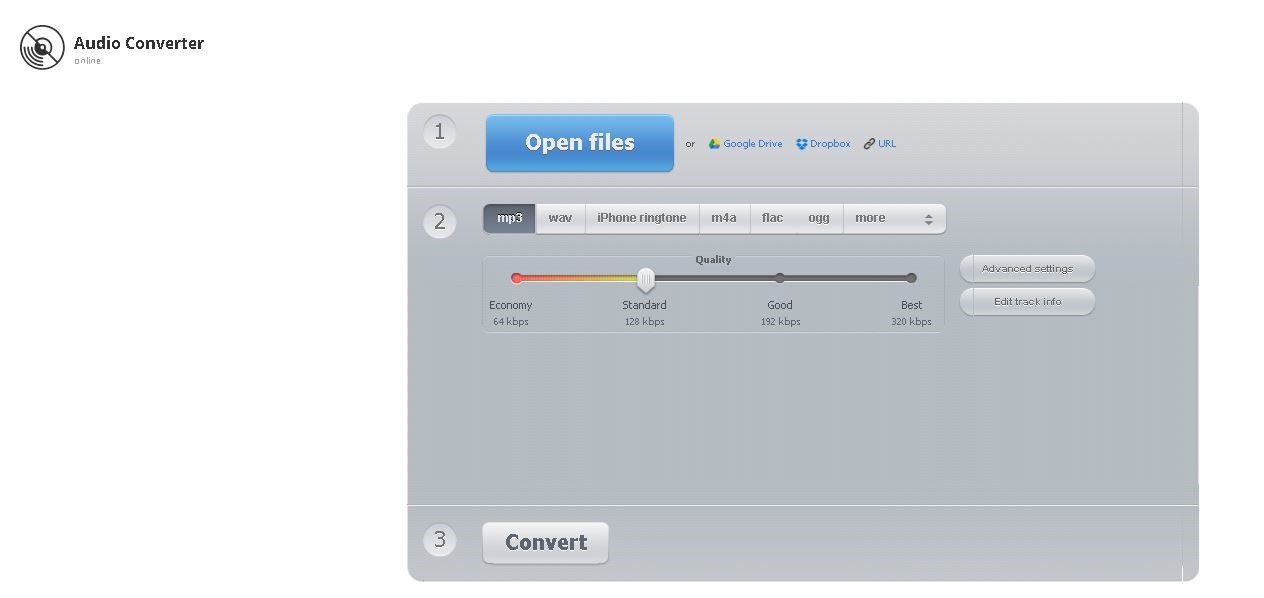
C'est à peu près à quel point il est facile d'utiliser un convertisseur audio en ligne. Malheureusement, cependant, il est facile de trouver un convertisseur en ligne contenant des logiciels malveillants ou des virus, il est donc plus sûr de sélectionner le logiciel auquel vous avez déjà fait confiance.
Partie 3. Conclusion
Il est naturel pour les mélomanes d'avoir leurs propres collections de chansons, podcasts ou livres audio préférés ; c'est du moins le cas pour la majorité. 1 Ce qui est commun à ce type de personnes, c'est qu'elles sont frustrées lorsque leur collection contient des fichiers audio dans un format différent, et il s'agit très probablement de fichiers AAC.
Si c'est le cas pour vous aussi, alors sûrement ce guide sur la façon de convertir AAC à MP3 vous a aidé. Dans tous les cas, vous devriez être en mesure de rendre votre collection plus organisée.

