

Comment convertir un fichier iTunes en WAV ?
WAV est le meilleur format audio au monde. Reconnu pour sa qualité d'enregistrement originale, il est privilégié par la plupart des maisons de disques. Il permet d'entendre tous les instruments originaux, comme le son de la guitare, et bien plus encore. Le format WAV a été créé par Microsoft et IBM, deux géants de l'industrie technologique. iTunes est la principale plateforme de streaming musical, mais elle utilise les formats M4V, AAC, et Apple Lossless. Ces formats étant incompatibles, il est nécessaire de convertir les fichiers iTunes au format WAV pour pouvoir y accéder facilement.
La première partie de cet article répondra aux questions les plus fréquentes concernant la conversion de iTunes en WAV. La deuxième partie vous présentera les meilleurs outils en ligne pour convertir rapidement iTunes en WAV. La troisième partie vous expliquera comment convertir des morceaux de iTunes en WAV via iTunes. Enfin, la quatrième partie vous dévoilera les meilleurs outils hors ligne pour convertir gratuitement iTunes en WAV.
Contenu de l'article Partie 1. FAQ sur la conversion du fichier iTunes au format WAVPartie 2. Comment convertir un fichier iTunes au format WAV en ligne ?Partie 3. Comment convertir un fichier iTunes en WAV au format iTunes ?Partie 4. La meilleure façon de convertir iTunes en WAVPartie 5. Résumé
Partie 1. FAQ sur la conversion du fichier iTunes au format WAV
Q1 : Quel est le format WAV ?
Le format WAV (Waveform Audio File Format) a été développé par IBM et Microsoft. C'est un format audio non compressé, d'où son appellation de format sans perte. Il est connu pour générer des fichiers audio volumineux qui occupent beaucoup d'espace sur votre disque dur. L'avantage est que ces fichiers volumineux offrent une excellente qualité sonore. Le format WAV est réputé pour restituer au mieux la qualité d'enregistrement originale. Avec ce format, vous pouvez entendre tous les instruments et le débit binaire d'origine.
Q2 : Quel est le format audio iTunes ?
iTunes est la meilleure plateforme de streaming musical au monde. Elle utilise les formats audio AAC et Apple Lossless. En effet, ces formats possèdent des codecs capables de gérer la protection DRM. Cependant, ces formats ne sont pas compatibles avec la plupart des lecteurs multimédias et systèmes d'exploitation. Il est donc nécessaire de convertir les fichiers iTunes au format WAV pour pouvoir écouter la musique iTunes hors ligne.
Q3 : Est-il possible de convertir des fichiers iTunes en WAV ?
Bien sûr, vous pouvez utiliser certains convertisseurs gratuits en ligne pour convertir les chansons iTunes au format WAV, ou vous pouvez également utiliser un convertisseur professionnel TuneSolo pour convertir les fichiers iTunes au format WAV.
Partie 2. Comment convertir un fichier iTunes au format WAV en ligne ?
Le format WAV est le meilleur format audio car il permet d'écouter des fichiers musicaux non compressés. La seule façon de convertir iTunes en WAV est d'utiliser des logiciels tiers. Ces logiciels peuvent être en ligne ou hors ligne. Tous les logiciels en ligne sont gratuits, mais la plupart des logiciels hors ligne sont payants. Vous trouverez ci-dessous quelques logiciels hors ligne gratuits permettant de convertir iTunes en WAV.
#1. UniConverter
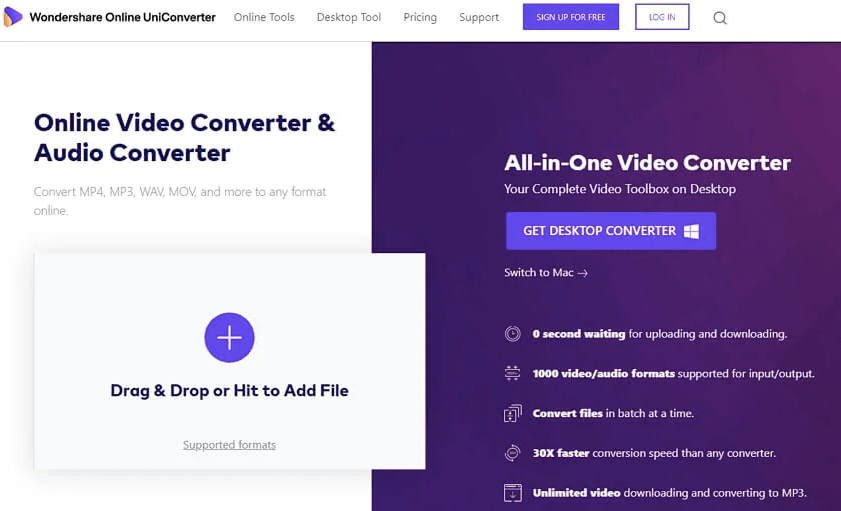
UniConverter est le meilleur convertisseur en ligne pour les fichiers iTunes. Il permet de convertir et de télécharger des fichiers musicaux iTunes en supprimant la protection DRM. Il peut également supprimer la protection DRM puis convertir les fichiers iTunes en WAV. Grâce à ses vitesses de conversion et de téléchargement élevées, vous gagnerez un temps précieux. Il vous fournira un fichier de sortie de haute qualité avec une excellente qualité audio. Outre le WAV,, ce logiciel peut également vous fournir d'autres formats comme le MP4,, le FLAC,, le MP3,, le AAC, et bien d'autres.
Cette application en ligne est conviviale car elle peut accepter des fichiers d'entrée de n'importe quelle source. Il peut également extraire un DVD et enregistrer le contenu sur votre disque dur. Cette application peut convertir les fichiers audio et vidéo dans n'importe quel format que vous souhaitez. C'est aussi un outil d'édition qui peut couper ou découper des fichiers vidéo et audio. Il peut vous permettre de prévisualiser le fichier de sortie avant de cliquer sur convertir.
#2. Convertio
Cette application en ligne prend en charge plusieurs sites web d'entrée, outre iTunes. Elle convertit iTunes en WAV en quelques secondes, tout en fournissant un fichier de sortie de haute qualité. Elle convertit également iTunes en WAV et enregistre le fichier audio à différents emplacements, notamment sur votre disque dur, votre compte Google Drive et Dropbox. Ce convertisseur en ligne propose également divers formats de sortie, tels que MP3,, FLAC,, AAC,, M4V, et bien d'autres. Le site web offre une interface utilisateur optimale, adaptée aussi bien aux débutants qu'aux utilisateurs experts.
#3. CloudConvert
Il s'agit d'un excellent convertisseur de musique en ligne qui accepte les fichiers provenant de diverses sources, notamment iTunes. Ce convertisseur permet d'enregistrer les fichiers convertis sur votre disque dur ou sur votre compte cloud. Il peut convertir les fichiers audio et vidéo iTunes vers le format de sortie de votre choix. Il permet également d'éditer les fichiers audio et vidéo. Par exemple, il peut couper et fusionner différents fichiers 2. Vous pouvez aussi ajuster la fréquence et le débit binaire du fichier audio. Il offre des vitesses de conversion et de téléchargement élevées et fournit des fichiers de sortie de haute qualité. Cet outil en ligne prend également en charge d'autres formats de sortie tels que FLAC,, M4V, MP3,, MP4, et bien d'autres.
Partie 3. Comment convertir un fichier iTunes en WAV au format iTunes ?
Bien sûr, iTunes est un excellent outil de conversion de fichiers. C'est un utilitaire multifonctionnel et un gestionnaire de musique simple d'utilisation qui permet de convertir les fichiers musicaux iTunes en WAV,, MP3 et autres formats. Les fichiers convertis seront ensuite enregistrés dans la bibliothèque iTunes, aux côtés des fichiers originaux.
Pour convertir des fichiers iTunes au format WAV en utilisant iTunes, vous pouvez suivre ces étapes :
Étape 1. Lancez iTunes sur votre ordinateur.
Étape 2. Allez dans le menu « édition » et sélectionnez « préférences » (pour les utilisateurs de Mac, allez dans « iTunes » > « préférences »).
Étape 3. Dans la fenêtre des préférences, cliquez sur l'onglet « général ».
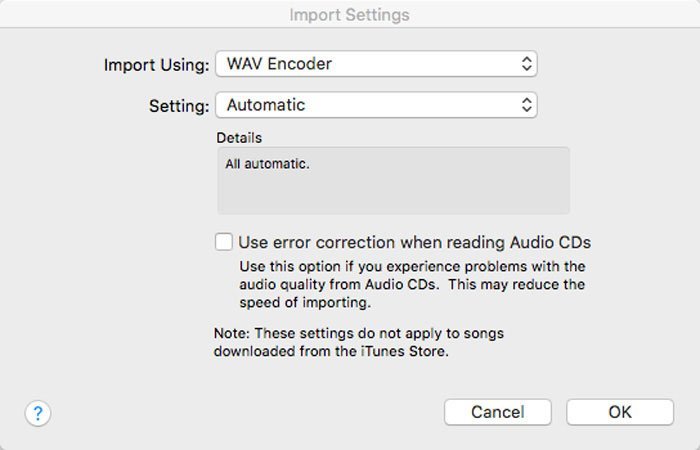
Étape 4. Cliquez sur le "Import Settings" .
Étape 5. Dans la fenêtre des paramètres d'importation, sélectionnez « Encodeur WAV » dans la liste. "Import Using" menu déroulant.
Étape 6. Cliquez sur « OK » pour fermer la fenêtre des paramètres d'importation, puis cliquez à nouveau sur « OK » pour fermer la fenêtre des préférences.
Étape 7. Maintenant, accédez à votre bibliothèque iTunes et sélectionnez les chansons que vous souhaitez convertir en WAV.
Étape 8. Faites un clic droit sur les chansons sélectionnées et choisissez "Create WAV Version" dans le menu contextuel.
Remarque : Certains fichiers WAV convertis par iTunes peuvent ne pas être lus par d’autres lecteurs. En effet, iTunes ne supprime pas la protection des droits d’auteur des fichiers musicaux.
Partie 4. La meilleure façon de convertir iTunes en WAV
La partie 3 ci-dessus présente des méthodes en ligne pour convertir iTunes en WAV. Il est également possible de convertir des morceaux iTunes en WAV via iTunes. Cependant, ces plateformes en ligne ne fonctionnent pas hors ligne. C'est pourquoi de nombreuses personnes cherchent une solution pour convertir iTunes en WAV hors ligne. Plusieurs applications et logiciels hors ligne existent, mais le meilleur est TuneSolo Apple Music Converter . Ce logiciel peut supprimer la protection DRM des fichiers musicaux iTunes et les enregistrer gratuitement sur votre disque dur.
De plus, ce logiciel est convivial car il charge automatiquement les fichiers musicaux iTunes, y compris les fichiers Apple Music. Contrairement à la plupart des convertisseurs en ligne, il peut télécharger et convertir des morceaux iTunes à des vitesses allant jusqu'à 16X, vous offrant ainsi différents formats de sortie tels que MP3,, WAV,, FLAC,, AAC,, etc., pour une lecture hors ligne gratuite sur n'importe quel lecteur de musique. Voici comment convertir iTunes en WAV à l'aide de l'application TuneSolo.
Étape n° 1. : Téléchargez et installez le programme sur votre ordinateur. Ouvrez l’application et importez les fichiers musicaux iTunes que vous souhaitez convertir.

Étape n° 2. Vous pouvez maintenant choisir le format de sortie MP3. Vous pouvez également choisir le dossier dans lequel le programme enregistrera les fichiers convertis. Il est conseillé de nommer ce dossier. “iTunes music” pour une identification facile.

Étape n° 3. : Cliquez sur le bouton « Convertir » situé en bas de la page. Le programme lancera immédiatement la conversion.

Partie 5. Résumé
Il est tout à fait possible de convertir le fichier iTunes au format WAV si vous disposez des outils adéquats. Le WAV est le meilleur format audio pour écouter la musique avec une qualité sonore optimale. On parle de qualité d'enregistrement optimale car il ne coupe aucune partie du son des instruments. Vous pouvez utiliser des outils en ligne ou hors ligne pour convertir le fichier iTunes au format WAV.
Il existe divers outils en ligne, mais les meilleurs sont présentés dans la deuxième partie de cet article. L'excellent outil hors ligne TuneSolo Apple Music Converter offre des vitesses de traitement très élevées, pouvant atteindre 16X. Cette application vous permettra d'obtenir des fichiers de sortie de haute qualité, avec un son et une fréquence optimaux. Techniquement, cette application est légale dans tous les pays du monde. Cependant, son utilisation à des fins commerciales est interdite. Par exemple, vous ne pouvez pas l'utiliser pour distribuer ou revendre des fichiers iTunes ou Apple Music.

