

Comment convertir sa bibliothèque iTunes en MP3
iTunes est l'une des meilleures applications musicales actuellement plébiscitées par les utilisateurs. Avec ses nombreuses fonctionnalités et avantages, qui ne serait pas intéressé par cette application ? Le coût de l'abonnement mensuel n'est finalement pas un problème.
Lors de l'utilisation de cette application mentionnée, il est normal que les streamers sachent également que le format des chansons qu'ils achètent sur l'iTunes Store est dans un format différent qui n'est pas lisible sur de nombreux lecteurs de musique. C'est pourquoi l'apprentissage d'un guide sur comment convertir une bibliothèque iTunes en MP3 Ce format serait bénéfique car MP3 est reconnu comme le format audio le plus courant, pris en charge par la quasi-totalité des appareils et lecteurs multimédias.
Avez-vous du mal à exporter vos chansons iTunes préférées? Souhaitez-vous conserver les chansons pour toujours même si votre abonnement est terminé? Au fur et à mesure de cet article, nous serons en mesure de répondre à la question mentionnée car nous partagerons avec vous les méthodes et les outils faciles à utiliser et qui vous aideraient à convertir la bibliothèque iTunes en MP3 le format rapide et pratique ainsi que les raisons habituelles pour lesquelles les gens recherchent de telles solutions. Commençons maintenant!
Contenu de l'article Partie 1. Pourquoi devons-nous convertir notre bibliothèque iTunes en MP3?Partie 2. Comment convertir la bibliothèque iTunes en MP3 avec iTunes ?Partie 3. Comment convertir la bibliothèque iTunes en MP3 au TuneSolo?Partie 4. Comment indiquer à iTunes et MP3 Fichiers à partPartie 5. Résumé
Partie 1. Pourquoi devons-nous convertir notre bibliothèque iTunes en MP3?
Avant d'aborder le sujet principal de cet article, nous allons tout d'abord énumérer les raisons courantes invoquées par la plupart des utilisateurs pour convertir leur bibliothèque iTunes en MP3 le format.
Si vous êtes un fervent fan de l'application iTunes, sachez que les formats de fichiers habituels qui sont lisibles dans cette application incluent M4A, WAV, AIFF et AAC. Et, si vous avez besoin de transformer vos chansons préférées à partir de votre bibliothèque iTunes, vous devez connaître les outils qui peuvent vous aider.
En attendant, voici la liste des raisons que nous avons évoquées précédemment.
- Certains utilisateurs ont tendance à convertir leur bibliothèque iTunes en MP3 quand ils veulent avoir un CD de MP3 des chansons de ces titres sur leurs listes de lecture iTunes.
- If 1 s'il souhaite importer des fichiers audio non compressés dans l'application iTunes en les compressant, il tentera de convertir sa bibliothèque iTunes en MP3 afin de gagner de l'espace de stockage.
- Exportation de chansons et sauvegarde de celles-ci sur des disques externes comme USB pour les lire sur d'autres lecteurs multimédias tels que la chaîne stéréo de votre véhicule.
- Pour jouer sur des lecteurs de musique qui ne prennent pas en charge le format habituel des chansons iTunes.
- Pour la conversion de fichiers audio de haute qualité vers d'autres formats de fichiers afin de réduire l'espace disque.
- Pour l'extraction de CD via l'application iTunes.
Il est possible que d'autres choses puissent avoir en tête. Les raisons évoquées ci-dessus ne sont que quelques exemples. Si vous partagez ces raisons, vous recherchez certainement les mêmes outils pour convertir vos morceaux iTunes préférés en MP3 Ce format (qui est beaucoup plus facile à jouer) sera présenté dans les prochaines parties de cet article.
Partie 2. Comment convertir la bibliothèque iTunes en MP3 avec iTunes ?
1 moyen simple de convertir sa bibliothèque iTunes en MP3 Le formatage s'effectue directement via l'application iTunes. Cela peut paraître surprenant, mais c'est tout à fait possible. Auparavant, la plupart des utilisateurs savaient qu'iTunes servait uniquement à gérer des fichiers et à stocker des médias tels que des vidéos, des morceaux de musique, des films, etc. Or, cette application offre bien plus ! Elle permet notamment de convertir le format des fichiers multimédias.
Le 1 L'avantage d'utiliser l'application iTunes comme convertisseur est sa gratuité totale. Si vous ne l'avez pas encore installée sur votre ordinateur, vous pouvez facilement la télécharger et l'installer via le Google Play Store ou l'App Store. Cette application est compatible avec les ordinateurs Mac et Windows. Donc, si vous utilisez un PC Windows, aucun souci à se faire.
Nous allons maintenant vous montrer les étapes simples pour convertir votre bibliothèque iTunes en MP3 le format.
- Ouvrez votre application iTunes.
- Recherchez l'option «Importer les paramètres».
- Choisissez les morceaux iTunes et créez un MP3 version.
Bien que ce qui précède 3 Bien que cela paraisse très simple, nous tenons à nous assurer que vous pourrez effectuer la conversion sans le moindre problème. Voici donc la description de chaque étape.
Étape #1. Ouvrez votre application iTunes
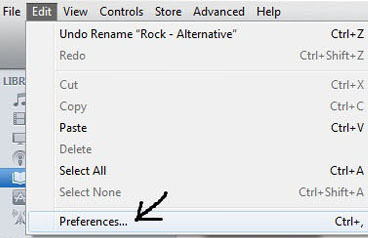
Bien sûr, la première chose à faire est de vous diriger vers votre application iTunes et de l'ouvrir. Comme mentionné initialement, si vous ne possédez pas encore l'application, vous pouvez simplement vous rendre sur le Google Play Store ou l'App Store pour la télécharger. Une fois arrivé à la page principale, vous devez rechercher le bouton «Préférences». Si vous utilisez un ordinateur Mac, vous devez cocher l'option «iTunes» située dans la partie supérieure gauche de l'écran, puis vous verrez le menu «Préférences» parmi ceux répertoriés. Dans le cas où vous utilisez un ordinateur Windows, allez sur le bouton «Modifier» et déplacez votre souris jusqu'à l'option «Préférences».
Étape #2. Recherchez l'option « Paramètres d'importation ».
Après avoir terminé la première étape, rendez-vous dans l'onglet « Général ». Vous y trouverez de nouvelles options, dont « Paramètres d'importation ». Choisissez le format d'encodage souhaité. Notre objectif est de convertir la bibliothèque iTunes en MP3 format, assurez-vous de choisir MP3Vous pouvez faire votre choix en utilisant la flèche vers le bas qui se trouve à côté de l'option « Importer avec ».

Étape #3. Choisissez les chansons iTunes et créez un MP3 Version
Assurez-vous, une fois la deuxième étape terminée, d'appuyer sur le bouton « OK » pour enregistrer tous les paramètres. Vous pouvez maintenant sélectionner les pistes que vous souhaitez convertir. MP3 format. Ensuite, allez dans le menu « Fichier » et cliquez sur le bouton « Convertir ». Une fois la conversion effectuée, assurez-vous que l'option « Créer » est activée. MP3 La version sera sélectionnée. Après un certain temps, la MP3 Les versions des morceaux iTunes que vous avez sélectionnés s'afficheront dans votre bibliothèque iTunes. Vous pouvez les écouter dès maintenant !
L'utilisation de l'application iTunes peut s'avérer intéressante. Cependant, elle présente certains inconvénients que tout utilisateur peut rencontrer. Les voici : 2 le plus évident.
- Pendant le processus de conversion, il peut y avoir une réduction de la qualité originale des chansons.
- La conversion de ces anciennes chansons iTunes achetées ne serait pas possible car elles sont encodées dans un format protégé qui empêche les utilisateurs de les transformer et de les télécharger sur leurs ordinateurs personnels.
Existe-t-il une meilleure façon de faire ? 1 peut utiliser une autre application qu'iTunes pour convertir la bibliothèque iTunes en MP3Bien sûr que si ! Et nous en parlerons dans la prochaine partie de cet article.
Partie 3. Comment convertir la bibliothèque iTunes en MP3 au TuneSolo?
Si vous ne rencontrez aucun problème lors de la conversion des morceaux de votre bibliothèque iTunes vers MP3, Vous devez trouver un convertisseur professionnel qui possède réellement tout ce qu'il faut ! Et c'est… TuneSolo Apple Music Converter!
Qu'est-ce qui différencie cette conversion de l'application iTunes et de tout autre outil logiciel ? TuneSolo Apple Music Converter est capable de beaucoup de choses, et voici un résumé pour votre information.
- Il prend en charge la conversion des pistes depuis 1 format à un autre.
- Il est capable de suppression de la protection DRM de fichiers.
- La conversion et le téléchargement sont rapides et efficaces.
- Les besoins d'installation ne sont que quelques-uns et faciles à réaliser.
- Cela a une interface utilisateur qui est facile à naviguer.
- Plusieurs formats sont pris en charge.
- Les étapes de conversion sont faciles à suivre!
Comment pouvez-vous utiliser cela TuneSolo Apple Music Converter convertir la bibliothèque iTunes en MP3 Le format ? C’est très simple ! Nous avons les étapes à suivre ici. Mais avant cela, veuillez prendre en compte la note ci-dessous.
Remarque : Conservez votre Apple Music et les applications iTunes fermées pendant le processus de conversion à l'aide de TuneSolo Apple Music ConverterCeci afin de garantir une conversion de fichiers fluide et réussie.
Voici les étapes à suivre pour convertir la musique iTunes en MP3.
- Installez l' TuneSolo Apple Music Converter sur votre PC.
- Importez les pistes iTunes à convertir en MP3.
- Terminez en appuyant sur le bouton «Convertir».
Voici quelques détails pour votre référence facile.
Étape #1. Installer le TuneSolo Apple Music Converter Sur votre PC
Étant donné que l'installation nécessite TuneSolo Apple Music Converter Les étapes sont simples à suivre et l'outil s'installe facilement sur votre PC. Une fois installé, il suffit de lancer et d'ouvrir le logiciel.
Le kit de préparation mis à jour: La nouvelle version de TuneSolo Plus besoin de synchroniser avec iTunes pour convertir la musique hors ligne ! Nous avons intégré… Apple Music lecteur web pour améliorer l'efficacité des téléchargements. Vous devez vous connecter avec l'identifiant Apple pour continuer la recherche et la conversion de musique.

Étape #2. Importez les pistes iTunes à convertir en MP3
L'étape suivante consiste à ajouter les morceaux iTunes que vous souhaitez convertir en MP3 Vous pouvez en ajouter autant que vous le souhaitez, car l'outil peut traiter de nombreuses conversions. 1 Allez-y. Assurez-vous que sous « Format de sortie », vous choisissez MP3 Vous pouvez sélectionner un élément dans la liste. Vous pouvez également modifier certains paramètres et spécifier le chemin de sortie pour y accéder plus facilement une fois la conversion terminée.

Étape #3. Terminez en cliquant sur le bouton « Convertir ».
Enfin, cochez simplement le bouton «Convertir» qui se trouve en bas de l'écran pour enfin commencer tout le processus de transformation. Vous serez surpris qu'après quelques minutes, les fichiers soient convertis et prêts à être diffusés.

Partie 4. Comment indiquer à iTunes et MP3 Fichiers à part
Dans iTunes, faire la distinction entre AAC et MP3 Les différentes versions d'une chanson peuvent être difficiles à distinguer, car elles peuvent sembler identiques. Cependant, chaque fichier dans iTunes contient des informations essentielles sur la chanson, notamment l'artiste, la durée et le format du fichier. Pour identifier si un fichier est une version, il suffit de consulter la documentation. MP3 or AAC, vous pouvez examiner la pièce d'identité3 les tags, qui contiennent des informations telles que l'artiste, le genre et d'autres détails sur la chanson, dans iTunes.
Étape 1: Lancez l'application iTunes sur votre ordinateur.
Étape 2Identifiez le fichier musical et sa copie identique dans votre bibliothèque musicale iTunes.
Étape 3Faites un clic droit sur le fichier musical.
Étape 4Choisissez « Informations sur la chanson » parmi les options affichées.
Étape 5Dans la boîte de dialogue d'informations sur la chanson, accédez à l'onglet Fichier.
Étape 6Dans l'onglet Fichier, vous trouverez des détails sur le type de fichier, tels que «Apple Music Fichier audio AAC ou MPEG. Vous pouvez également consulter des informations spécifiques telles que la durée, la taille, le débit binaire, la fréquence d'échantillonnage, le profil, les canaux, le volume, etc.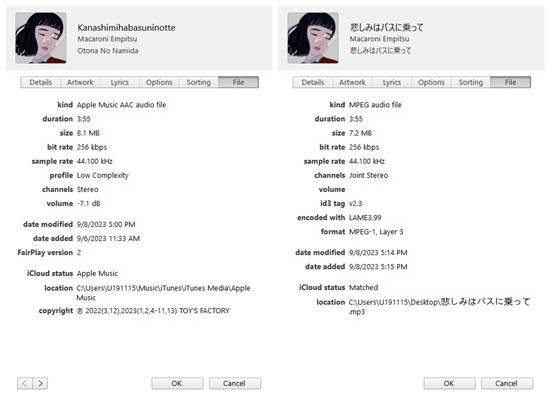
Partie 5. Résumé
Convertissez vos morceaux iTunes préférés de votre bibliothèque en MP3 Convertir un fichier est un jeu d'enfant, n'est-ce pas ? Si vous hésitez, pourquoi ne pas essayer le guide ci-dessus ? Et dites-nous si cela fonctionne pour vous !

