

Comment convertir gratuitement des fichiers MP3 en M4R [Guide complet]
Il est indéniable que le format MP3 est bien plus répandu que le M4R. Vous ignorez peut-être même ce qu'est le M4R avant de tomber sur cet article. En résumé, objectivement, il n'y a aucune raison de passer à un autre format audio, n'est-ce pas ?
En réalité, vous avez largement assez de raisons d'abandonner le format MP3 et de passer au nouveau 1, que nous aborderons plus loin dans ce guide.
Ce guide explique pourquoi il est nécessaire de convertir MP3 en M4R et comment procéder. Commençons par en apprendre davantage sur le mystérieux M4R.
Contenu de l'article Partie 1. Qu'est-ce que m4r ?Partie 2. Qu'est-ce que MP3 ?Partie 3. Comment convertir MP3 en m4r ?Partie 4. Conclusion
Partie 1. Qu'est-ce que m4r ?
Vos premières questions devraient porter sur la nature exacte de M4R, et pour cela, nous devrons répondre à quelques questions concernant ce sujet.
D'où vient M4R ?
Certains connaissent peut-être déjà le format M4R, mais il s'agit d'un format audio développé par Apple. Ce format est actuellement exclusif aux appareils iOS pour les sonneries, ce qui signifie qu'il ne peut pas être utilisé sur d'autres appareils.
De plus, les fichiers M4R sont en fait des fichiers qui avaient à l'origine l'extension M4A qui a simplement été changée vers son format actuel, au cas où vous penseriez qu'il s'agit d'un format totalement unique.
À quoi sert le M4R ?
Le principal avantage des fichiers M4R et peut-être 1, qui pourraient vous inciter à convertir MP3 en M4R, est qu'ils permettent de créer des sonneries personnalisées. Ces sonneries peuvent ensuite être converties dans d'autres formats, par exemple en AAC.
Un autre avantage du format M4R est qu'il s'agit d'un format audio Apple. Vous pouvez donc utiliser iTunes, une application très pratique qui permet de renommer des fichiers, de convertir et de compresser des fichiers audio, et bien plus encore.
Quels programmes/appareils prennent en charge M4R ?
Comme indiqué précédemment, le format M4R est uniquement compatible avec les appareils iOS. Cela signifie également que vous ne pouvez lire les fichiers audio M4R que via l'application Musique des appareils iOS.
En ce qui concerne les ordinateurs de bureau, vous aurez besoin des programmes suivants pour lire les fichiers de ce format :
- iTunes (y compris la version PC Windows)
- Lecteur multimédia Home Cinema classique
- Foobar
- Spotify
- Philips Oiseau chanteur
Si vous possédez ces programmes ou périphériques, vous devriez pouvoir utiliser le format M4R. Pour les ouvrir, vous aurez besoin du format mentionné précédemment ainsi que du codec audio nécessaire.
Nous savons maintenant ce qu'est M4R, mais pour comprendre pourquoi vous devez convertir MP3 en M4R, vous devrez également en savoir plus sur MP3.
Partie 2. Qu'est-ce que MP3 ?
Nous connaissons tous le format MP3, mais son fonctionnement exact reste peut-être un mystère. Pour l'instant, nous savons que le MP3 est l'un des formats audio les plus répandus et les plus populaires. Tout comme pour le M4R, nous reviendrons plus en détail sur ce format.
D'où vient le MP3 ?
Pour cela, il nous faut connaître le MPEG ( Moving Pictures Experts Group) , un organisme qui développe de nombreux systèmes et produits. Il est surtout connu pour ses systèmes de compression utilisés pour les fichiers vidéo, notamment les vidéos issues de la télévision haute définition (HDTV), des DVD, etc.
En résumé, ils développent des systèmes permettant de compresser des vidéos volumineuses. L'un de leurs produits était MPEG Audio Layer-3 , qui deviendra plus tard MP3.
Qu'est-ce qui rend le MP3 unique ?
Vous connaissez sans doute la popularité du MP3, mais vous ignorez peut-être pourquoi. En fait, sa popularité tient à sa capacité à compresser les données pour les faire tenir dans un espace réduit, comme nous l'avons déjà mentionné. C'est pratique pour gagner de la place, mais il s'agit d'un format de compression avec perte.
Lossy signifie avoir un format qui, une fois compressé, perdra certaines de ses données d'origine. Cela signifie que la qualité sera inférieure.

Pourquoi devriez-vous abandonner le MP3 ?
Vous vous demandez peut-être maintenant : si c'est si génial, pourquoi convertir MP3 en M4R en premier lieu ?
Les formats MP3 étant des formats compressés avec perte, la qualité audio sera inférieure, et il arrivera même que le fichier audio soit très différent du fichier original. Bien que très pratique pour les utilisateurs disposant de peu d'espace disque, ce format ne présente aucun avantage pour ceux qui ont beaucoup d'espace de stockage.
Par conséquent, si votre disque dur dispose de plus d'espace, je vous suggère d'essayer de convertir le format MP3 en M4R afin d'obtenir une qualité supérieure. Ceci n'est possible, bien entendu, que si vous possédez le périphérique ou le logiciel compatible.
Partie 3. Comment convertir MP3 en m4r ?
Maintenant que nous avons répondu à la question de savoir pourquoi vous devez convertir MP3 en M4R, passons à la manière dont vous pouvez le faire.
Il existe plusieurs solutions pour convertir un MP3 en M4R, mais il est préférable d'utiliser la méthode la plus appropriée. En effet, une conversion effectuée avec un outil non officiel peut s'avérer plus néfaste que bénéfique.
Pour cette raison, voici une méthode que vous aimerez sûrement.
No.1 : Convertisseur MP3 vers M4R le plus recommandé
TuneSolo Apple Music Converter est un outil permettant de collecter des données issues de iTunes et de les convertir en fichiers téléchargeables. Concrètement, si vous possédez une bibliothèque iTunes, cette bibliothèque sera utilisée pour extraire les données des fichiers audio et les rendre téléchargeables.
Le principal avantage de ce convertisseur est qu'il permet de choisir le format de sortie, facilitant ainsi la conversion de MP3 en M4R. Il est également possible de convertir m4p en mp3 et AAX en mp3 .
Voici les étapes à suivre pour convertir MP3 en M4R à l'aide de cet outil :
Étape 1. Sélectionnez les chansons Apple Music
Lancez Apple Music Converter sur l'ordinateur. Assurez-vous que iTunes est installé, car il servira de source pour la musique. iTunes doit également être à jour. Sur la page principale, vous trouverez une liste de morceaux. Sélectionnez simplement les morceaux Apple Music que vous souhaitez convertir en cliquant sur la case correspondante à gauche.

Étape 2. Définir les paramètres de sortie
Vous trouverez ci-dessous les paramètres de sortie. Choisissez le format, la qualité et les autres paramètres appropriés pour le fichier Apple Music sélectionné. Puisque notre objectif est de convertir le fichier MP3 en M4R, définissez le format de sortie et le codec sur M4R.

Étape 3. Convertir Apple Music
Une fois vos paramètres de sortie configurés , cliquez sur le bouton Convertir ci-dessous. La conversion peut prendre un certain temps, mais vous verrez bientôt le résultat dans l'onglet Terminé. Consultez cet onglet pour vérifier que vous avez bien téléchargé la musique au bon format.

Vous avez ainsi appris à convertir avec succès MP3 en M4 R à l'aide d'un outil tiers. Si cette méthode ne vous convient pas, vous pouvez également utiliser un convertisseur en ligne.
No.2 : Convertissez MP3 en M4R avec le convertisseur en ligne
Il existe quelques convertisseurs audio en ligne, mais par sécurité, il est conseillé d'utiliser le 1, le plus populaire. Sa popularité auprès du grand public est un gage de fiabilité : il n'a probablement jamais altéré les fichiers audio de la majorité des utilisateurs.
Cela réduit vos options à Online Audio Converter , un outil en ligne spécialisé dans la conversion de fichiers audio du format 1 vers un autre format.
Voici les étapes à suivre pour convertir MP3 en M4R à l'aide de ce convertisseur en ligne :
- Ouvrez le Convertisseur audio en ligne
- Sur la page principale, cliquez sur le numéro 1 (en bleu). Ouvrir des fichiers
- Localisez les fichiers MP3 que vous souhaitez convertir et cliquez Ouvrez.
Remarque : Vous pouvez également simplement glisser-déposer les fichiers MP3 sur le site web, et celui-ci reconnaîtra automatiquement le fichier pour la conversion.
- Maintenant, sélectionnez le numéro 2, Sonnerie iPhone qui devrait représenter M4R.
- Définissez la qualité que vous souhaitez pour la sortie, de Économique (64 kbps) à Meilleure (320 kbps).
- Cliquez sur le Convertir
- Attendez que la conversion soit terminée et une fois que c'est fait, cliquez sur le Télécharger
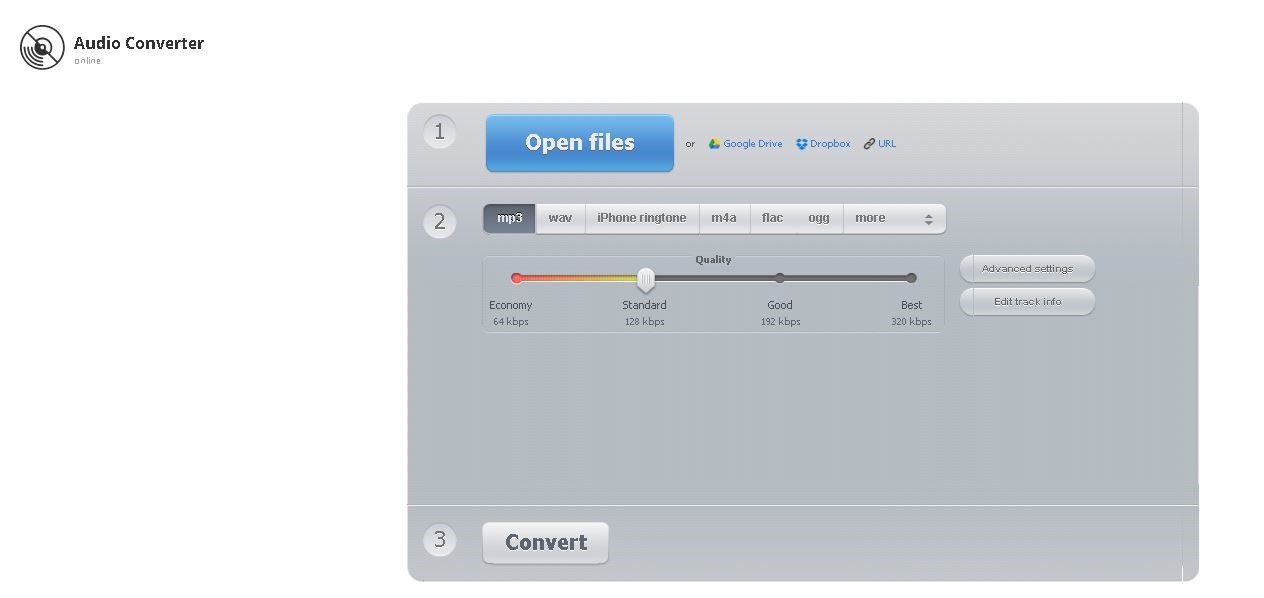
Voilà, c'est tout. C'est en fait assez simple, mais cette méthode ne permet de convertir que des fichiers 1 à la fois. Si vous avez plusieurs morceaux, je vous suggère d'utiliser TuneSolo pour convertir MP3 en M4R.
Partie 4. Conclusion
Il est normal de ne pas se rendre compte que le produit qu'on utilise est de mauvaise qualité, à moins d'en trouver un meilleur. C'est également le cas pour ceux qui utilisent exclusivement le MP3 depuis toujours pour lire des fichiers audio.
Ce guide vous permettra de mieux comprendre les différences entre le format MP3 et d'autres formats. Grâce à cette méthode de conversion vers M4R , vous pourrez désormais écouter de la musique en meilleure qualité.

