

Comment configurer le partage familial sur iPhone ? Comment ça marche ?
Si vous avez des amis ou des membres de votre famille qui utilisent également des appareils iOS, au lieu de partager des comptes, vous pouvez essayer la fonctionnalité Partage familial. Comment configurer le Partage familial sur iPhone ou sur d'autres appareils Apple ?
Qu'est-ce que le partage familial ? Le partage familial est une fonctionnalité qui permet à l'organisateur d'avoir un total de 6 Les membres du groupe de partage familial bénéficient d'un accès illimité aux achats des autres membres. Vous pouvez même les télécharger sur votre compte si vous le souhaitez. Tous les achats effectués par les membres sont automatiquement facturés à l'organisateur du groupe.
Dans cet article, découvrez comment configurer le partage familial sur votre iPhone ou iPad et les solutions possibles si vous rencontrez des difficultés. Apple Music Le plan familial ne fonctionne pas lors de l'obtention les flux protégés par DRM.
Contenu de l'article Partie 1. Comment configurer le partage familial sur iPhone ou iPad ?Partie 2. Comment réparer Apple Music L'abonnement familial ne fonctionne pas sur les appareils iOS et Mac ?Partie 3. Puis-je partager Apple Music Vous n'aimez pas le partage familial ? La meilleure solution est ici !
Partie 1. Comment configurer le partage familial sur iPhone ou iPad ?
L'introduction vous a d'abord pensé à ce qu'est le partage familial. Voyons maintenant comment configurer le partage familial sur iPhone et iPad.
Étapes faciles pour configurer le partage familial sur iPhone ou iPad
Les étapes ci-dessous sont en fait dédiées à tous les organisateurs familiaux car ce sont eux qui doivent configurer le partage familial sur iPhone. Il en va de même pour les demandes faites par les achats des membres. Le paiement de ces achats doit également être convenu et effectué par l'organisateur familial.
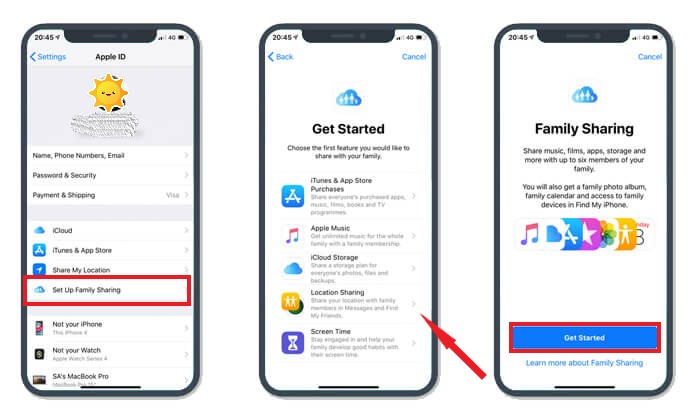
- Obtenez votre iPhone ou iPad et appuyez sur le icône Paramètres sur votre écran d'accueil. Veuillez noter que votre appareil doit fonctionner sous iOS. 8 et des versions ultérieures pour vous permettre de poursuivre le processus.
- Cliquez sur "ID apple".
- Dans l'ensemble d'options suivant, choisissez Echange en famille.
- Après cela, appuyez sur le bouton Commencer.
- Puis cliquez sur le Continuer bouton puis téléchargez une photo si vous le souhaitez.
- Dans la fenêtre "Partager les achats", appuyez sur "Continuer".
- Après cela, vous serez dirigé vers la fenêtre des méthodes de paiement. Si vous avez déjà terminé la sélection de votre mode de transaction de paiement, sélectionnez le bouton "Continuer" dans la partie inférieure. Vous êtes toujours libre de modifier le mode de paiement dans vos paramètres.
- Sous "Mode de paiement", sélectionnez "Partagez votre emplacement". Vous pouvez maintenant décider de le partager ou non avec les autres membres de la famille. Si vous ne le souhaitez pas, sélectionnez simplement le bouton "Pas maintenant".
- Maintenant, retournez à la première fenêtre après avoir appuyé sur l'option « Partage familial » (dans Étape 3). Cliquez sur l'option «Ajouter un membre de la famille” et tapez le nom d'un membre que vous souhaitez inclure dans le plan.
- Enfin, le ajouter un code de sécurité pour la carte de crédit que vous prévoyez d'utiliser pour le paiement. Ceci est très utile, notamment lorsqu'il s'agit de vérifier que vous êtes l'organisateur du partage familial.
Comme indiqué précédemment, la fonction de partage familial peut accueillir jusqu'à 6 Il suffit de suivre les étapes d'ajout jusqu'à ce que tous les membres soient ajoutés au compte. Une fois invités, ils recevront automatiquement une invitation par e-mail. Chaque membre doit accepter l'invitation afin d'exercer leurs droits et services d'être membre.
Si un membre souhaite acheter un article, celui-ci sera automatiquement débité du compte de l'organisateur. Tous les achats effectués par chaque membre pouvaient être consultés par l'ensemble du groupe Family Sharing.
Choses à retenir lors de la création du partage familial
Lorsque vous effectuez un partage familial sur iPhone et sur d'autres appareils, vous devez vous rappeler certaines choses :
- Vous êtes limité à un total de 2 Les groupes de partage familial sont limités à une année entière. Par conséquent, si vous prévoyez de supprimer le premier groupe, vous pouvez le faire dès maintenant. 1 que vous avez fait, cela signifie qu'il ne vous reste plus que 1 procès ou 1 possibilité de créer un groupe de partage familial.
- Deuxièmement, vous devez également noter que la suppression ou la suppression d'un membre du groupe serait une bien meilleure option que la suppression réelle du partage familial. Dans ce cas, vous pouvez simplement ajouter d'autres membres à la place. Vous ne devez supprimer le groupe de partage familial que si vous le jugez inutile.
- Si vous êtes l'organisateur du groupe de partage familial, vous n'êtes pas autorisé à imposer des restrictions à tous les membres adultes. Cela inclut les personnes âgées de plus de 18 ans. 18 ans.
- Vous pouvez activer ou activer les restrictions d'achat pour tous les membres qui sont considérés comme des enfants.
Partie 2. Comment réparer Apple Music L'abonnement familial ne fonctionne pas sur les appareils iOS et Mac ?
Grâce à la fonction de partage familial, il vous est facile de part l' Apple Music abonnement entre jusqu'à 6 les gens. Si votre Apple Music Le partage familial sur votre iPhone ne fonctionne pas ? Il est fort probable que vous ayez commis une erreur lors de sa configuration. Si vous avez déjà vérifié les étapes et que vous n'avez rien trouvé d'anormal, le problème peut avoir d'autres causes. Vous trouverez ci-dessous une liste des solutions les plus efficaces.
Revérifiez l'identifiant Apple utilisé pour l'activation. Apple Music Régime familial
Certains utilisateurs créent plus de 1 Identifiant Apple. Cela a pu les induire en erreur lorsqu'ils se connectent avec leur identifiant Apple pour rejoindre le forfait Partage familial. Il est donc conseillé de vérifier au préalable l'identifiant Apple utilisé pour rejoindre ce forfait.
- Sur votre appareil iOS, sélectionnez l'icône Paramètres, puis appuyez sur la bannière de l'identifiant Apple ou sur le nom de votre compte. Dans la fenêtre à venir, vous pourrez voir l'identifiant Apple que vous utilisez sur votre appareil.
- Sur Mac Computer, dans la partie supérieure gauche de votre écran, il y a un logo Apple sur lequel vous devez d'abord cliquer. Parmi les options affichées, choisissez "Préférences Système", puis appuyez ensuite sur le bouton iCloud. Après cela, vous pourrez désormais voir les informations d'identification Apple utilisées.
Déconnexion et connexion avec votre compte utilisé
C'est en fait la méthode la plus simple pour résoudre des problèmes comme Apple Music Le partage familial sur iPhone ne fonctionne pas. Vous pouvez vous déconnecter puis vous reconnecter.
- Sur les appareils iOS, appuyez simplement sur l'icône Paramètres, puis sélectionnez votre nom tout en haut. Si vous continuez à faire défiler jusqu'en bas, vous verrez le bouton Se déconnecter. Appuyez dessus, puis connectez-vous à nouveau.
- Si vous utilisez un ordinateur Mac, accédez simplement à votre application iTunes, puis sélectionnez Compte. Dans les options affichées ensuite, appuyez sur Se déconnecter. Après cela, cliquez à nouveau sur le bouton Compte, puis sélectionnez Se connecter.
Vérifiez si vous avez effectué Apple Music Fonctionnalités partagées activées
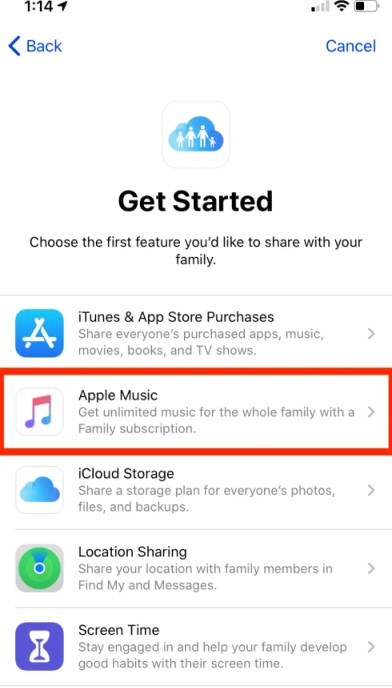
La fonction de partage familial ne se limite pas uniquement à Apple MusicIl vous permet également de partager des albums photo, des achats et des livres. Il est donc préférable de vérifier, en tant qu'organisateur familial, si vous avez correctement sélectionné les éléments suivants : Apple Music sous la liste des éléments à activer dans les fonctionnalités partagées.
Supprimer et ajouter à nouveau des membres de la famille
Une autre méthode que vous devriez essayer pour résoudre votre problème concernant Apple Music Si le partage familial sur iPhone ne fonctionne pas, essayez de supprimer puis d'ajouter les membres du groupe. Si la musique ne peut pas être partagée avec certains membres, il est possible qu'une erreur se soit produite lors de leur ajout. Essayez donc de supprimer le membre, puis de l'ajouter à nouveau au groupe de partage familial.
Vérifier si le même compte est utilisé pour Apple MusiciCloud et iTunes
Une autre solution consiste à s'assurer que les membres du groupe de partage familial utilisent le même compte sur iTunes, iCloud et Apple Music. Assurez-vous également que ce compte est le même que le 1 L'organisateur a utilisé l'adresse électronique suivante pour vous envoyer l'invitation :
Partie 3. Puis-je partager Apple Music Vous n'aimez pas le partage familial ? La meilleure solution est ici !
D'après la discussion ci-dessus, il est clair qu'il est possible de rencontrer des problèmes lors de la mise en place d'un système. Apple Music Le partage familial est disponible sur l'iPhone. Il est donc préférable de les enregistrer en permanence sur votre appareil et de les partager avec d'autres personnes, par exemple via une clé USB.
Cependant, le partage Apple Music Ce n'est pas si simple, car il est interdit de les copier ou de les transférer. Vous aurez donc besoin d'un outil pour vous aider.
Quand il s'agit de convertir et de télécharger Apple Music des pistes, TuneSolo Apple Music Converter serait le meilleur outil à avoir. Il a beaucoup de fonctionnalités que tout le monde aimerait sûrement. Avec TuneSolo, vous pouvez diffuser vos contenus préférés Apple Music Écoutez les morceaux sur différents lecteurs de musique de votre choix.
La procédure de conversion et de téléchargement de Apple Music Comme mentionné précédemment, la récupération des fichiers ne sera jamais une mince affaire. En effet, ces fichiers sont protégés par un système de gestion des droits numériques (DRM) qui empêche leur copie et leur reproduction sur des appareils non autorisés. Heureusement, TuneSolo Apple Music Converter peut rendre cela aussi facile que possible.
Vous pouvez convertissez votre Apple Music pistes à MP3 ou dans plusieurs formats de sortie comme WAV, AAC, FLAC, et M4AIl est également très fiable en ce qui concerne Suppression de DRM. Si cela est supprimé, chaque procédure de procédure serait plus facile.
Information sur la mise à jour: La nouvelle version du système TuneSolo Apple Music Converter Il n'est plus nécessaire de synchroniser avec iTunes pour effectuer la conversion de musique hors ligne ! Nous avons un lecteur Web Apple intégré pour améliorer l'efficacité du téléchargement de musique. Essayez gratuitement notre nouveau convertisseur pour en savoir plus sur ses fonctionnalités fantastiques !

Cet outil professionnel est également compatible avec des appareils tels que Windows. 10 et macOS.
Voici les étapes à utiliser TuneSolo Apple Music Converter en téléchargeant les fichiers afin que vous pouvez partager le Apple Music avec d'autres personnes sans utiliser la fonction de partage familial.
- Après avoir lancé l'application, sur la page d'accueil, cliquez sur le bouton « Ouvrir le lecteur Web Apple », puis connectez-vous. Apple Music Avec votre identifiant Apple, le convertisseur commencera automatiquement à reconnaître votre Apple Music bibliothèque.
- Sélectionnez une chanson, une liste de lecture ou un album dans votre bibliothèque ou après une recherche dans le lecteur Web, faites-le glisser et déposez-le directement dans le bouton "+" (une bulle rouge sur le côté droit de l'interface du logiciel), puis TuneSolo ajoutera la piste que vous avez sélectionnée à la liste de conversion.
- Dans la fenêtre contextuelle, choisissez le format de sortie et le chemin de sortie du fichier. Apple Music vous aimez.
- Appuyez maintenant sur le bouton "Convertir" pour que le processus de téléchargement commence. Après quelques minutes, appuyez sur l'onglet "Terminé" ci-dessus pour voir tous les fichiers musicaux qui ont été convertis avec succès.

Et c'est tout ! Assurez-vous simplement de suivre toutes les étapes ci-dessus lors de l'utilisation TuneSolo Apple Music Converter afin de pouvoir partager vos favoris Apple Music des pistes sans rencontrer d'erreurs ni de restrictions liées au partage familial.
Conclusion
Cet article parle de comment configurer le partage familial sur iPhone ou iPad, qui vous permet de partager vos chansons et vos listes de lecture. Ensuite, nous avons également parlé de Apple Music Fonctionnalité de partage familial. Si vous souhaitez une solution permanente et ne voulez pas payer d'abonnement, utilisez TuneSolo Apple Music Converter ce qui permettra d'économiser Apple Music fichiers sur vos appareils.

