

Comment ajouter gratuitement votre propre musique à Apple Music
Il existe de nombreuses raisons pour lesquelles il serait avantageux d'apprendre à ajouter sa propre musique à Apple Music . Cela peut être pour monétiser sa musique, ou tout simplement pour la partager. Dans tous les cas, il n'y a aucun mal à essayer, surtout en 2020.
Heureusement, il est assez facile d'apprendre à ajouter sa propre musique à son Apple Music, que l'on soit utilisateur Android/iOS ou PC/Mac. Cependant, il y a quelques règles à respecter.
Cet article abordera brièvement le Apple Music et les règles relatives au chargement de musique sur le Apple Music. Commençons par parler du Apple Music.
Contenu de l'article Partie 1. Quel est le format de Apple Music ? Partie 2. Comment puis-je ajouter gratuitement ma propre musique à mon Apple Music ?Partie 3. Bonus : jouez à Apple Music hors ligne avec TuneSoloPartie 4. Résumé
Partie 1. Quel est le format de Apple Music ?
Avant de vous lancer dans l'aventure Apple Music, il y a quelques points essentiels à connaître. Outre l'ajout de votre propre musique, il est important de mieux comprendre la plateforme. Commençons par les bases.
Apple Music : Introduction
Apple Music propose des millions de titres sur sa plateforme, soit plus de 60 millions. C'est bien plus que ce que proposent de nombreuses autres plateformes, ce qui explique naturellement son succès.
Les utilisateurs peuvent accéder aux chansons sur cette plate-forme en s'abonnant, et il existe différents plans d'abonnement disponibles pour plus de flexibilité. Si votre intention est d'ajouter votre musique sur cette plateforme, vous pourrez le faire sans abonnement.

Apple Music : Formats
Le Apple Music est compatible uniquement avec certains formats, plus précisément avec les formats MP3,. Il s'agit des formats AAC , AIFF , WAV et Apple Lossless . Par exemple, si vous souhaitez savoir comment ajouter des fichiers MP3 à un fichier Apple Music sur iPhone, cela ne devrait pas poser de problème puisque le format MP3 est pris en charge.
Apple Music : Téléchargement de musique
Il existe plusieurs façons de mettre en ligne de la musique sur MP3, chacune présentant ses propres avantages. Si vous possédez votre propre musique, la mettre en ligne vous permettra de vous constituer une audience et potentiellement de générer des revenus.
Si votre seul objectif est d'apprendre à ajouter de la musique téléchargée à votre Apple Music, vous ne gagnerez rien, car vous ajoutez techniquement un morceau déjà existant que vous venez de télécharger. Cette pratique est surtout utilisée par ceux qui veulent simplement partager leur chanson préférée.
Partie 2. Comment puis-je ajouter gratuitement ma propre musique à mon Apple Music ?
Il existe un ensemble de règles et de procédures à suivre pour apprendre à ajouter votre propre musique à Apple Music. Ce guide respecte ces règles et procédures ; vous n'avez donc pas à vous en soucier pour le moment, pourvu que vous le suiviez attentivement.
Configuration du Apple Music
Avant toute chose, vous devez posséder un compte Apple Music. Il serait préférable d'avoir déjà un abonnement payant, mais ce n'est pas obligatoire.
Une fois votre compte créé, ou si vous possédez déjà un appareil MP3, assurez-vous que votre musique respecte le format. Ainsi, comme dans notre exemple précédent, si vous souhaitez apprendre à ajouter des fichiers MP3 à un appareil Apple Music sur iPhone, vous avez déjà toutes les compétences requises.
Si votre musique est dans un format différent des formats MP3 mentionnés précédemment, nous vous conseillons d'utiliser un convertisseur. Nous vous recommanderons un convertisseur après cette section. Dans tous les cas, vous pourrez ensuite ajouter votre musique.
Ajoutez votre musique
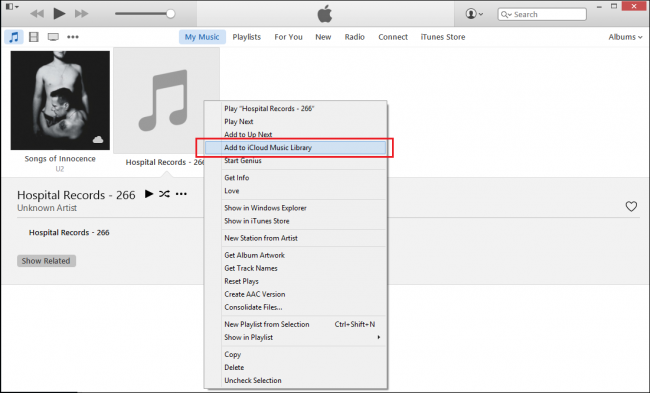
Pour apprendre à transférer de la musique sur votre Apple Music, vous devez bien maîtriser son interface. Commencez par accéder à la barre de menus du logiciel, cliquez sur l'icône Apple et sélectionnez « Ajouter un fichier à la bibliothèque ».
Une nouvelle interface s'affichera. Sélectionnez simplement le morceau que vous souhaitez ajouter, puis cliquez sur « Ajouter à la bibliothèque musicale iCloud ». La musique sera alors synchronisée avec iCloud et, dès lors, toute personne se connectant à la plateforme Apple Music pourra y accéder.
Partie 3. Bonus : jouez à Apple Music hors ligne avec TuneSolo
Comme indiqué précédemment, il est possible que la musique que vous souhaitez ajouter à Apple Music soit dans un format différent. Dans ce cas, nous vous conseillons d'utiliser un convertisseur.

TuneSolo Apple Music Converter est un outil conçu pour convertir des fichiers du format AAC, vers un autre format. Vous pouvez l'utiliser pour convertir votre musique depuis n'importe quel format vers des formats tels que AAC,, AIFF,, MP3,, WAV, et Apple Lossless, tous pris en charge par Apple Music.
Voici quelques-unes des principales caractéristiques de ce logiciel:
- Les fichiers téléchargés à partir de cet outil sont accessibles hors ligne
- Vous pouvez transférer des fichiers de ce logiciel vers divers appareils, notamment Android, Zune, Xbox, PSP et iOS.
- Vous pouvez convertir des fichiers à un rythme rapide et même convertir plusieurs fichiers en même temps
- Vous pouvez conserver les métadonnées du fichier d'origine même après la conversion
Bien que ces fonctionnalités soient intéressantes, ce qui nous a vraiment plu, c'est la possibilité de supprimer DRM du fichier converti . En supprimant DRM, vous vous affranchirez des restrictions habituelles. Vous pourrez alors le partager, le transférer sur d'autres plateformes, et bien plus encore.
Dans tous les cas, si vous souhaitez apprendre à ajouter votre propre musique à un Apple Music, quel que soit son format, consultez le mode d'emploi de ce logiciel :
Étape 1. Sélectionnez la musique
Lancez le logiciel sur votre ordinateur. Assurez-vous que iTunes est bien installé et que votre musique est synchronisée avec iTunes. Sur la page principale du logiciel, sélectionnez les fichiers musicaux à convertir dans la liste qui s'affiche.

Étape 2. Configurer les paramètres de sortie
Vous verrez ci-dessous la liste est une section avec le nom Paramètres de sortie. Modifiez simplement ce que vous souhaitez modifier en fonction de vos préférences, mais assurez-vous que le format de sortie est un format pris en charge par Apple.

Étape 3. Convertir de la musique
Une fois les paramètres configurés, cliquez sur Convertir en bas du logiciel. Cela démarrera le processus de conversion, et tout ce que vous avez à faire est d'attendre la fin du processus de conversion.
Conseil : Veuillez vous assurer que Apple Music/iTunes est fermé avant d’ouvrir Apple Music Converter. Pendant la conversion de fichiers audio, veuillez ne pas effectuer d’opérations sur Apple Music/iTunes.

Partie 4. Résumé
En tant que mélomane, il est tout à fait naturel de créer sa propre musique. Malheureusement, peu de gens l'écouteront si vous ne bénéficiez pas d'une aide extérieure. Heureusement, apprendre à ajouter votre propre musique à Apple Music est toute l'aide dont vous aurez besoin.
Avec ce guide, vous devriez pouvoir toucher un public plus large que celui que vous avez actuellement en utilisant votre propre musique. Cela vous rendra non seulement fier, mais cela pourrait également faire partie de votre carrière.

