

Comment télécharger rapidement de la musique d'iTunes sur son ordinateur
iTunes est une référence pour les mélomanes depuis plus de dix ans, et ce n'est pas étonnant. Grâce à son vaste catalogue de chansons, d'albums et d'artistes, elle est devenue incontournable pour de nombreux passionnés de musique. Cependant, télécharger de la musique depuis iTunes sur votre ordinateur n'est peut-être pas aussi simple qu'il n'y paraît.
Que vous soyez un utilisateur chevronné de iTunes ou un débutant, ce guide vous expliquera comment télécharger de la musique depuis votre iTunes vers votre ordinateur , y compris les morceaux achetés et les titres de votre Apple Music. Vous pourrez ainsi télécharger plus facilement vos morceaux Apple Music.
Contenu de l'article Partie 1. Le logiciel iTunes pour Windows est-il toujours disponible ?Partie 2. Comment télécharger de la musique depuis iTunes sur un ordinateur [morceaux achetés]Partie 3. Comment télécharger toutes les chansons du iTunes sur un ordinateurPartie 4. Conclusion
Partie 1. Le logiciel iTunes pour Windows est-il toujours disponible ?
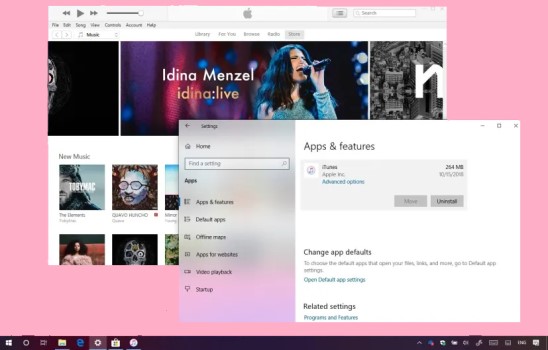
L'application iTunes n'est plus disponible sur Microsoft Windows . Apple a annoncé en 2019 son remplacement par des applications distinctes : iTunes (XXQ80000000001QXZ), Apple TV et Apple Podcasts (XXQ30000000013QXZ). Par conséquent, l'application iTunes n'est plus disponible sur les versions récentes de macOS (Catalina et versions ultérieures) et a été remplacée par ces nouvelles applications (XXQ80000000002QXZ).
Toutefois, si vous utilisez une ancienne version de macOS ou un PC Windows, vous pouvez toujours télécharger et utiliser l'application iTunes . Pour télécharger iTunes sous Windows, rendez-vous sur le Microsoft Store ou le site web d'Apple et suivez les instructions d'installation.
Il est important de noter que même si iTunes pour Windows reste utilisable, il ne bénéficiera plus de mises à jour ni de nouvelles fonctionnalités de la part d'Apple. Par conséquent, des problèmes de compatibilité ou autres peuvent survenir lors de l'utilisation de l'application sur des systèmes d'exploitation ou des appareils plus récents. Si vous rencontrez des difficultés avec iTunes sous Windows, il peut être judicieux d'envisager l'utilisation d'un autre logiciel de gestion musicale ou de services de streaming.
Partie 2. Comment télécharger de la musique depuis iTunes sur un ordinateur [morceaux achetés]
Si vous avez acheté des chansons sur iTunes et que vous souhaitez les télécharger sur votre ordinateur, il existe plusieurs méthodes que vous pouvez utiliser.
Méthode 1: télécharger la musique achetée sur iTunes sur l'ordinateur avec iTunes
Cette méthode nécessite l'utilisation de l'application iTunes sur votre ordinateur.
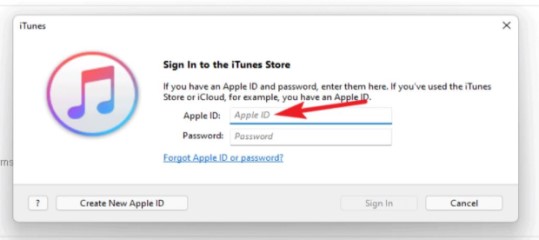
Étape 1Ouvrez iTunes et connectez-vous à votre compte Apple ID.
Étape 2Cliquez sur le menu « Compte » en haut de la fenêtre iTunes et sélectionnez « Acheté ».
Étape 3Cliquez sur l'onglet « Musique » pour voir toute la musique que vous avez achetée sur iTunes.
Étape 4: Cliquez sur le bouton "Télécharger" à côté des chansons que vous souhaitez télécharger sur votre ordinateur.
Méthode 2: télécharger la musique achetée iTunes sur votre ordinateur via iCloud
Outre le téléchargement de musique de iTunes sur ordinateur avec iTunes, la méthode ci-dessous vous permettra de télécharger votre musique achetée depuis iCloud sans avoir besoin de l'application iTunes.
Étape 1: Ouvrez un navigateur Web sur votre ordinateur et accédez au site Web iCloud.
Étape 2: Connectez-vous à votre compte Apple ID.
Étape 3Cliquez sur l'icône « Musique » pour voir toute la musique que vous avez achetée sur iTunes.
Étape 4: Cliquez sur l'icône "Télécharger" à côté des chansons que vous souhaitez télécharger sur votre ordinateur.
Méthode 3: télécharger la musique achetée sur iTunes sur l'ordinateur avec Apple Music
Si vous avez un abonnement Apple Music actif, vous pouvez télécharger votre musique achetée directement depuis l'application Apple Music sur votre ordinateur.
Étape 1Ouvrez l'application Apple Music sur votre ordinateur et connectez-vous à votre compte Apple ID.
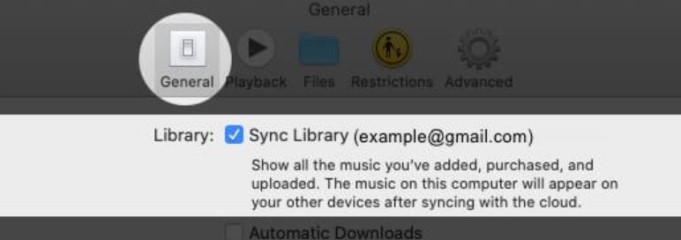
Étape 2: Cliquez sur l'onglet "Bibliothèque" pour voir toute votre musique.
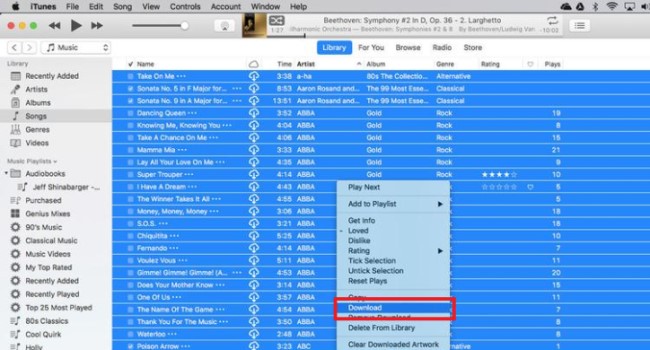
Étape 3: Trouvez les chansons que vous voulez réellement télécharger et cliquez sur le bouton "Télécharger" à côté d'eux.
Voilà ! Ce sont les principales méthodes pour télécharger les morceaux achetés sur votre ordinateur. Cependant, il est important de noter que si vous avez un abonnement actif, vous pouvez également écouter en streaming et télécharger des millions de titres directement depuis l'application sur votre ordinateur. Cela peut être une excellente alternative si vous n'avez pas beaucoup de musique achetée sur votre appareil ou si vous souhaitez découvrir de nouveaux morceaux.
Partie 3. Comment télécharger toutes les chansons du iTunes sur un ordinateur
Si vous disposez d'un abonnement Apple Music actif, vous pouvez télécharger des morceaux depuis Apple Music sur votre ordinateur Windows ou Mac à l'aide de l'application Apple Music. Cependant, les morceaux téléchargés seront au format AAC protégé et ne pourront être lus que sur les appareils autorisés.
Pour convertir ces morceaux dans un format plus largement compatible, comme MP3,, vous pouvez utiliser un outil tiers tel que TuneSolo Apple Music Converter . Si vous recherchez une méthode fiable et efficace pour télécharger et convertir des pistes ou des morceaux iTunes/Apple Music sur votre ordinateur, nous vous recommandons vivement d'essayer ce convertisseur.
TuneSolo Apple Music Converter est un logiciel puissant qui peut convertir les pistes Apple Music en MP3 , FLAC et autres formats tout en préservant la qualité d'origine.
Voici les étapes à suivre pour utiliser TuneSolo afin de télécharger et de convertir des chansons depuis Apple Music vers votre ordinateur :
Étape 1Téléchargez et installez TuneSolo Apple Music Converter sur votre ordinateur.
Étape 2Lancez le TuneSolo et cliquez “Open Apple Music Web Player”.
Étape 3: Sélectionnez les chansons que vous souhaitez télécharger et convertir facilement. Vous pouvez le faire en sélectionnant des chansons individuelles, des albums entiers ou des listes de lecture.
Étape 4: choisissez le format de sortie nécessaire et d'autres paramètres, tels que le débit binaire et la fréquence d'échantillonnage. Choisissez un dossier de destination où les fichiers seront enregistrés.
Étape 5: Cliquez sur le bouton "Convertir".
Une fois la conversion terminée, vous trouverez les morceaux convertis dans le dossier de sortie sur votre ordinateur. Vous pourrez alors les lire sur tout appareil compatible avec le format de sortie sélectionné, notamment les ordinateurs Windows et Mac, les smartphones et les tablettes, ainsi que sur de nombreux lecteurs MP3.
Partie 4. Conclusion
En conclusion, télécharger de la musique depuis iTunes sur votre ordinateur peut se faire de différentes manières, selon que vous ayez acheté les morceaux ou que vous disposiez d'un abonnement actif (Apple Music). Toutefois, si vous souhaitez télécharger des morceaux depuis Apple Music et les convertir dans un format plus largement compatible comme MP3,, TuneSolo Apple Music Converter est un excellent outil à considérer.
TuneSolo est facile à utiliser et permet de convertir rapidement et précisément vos pistes Apple Music vers les formats MP3,, FLAC, et autres, tout en préservant la qualité d'origine. De plus, il offre des paramètres de sortie personnalisables et la conversion par lots, ce qui en fait une solution polyvalente et efficace pour tous ceux qui souhaitent télécharger et convertir des pistes iTunes et Apple Music sur leur ordinateur.

