

Comment télécharger de la musique sur iPhone en 5 étapes faciles ?
Écouter de la musique a été le passe-temps de beaucoup de gens. Eh bien, ce n'est pas surprenant de voir à quel point écouter de la musique est relaxant. Malheureusement, la musique n'est pas accessible à tous.
Pour commencer, vous devez obtenir la musique sur Internet. Vous devez également avoir un compte sur une plate-forme de streaming musical telle que Apple Music. Mais devriez-vous vraiment avoir ces choses si vous voulez écouter de la musique ?
Découvrez comment écouter de la musique sans… Apple Music compte ou connexion internet en apprenant comment télécharger de la musique sur iPhone à partir d'un ordinateur. Je vais commencer par répondre à la question que vous vous posez peut-être en ce moment.
Contenu de l'article Partie 1. Pourquoi télécharger de la musique sur iPhone ?Partie 2. Comment télécharger de la musique sur iPhone ?Partie 3. Comment télécharger de la musique de son ordinateur vers son iPhone sans iTunes ?Partie 4. Résumé
Partie 1. Pourquoi télécharger de la musique sur iPhone ?
Il y a plusieurs raisons pour lesquelles vous devez savoir comment télécharger de la musique sur iPhone sans iTunes. Ce n'est pas simplement par préférence. Vous devez également prendre note des avantages réels. Mais avant cela, peut-on réellement le faire ?
Pouvez-vous télécharger de la musique sur iPhone ?
Il est possible d'apprendre à télécharger de la musique sur iPhone. Il suffit d'utiliser une application. Apple MusicVous pouvez télécharger l'application sur l'App Store de votre iPhone. Plusieurs applications permettent de télécharger de la musique sur iPhone ; certaines sont payantes, d'autres gratuites.
Malheureusement, il est difficile de trouver une application fiable et capable de bien faire son travail. Il y en a même qui vous escroquent votre argent, alors je vous suggère de faire quelques recherches au préalable.
Avantages du téléchargement de musique sur iPhone
Apprendre à télécharger de la musique sur iPhone présente plusieurs avantages. Le principal est de pouvoir contourner la protection DRM.
Le DRM (Digital Rights Management) désigne la gestion des droits numériques et contrôle l'utilisation et la distribution du contenu. Une fois que vous saurez comment télécharger de la musique d'iTunes sur votre iPhone, vous pourrez l'utiliser comme bon vous semble : la transférer sur vos appareils, la partager avec vos amis , etc.
Partie 2. Comment télécharger de la musique sur iPhone ?
Il existe plusieurs méthodes pour télécharger de la musique sur iPhone. Ce guide vous expliquera comment procéder. 5 Il existe plusieurs méthodes. Certaines sont gratuites, d'autres payantes. Commençons par celles qui nécessitent un paiement.
Méthode 1. Télécharger de la musique directement sur iPhone
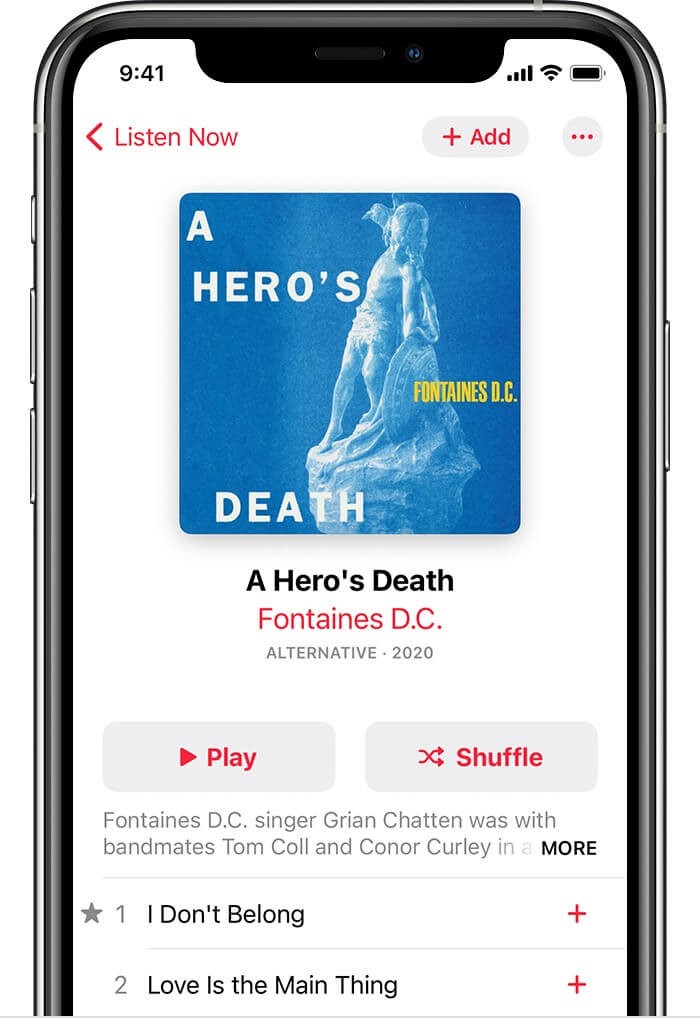
Puis-je télécharger de la musique sur mon iPhone sans utiliser iTunes ? Oui, vous pouvez apprendre très facilement à télécharger de la musique sur votre iPhone. Cependant, vous devez être abonné à iTunes. Apple Music pour ce faire, cela signifie que vous devez payer une certaine somme d'argent pour un Apple Music abonnement. Voici les étapes à suivre pour télécharger de la musique sur iPhone :
Étape 1. Sur votre iPhone, ouvrez Apple Music.
Étape 2. Trouvez le titre que vous souhaitez télécharger.
Étape 3. Appuyez sur le bouton Ajouter, représenté par l'icône plus (+). Cela ajoutera le morceau à votre bibliothèque.
Étape 4. Retour à la Apple Music Écran d'accueil et accédez à votre bibliothèque.
Étape 5. Trouvez le morceau que vous venez d'ajouter.
Étape 6. Cette fois, appuyez sur le bouton Télécharger.
Voici comment télécharger de la musique directement sur iPhone. Pour cette méthode, vous aurez besoin d'un Apple Music un abonnement et une connexion internet stable.
Méthode 2. Téléchargez de la musique sur votre iPhone avec iTunes
Vous avez également la possibilité de télécharger toutes les chansons que vous avez achetées à l'aide d'iTunes. C'est très simple, mais vous devrez dépenser de l'argent pour acheter les chansons que vous souhaitez télécharger.
De plus, vous ne pouvez pas contrôler quelles chansons sont téléchargées. Tous seront téléchargés, ce qui peut évacuer vos données mobiles, si c'est ce que vous utilisez. Quoi qu'il en soit, voici les étapes à suivre pour télécharger de la musique sur iPhone avec iTunes :
Étape 1. Sur votre ordinateur, ouvrez le programme iTunes.
Étape 2. Maintenant, dans la barre de menu en haut de la fenêtre, cliquez sur « Magasin ».
Étape 3. Sélectionnez « Autoriser cet ordinateur » dans le menu déroulant.
Étape 4. Saisissez vos identifiants de connexion à votre compte Apple et cliquez sur Autoriser.
Étape 5. Vous serez redirigé vers le menu Boutique. Cliquez sur Achats dans la barre latérale gauche.
Étape 6. Enfin, sélectionnez « Télécharger les achats précédents ».
Cela téléchargera tous vos achats. C'est très simple, mais vous n'avez aucun contrôle et vous devez acheter les chansons individuellement, contrairement à un abonnement. Apple Music abonnement.
Méthode 3. Ajouter de la musique à l'iPhone depuis l'iTunes Store
Si vous ne souhaitez pas télécharger toutes les chansons que vous avez achetées, vous pouvez les sélectionner, mais cela prendra un certain temps. Cette méthode est gratuite. Apple Music Vous avez besoin d'un abonnement, mais vous devrez payer pour chaque morceau téléchargé. Voici comment télécharger gratuitement de la musique directement sur votre iPhone depuis l'iTunes Store :
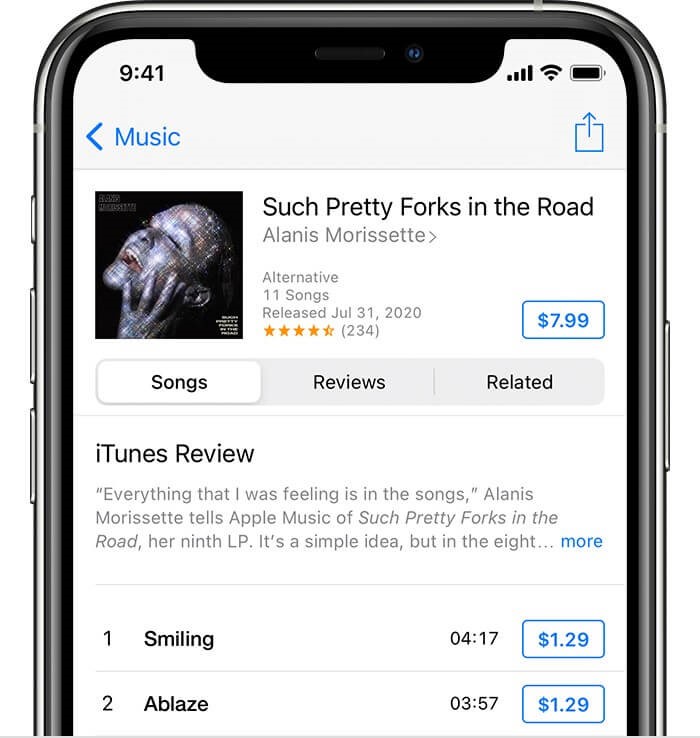
Étape 1. Sur votre iPhone, ouvrez l'iTunes Store.
Étape 2. En bas de l'application, appuyez sur l'option Musique.
Étape 3. Trouvez le titre de la chanson que vous souhaitez acheter et télécharger.
Étape 4. Une fois que vous l'avez trouvée, sélectionnez cette chanson.
Étape 5. Vous serez redirigé vers son écran. Appuyez sur le prix à côté de l'image de la chanson.
Étape 6. Connectez-vous à votre compte Apple et confirmez votre achat.
Remarque : assurez-vous que votre compte Apple est associé à un moyen de paiement bancaire tel qu’une carte de crédit, une carte de débit ou un compte PayPal.
Méthode 4. Télécharger de la musique sur iPhone via Spotify
De même, semblable à Apple Music, d'autres services de streaming musical tiers, tels que Spotify, jouit d’une grande popularité parmi les utilisateurs iOS. Après avoir installé de telles applications sur votre iPhone, vous avez la possibilité de télécharger de la musique directement dans l'application, à condition que vous disposiez d'un plan d'abonnement. Permettez-moi d'illustrer cela en utilisant Spotify par exemple.
Pour télécharger de la musique sur votre iPhone en utilisant Spotify, Suivez ces étapes:
Étape 1Accédez à la playlist ou à l'album que vous souhaitez télécharger sur votre iPhone.
Étape 2Appuyez sur l'icône de téléchargement pour lancer le téléchargement des chansons.
Étape 3Une fois que l'icône devient verte, cela indique que le processus de téléchargement s'est terminé avec succès.
Partie 3. Comment télécharger de la musique de son ordinateur vers son iPhone sans iTunes ?
Vous avez certainement des questions telles que : puis-je télécharger de la musique sur mon iPhone sans utiliser iTunes ? Il ne fait aucun doute que vous pouvez télécharger de la musique de votre ordinateur vers votre téléphone sans utiliser iTunes.
TuneSolo Apple Music Converter est un programme conçu pour reconnaître les informations d'iTunes pour convertir et télécharger son contenu. Ceux-ci incluent des livres audio, des podcasts et des chansons. Ceci est rendu possible en collectant les métadonnées d'iTunes et en les transformant en vrais fichiers.
Les utilisateurs peuvent télécharger des fichiers en utilisant TuneSolo sans Apple Music abonnement afin qu'ils puissent écoutez-les à l'avenir sans Internet. Ceci s'applique aux appareils tels que les iPod, les iPhones, Zune, Xbox, PSP et même Android. Maintenant, vous pouvez cliquer sur le bouton de sécurité ci-dessous pour l'essayer gratuitement et télécharger vos morceaux Apple préférés sur votre iPhone.
Note: Nous vous recommandons d'essayer la nouvelle version of TuneSolo Apple Music Converter car l'outil ne nécessite plus de synchronisation avec iTunes pour effectuer la conversion de musique hors ligne ! Nous avons un système intégré Apple Music Lecteur web pour faciliter la conversion et le téléchargement ! Les utilisateurs peuvent avoir besoin de se connecter avec leur identifiant Apple pour poursuivre les processus de recherche et de conversion de musique.
Cela étant dit, sachez que ce logiciel est puissant. Maintenant que c'est réglé, passons aux étapes réelles pour l'utiliser pour télécharger de la musique sur iPhone :
Étape 1. Choisissez Apple Music Chansons
Assurez-vous qu'iTunes est installé sur votre ordinateur. Après vérification, ouvrez Apple Music Converter Sur votre ordinateur, une liste s'affichera sur la page principale du programme. Sélectionnez les morceaux que vous souhaitez télécharger ou convertir.

Étape 2. Modifier les paramètres de sortie
Sous la liste, vous verrez une section intitulée Paramètres de sortie. Ici, vous pouvez modifier les paramètres tels que le format, la qualité, le codec, etc. Il suffit de le changer comme vous le souhaitez

Étape 3. Télécharger/Convertir Apple Music
Après avoir modifié les paramètres, vous devriez pouvoir les convertir en cliquant sur le bouton Convertir. Cela démarrera la conversion et cela prendra un certain temps. Attendez juste qu'il soit terminé.
Partie 4. Résumé
Vous n'êtes pas obligé d'apprendre à télécharger de la musique sur votre iPhone pour en profiter. Cependant, cela vous offrira une bien meilleure expérience d'écoute. Donc, à votre place, je téléchargerais ma musique sur mon iPhone sans plus attendre.
Cela s'explique aussi par le fait qu'il peut y avoir des problèmes internes. Apple Music À l'avenir, pensez à sauvegarder votre collection musicale en la téléchargeant.

