

Comment obtenir gratuitement Apple Music sur Mac [Guide complet]
Tout le monde n'a pas de gadget iOS. Après tout, les appareils iOS deviennent de plus en plus chers d'année en année. C'est pourquoi il est compréhensible que vous utilisiez principalement un Mac pour tout ce que vous faites.
Il existe malheureusement une idée fausse selon laquelle Apple Music ne serait utilisable que sur les appareils iOS. En réalité, c'est faux. L'application Apple Music est également compatible avec PC et Android ; il n'y a donc aucune raison que Apple Music ne soit pas disponible sur Mac.
Découvrez différentes façons d' obtenir Apple Music gratuitement sur Mac. Commençons par en savoir plus sur Apple Music sur Mac.
Contenu de l'article Partie 1. Existe-t-il une application Apple Music pour Mac ?Partie 2. Puis-je écouter Apple Music hors ligne sur Mac ?Partie 3. Comment obtenir Apple Music sur Mac ?Partie 4. Résumé
Partie 1. Existe-t-il une application Apple Music pour Mac ?
On me pose souvent cette question, et la réponse est toujours oui. Il existe bien une application Apple Music pour Mac. En réalité, macOS a toujours utilisé Apple Music comme application musicale par défaut. Après tout, macOS est aussi un produit Apple. Cependant, cela n'a pas toujours été le cas.
Apple Music est sorti en 2015. À l'époque, il fallait encore installer Apple Music sur Mac avant de pouvoir l'utiliser. Mais quelques années plus tard, il est devenu une application intégrée.
Quoi qu'il en soit, de nombreux autres appareils prennent en charge le Apple Music, tels que :
- appareils iOS
- Mac
- apple TV
- Apple Watch
- Android
- HomePod
- PC
Cependant, avant d'apprendre comment installer Apple Music sur Mac, il est important de savoir que vous devez disposer de la dernière version de iTunes. Normalement, tous les Mac sont déjà équipés de iTunes, mais il se peut que cette version ne soit pas à jour. Veillez à effectuer les mises à jour régulièrement afin de pouvoir utiliser l'application Apple Music.
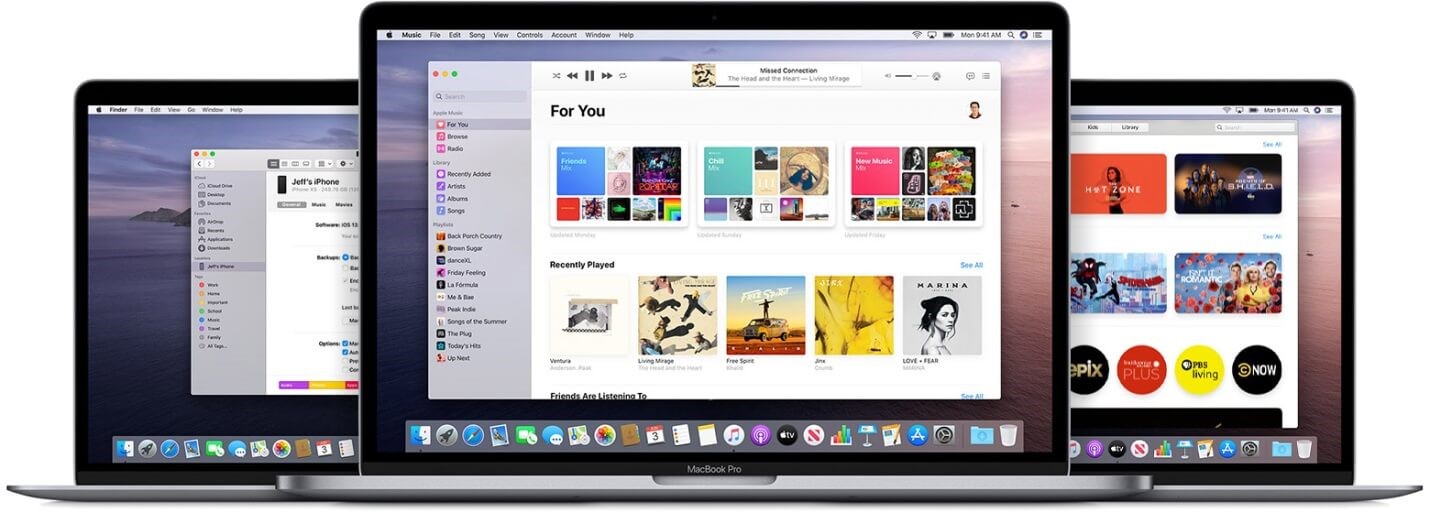
Si vous n'êtes pas abonné, rien ne garantit que vous pourrez utiliser l'application Apple Music sur Mac, même si elle est installée. Vous pouvez toutefois vous inscrire pour un essai gratuit.
Cette application Apple Music offre divers services tels que les suivants :
- Diffusez n'importe quelle musique sur Internet
- Accès à des sorties exclusives d'artistes
- Des recommandations qui varient selon vos intérêts
- Radios Internet
Il existe plusieurs façons d'obtenir Apple Music sur votre Mac. Vous pouvez notamment souscrire un abonnement Apple Music, qui vous donnera accès à la musique pendant une durée limitée.
Vous pouvez également acheter des chansons individuellement. Cela vous donnera accès à cette chanson particulière indéfiniment. Après cela, vous pourrez l'utiliser pour tout. Ajoutez-le à un remix, utilisez-le pour le montage audio ou partagez-le simplement avec vos amis.
Partie 2. Puis-je écouter Apple Music hors ligne sur Mac ?
Voici une autre question que vous vous posez peut-être. La réponse est oui ou non. Oui si vous avez un abonnement Apple Music, et non sinon. En tant qu'abonné Apple Music, vous pouvez télécharger des chansons.
En téléchargeant les chansons, vous les rendez en quelque sorte disponibles pour une écoute hors ligne sur l'application Apple Music. Alors pourquoi dois-je payer un abonnement Apple Music ?
Malheureusement, les utilisateurs gratuits n'ont pas le privilège de télécharger les chansons. Vous ne pouvez les écouter que si vous êtes connecté à Internet. Vous pouvez également faire d'autres choses si vous êtes abonné :
- Choisissez les chansons à ajouter à vos téléchargements Apple Music
- Créez une bibliothèque où vous pouvez stocker vos chansons préférées
- Ajoutez de nombreuses chansons à votre bibliothèque pour pouvoir y accéder sur vos autres appareils
- Consultez les recommandations qui sont organisées en fonction de vos intérêts
- Découvrez ce que les autres abonnés écoutent
- Écoutez les stations de radio disponibles sur Apple Music
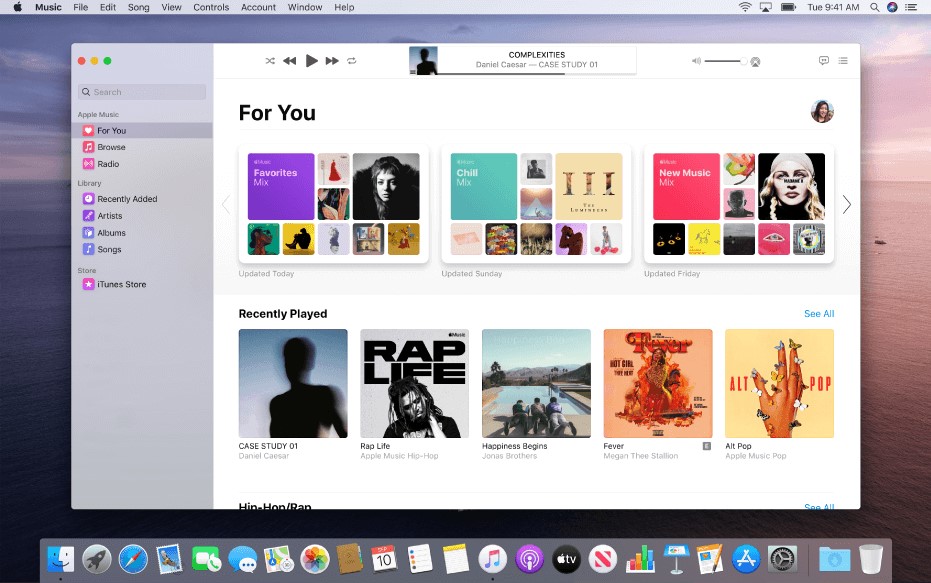
Si vous rencontrez des problèmes comme le dysfonctionnement de Apple Music sur Mac, c'est probablement parce que votre abonnement a expiré. Une fois celui-ci expiré, vous ne pourrez plus effectuer ces opérations.
Si vous souhaitez savoir comment vous connecter à Apple Music sur Mac, c'est très simple. Ouvrez l'application Musique, allez dans Compte, puis sélectionnez Rejoindre Apple Music.
Puisque vous en savez déjà beaucoup sur le Apple Music, découvrons comment obtenir le Apple Music sur MacBook.
Partie 3. Comment obtenir Apple Music sur Mac ?
Il existe plusieurs façons d'installer l'application Apple Music sur votre Mac. Dans ce guide, je ne mentionnerai que la 2, mais ce sont les méthodes les plus recommandées. Commençons par la méthode officielle.
Méthode 1. Connectez-vous à Apple Music sur Mac et téléchargez la bibliothèque sur votre Mac.
Cette méthode repose principalement sur l'utilisation d'un abonnement Apple Music. Si vous n'êtes pas abonné, je vous suggère de passer à la méthode suivante. Sinon, restez ici.
Il y a plusieurs choses dont vous aurez besoin pour cette méthode :
- La dernière version de votre appareil Mac
- Un abonnement Match Apple Music ou iTunes
- Un identifiant Apple qui a l'abonnement
- Une connexion Internet stable
Veuillez noter que le produit Apple Music est disponible uniquement dans certains pays et régions. Si vous ne trouvez pas le produit Apple Music malgré de longues recherches, il est possible que votre pays ne figure pas dans la liste.
Bref, commençons par les étapes pour installer Apple Music sur MacBook :
- Sur votre ordinateur Mac, ouvrez l'application par défaut Apple Music.
- Maintenant, en haut de l'écran qui devrait être la barre de menu, sélectionnez Musique puis cliquez sur Préférences.
- La fenêtre Préférences s'ouvrira. Allez simplement dans l'onglet Général.
- Vous verrez un Bibliothèque de synchronisation option ici. Cochez simplement la case correspondant à cette option.
- Cliquez sur le OK
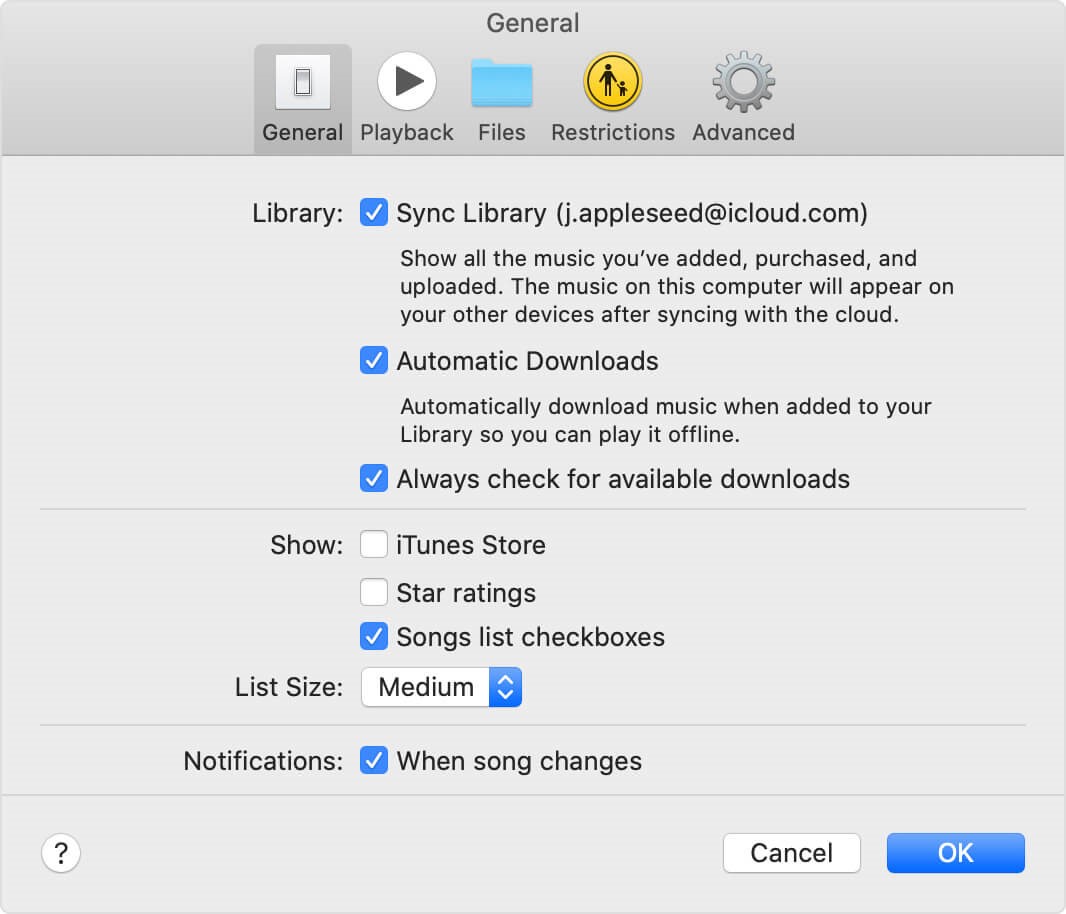
Cela synchronisera tous les morceaux de votre bibliothèque Apple Music avec l'application iTunes, qui les rendra ensuite disponibles. Une fois cette opération terminée, vous pourrez télécharger votre bibliothèque en suivant ces étapes :
- Néanmoins, sur l'application Apple Music, trouvez les chansons que vous souhaitez télécharger.
- Sélectionnez la chanson et cliquez sur le bouton Ajouter représenté par l'icône plus (+). Cela ajoutera la chanson à votre bibliothèque.
- Maintenant, tout ce que vous avez à faire est d'aller dans la bibliothèque et de sélectionner la chanson que vous souhaitez télécharger.
- Une fois sélectionné, cliquez sur Télécharger dans la barre de menu supérieure.
Cela téléchargera le morceau dans votre bibliothèque. C'est aussi simple que cela d'apprendre à obtenir Apple Music sur Mac via les téléchargements Apple Music. Passons maintenant à la méthode suivante.
Méthode 2. Obtenir Apple Music grâce à un logiciel performant sur Mac
Après avoir téléchargé votre bibliothèque sur Mac via l'application Apple Music, vous n'aurez plus à vous en soucier. Cependant, il est important de noter que les morceaux téléchargés ne sont pas permanents et disparaîtront si vous résiliez votre abonnement. Heureusement, il existe une solution.
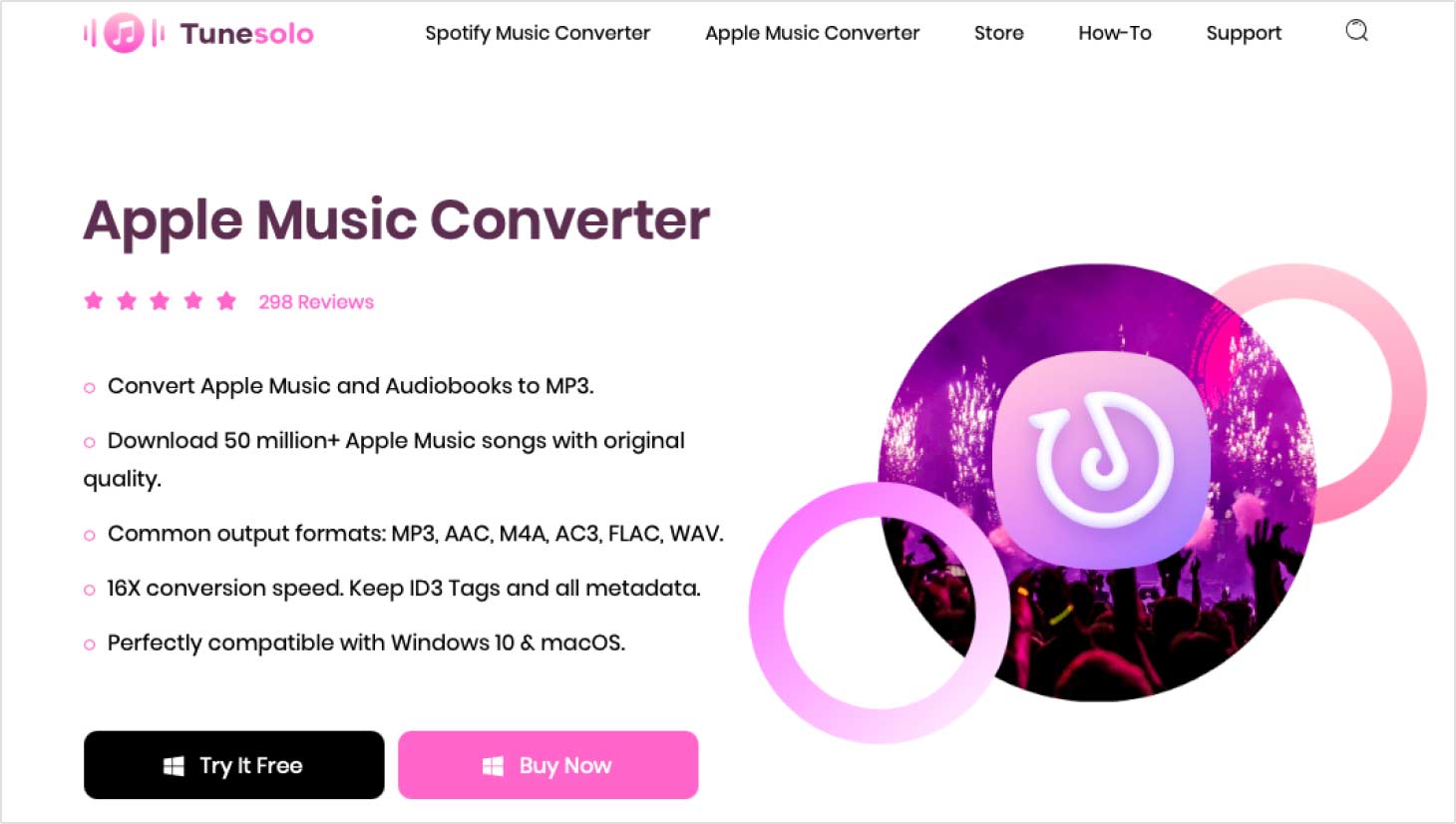
TuneSolo Apple Music Converter est un outil qui vous permet de restaurer la bibliothèque Apple Music sur Mac. Il peut également télécharger les morceaux de Apple Music même sans abonnement. Voici d'autres fonctionnalités de ce programme :
- Suppression du DRM. DRM La protection est la raison pour laquelle les fichiers Apple Music sont perdus lorsque vous résiliez votre abonnement. Avec TuneSolo, vous pouvez retirer le DRM, vous permettant de transférer, partager et faire tout ce que vous voulez avec les chansons.
- Écoute hors ligne. TuneSolo vous permet également de appréciez les chansons du Apple Music que vous avez téléchargé sans avoir à vous connecter à Internet.
- Les chansons que vous téléchargez peuvent être transférées vers des appareils tels que Android, iOS, Zune, PSP, Xbox et bien d'autres en raison de sa compatibilité maximale.
- Conversion rapide. Le taux de conversion de TuneSolo est 16 fois plus rapide que celui de la plateforme Apple Music. Elle permet également aux utilisateurs de télécharger plusieurs chansons simultanément.
Maintenant que vous êtes conscient de la puissance du TuneSolo Apple Music Converter, il est temps de découvrir comment utiliser ce logiciel merveilleux :
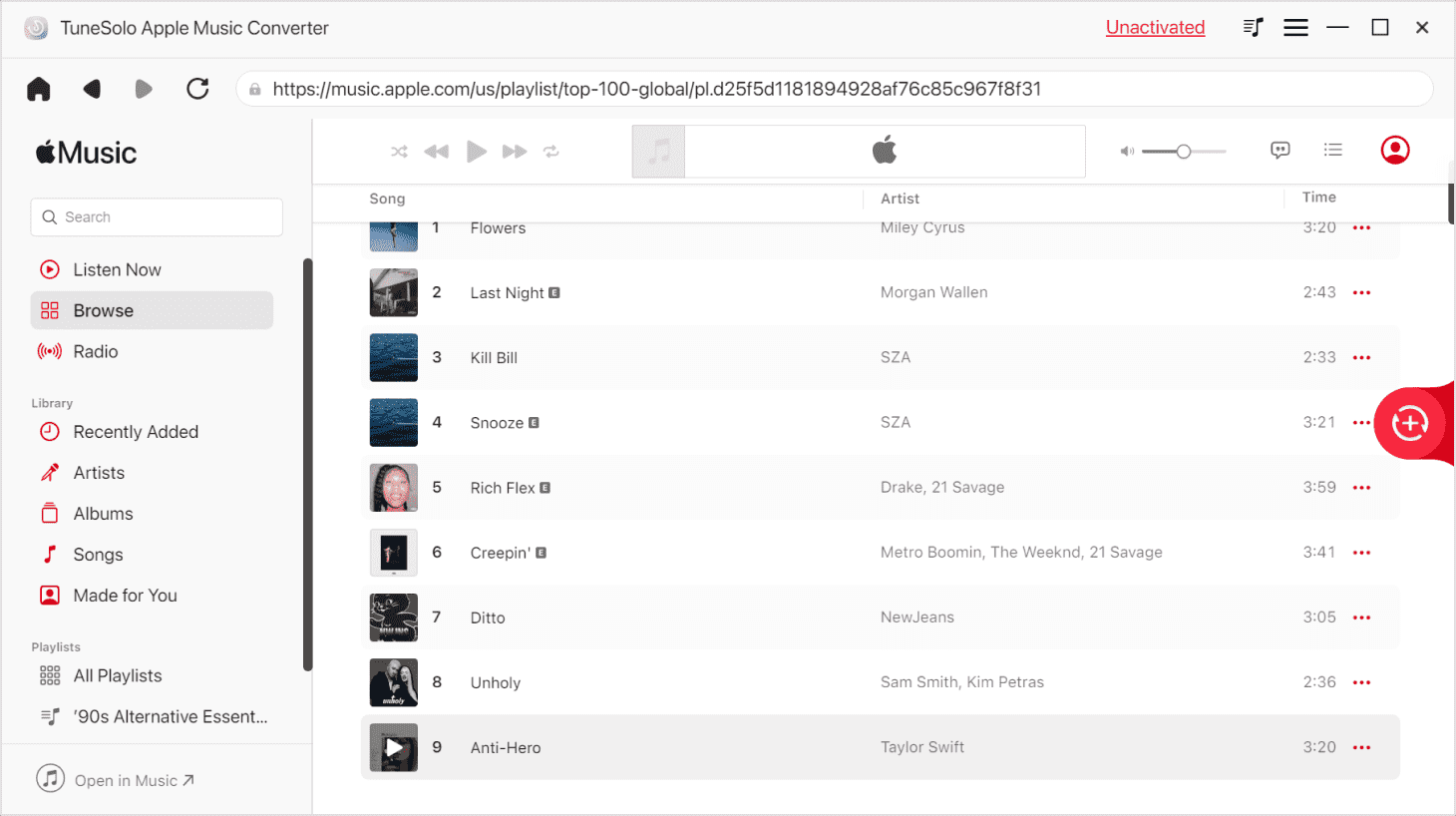
Étape 1. Sélectionnez les fichiers Apple Music
Assurez-vous que votre ordinateur possède iTunes dans son système d'exploitation. Une fois la vérification effectuée, ouvrez le convertisseur TuneSolo. Sur le premier écran, vous verrez une liste. Sélectionnez-y les morceaux que vous souhaitez télécharger.
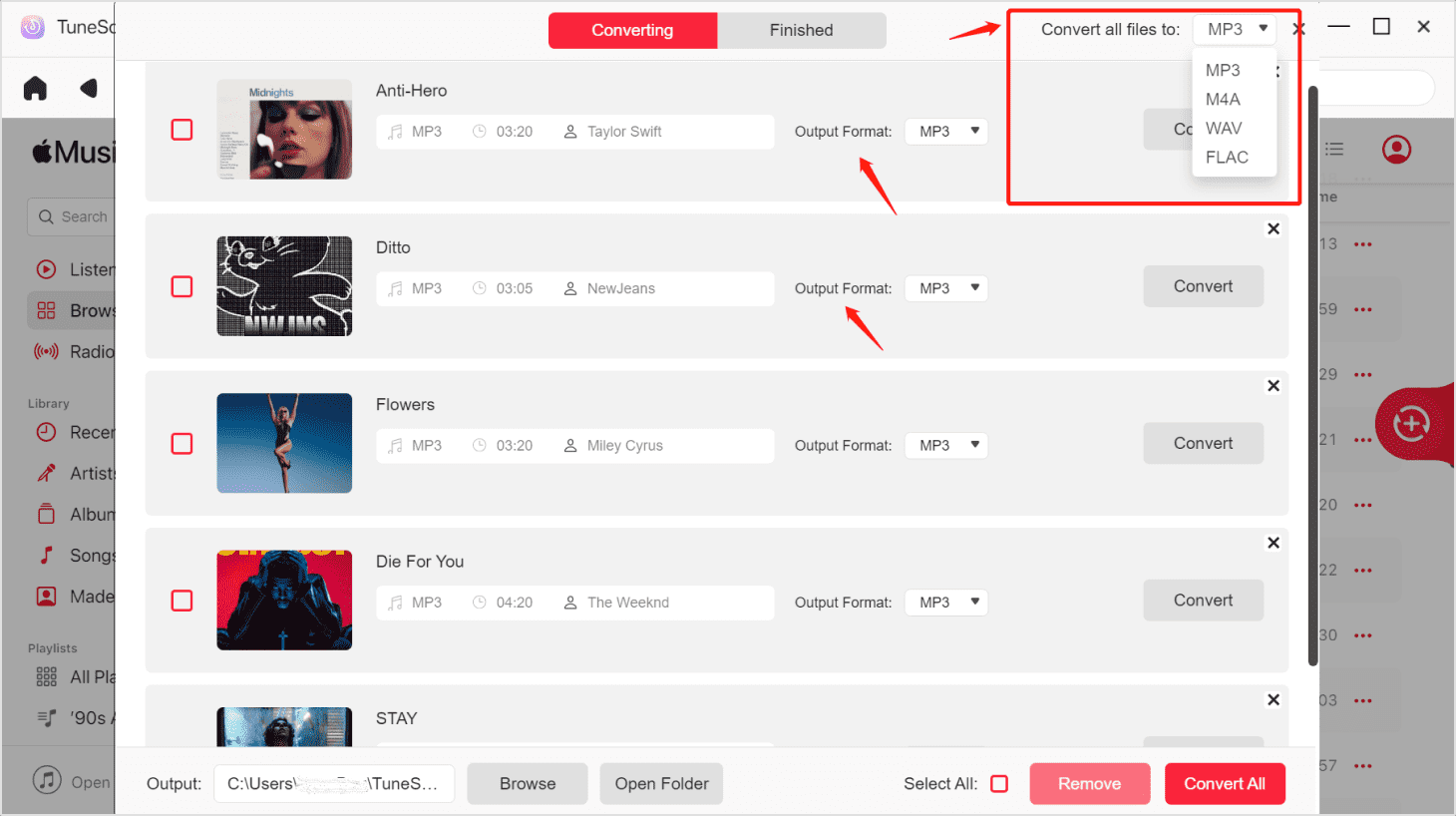
Étape 2. Définir les paramètres de sortie
Faites défiler vers le bas et vous verrez les paramètres de sortie juste en dessous de la liste. Dans cette section, vous pouvez modifier les paramètres tels que le codec, la qualité, le format et d'autres propriétés de l'audio.
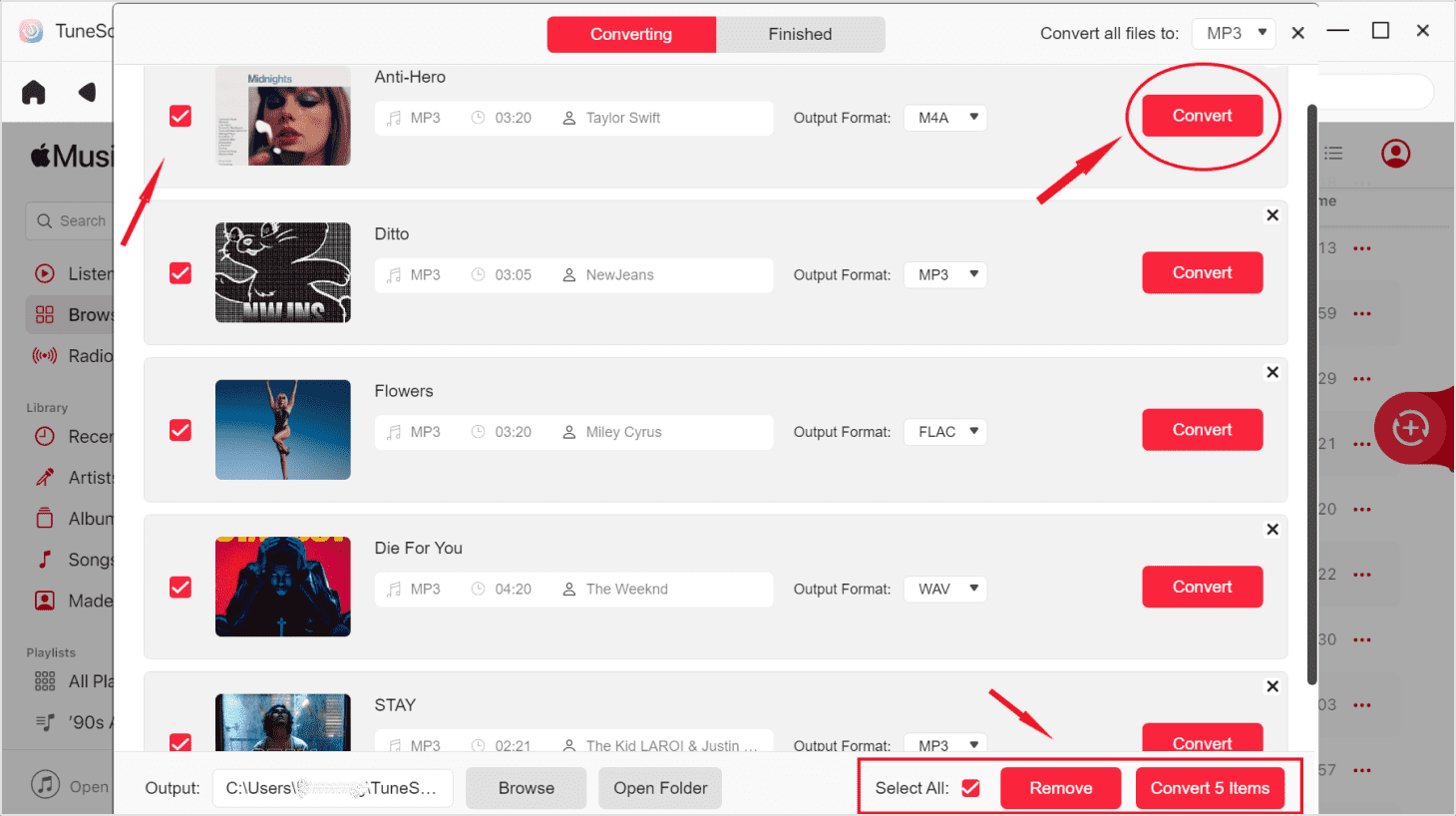
Étape 3. Obtenir Apple Music sur Mac
Après avoir modifié ce qui doit être modifié, cliquez sur Convertir. Cela lancera le processus de conversion et de téléchargement. Il vous suffit d'attendre la fin de ce processus.
Conseil : Veuillez vous assurer que Apple Music/iTunes est fermé avant d’ouvrir Apple Music Converter. Pendant la conversion de fichiers audio, veuillez ne pas effectuer d’opérations sur Apple Music/iTunes.
Partie 4. Résumé
Il n'est pas facile d'apprendre comment obtenir Apple Music sur Mac. En effet, Apple Music était initialement réservé aux utilisateurs d'appareils iOS. Or, il se trouve que les utilisateurs Mac ont également pu accéder à l'application Apple Music.
Malheureusement, il n'est pas toujours facile d'avoir accès à un Mac. C'est pourquoi je vous propose une solution pour télécharger très facilement les morceaux de Apple Music sur Mac. J'espère que ce guide vous sera utile, quel que soit votre objectif.

