

Comment transférer vos livres Audible vers iCloud : une procédure simple pour vous
Apple Inc. est vraiment bon car ils ont pu créer de grandes innovations que les utilisateurs continuent d'apprécier jusqu'à présent. Et l'un d'entre eux est Apple iCloud. Il s'agit d'un service de stockage en nuage que les utilisateurs peuvent utiliser pour conserver des fichiers tels que des images, des documents, des vidéos et même des livres électroniques et des livres audio.
Étant donné que le sujet principal ici serait la procédure concernant comment se déplacer Audible livres sur iCloud, l'accent serait alors davantage mis sur les fichiers du livre audio. Outre cet avantage, l'utilisateur peut également utiliser cette plate-forme pour gérer et même partager ses fichiers via un site Web et sur des appareils iOS pratiques ainsi que sur des ordinateurs personnels.
Contenu de l'article Partie 1. Introduction à iCloudPartie 2. Puis-je stocker des livres audio sur iCloud ?Partie 3. Comment se déplacer Audible Livres sur iCloud ?Partie 4. Pour tout résumer
Partie 1. Introduction à iCloud
iCloud d'Apple est une plateforme performante qui s'est avérée très utile à de nombreuses personnes, car elle permet de sauvegarder tous les fichiers importants supprimés accidentellement de nos appareils. Grâce à iCloud, vous pouvez également accéder à vos contacts, votre calendrier, vos messages et autres données importantes. En cas de perte de votre appareil, vous pouvez récupérer toutes vos informations via iCloud. De plus, iCloud est très simple et intuitif.
Au fil de cet article, vous trouverez les réponses à plusieurs questions courantes, comme celles ci-dessous, relatives au déménagement. Audible des livres sur iCloud.
- Comment puis-je déménager Audible des livres sur iCloud ?
- Comment puis-je supprimer Audible des livres depuis mon appareil ?
- Do Audible Les livres prennent-ils de la place sur l'iPhone ?
- Comment retirer les livres de Audible bibliothèque?
Donc, si vous êtes curieux de connaître les réponses, restez sur cette page.
Partie 2. Puis-je stocker des livres audio sur iCloud ?
La première question que les gens se poseraient est : « Comment déménager ? » Audible « Des livres sur iCloud ? » si l’on parle de sauvegarde. Audible Des livres sur iCloud. Mais avant de répondre à cette question, il faut d'abord se demander si le stockage de livres audio sur iCloud est possible.
Comme indiqué initialement, Apple iCloud est tout à fait capable de faire de nombreuses activités de sauvegarde pour les fichiers importants des utilisateurs. Et, pour les amateurs de livres audio, la sauvegarde de leurs livres audio est tout aussi importante que la conservation de vos vidéos préférées. Heureusement, le stockage de livres audio sur iCloud est possible.
À l'aide d'iTunes Match, il serait possible de déplacer et de copier les fichiers de livres audio que vous avez sur votre appareil vers iCloud. Tant que vous avez l'application iTunes sur votre ordinateur Windows ou Mac, le transfert est possible. En outre, il existe de nombreux formats pris en charge, notamment WAV, AAC, M4A, MP3, AIFF, H.264, et bien sûr, M4P.
Cependant, nous avons 1 Voici le problème. Si vous avez acheté des livres audio sur des plateformes comme AudibleVos fichiers possèdent certainement les extensions .AA ou .AAX. Vous savez sans doute que ces fichiers sont protégés par un système de gestion des droits numériques (DRM) qui empêche leur stockage, leur téléchargement et même leur lecture en streaming sur des appareils non autorisés. Par conséquent, l'utilisation d'iTunes Match est impossible dans ce cas. Existe-t-il une autre solution pour les transférer ? Audible des livres sur iCloud ?
Bien sûr, nous vous soutenons ! En poursuivant la lecture de la deuxième partie de cet article, vous connaîtrez la meilleure solution à ce dilemme !
Partie 3. Comment se déplacer Audible Livres sur iCloud ?
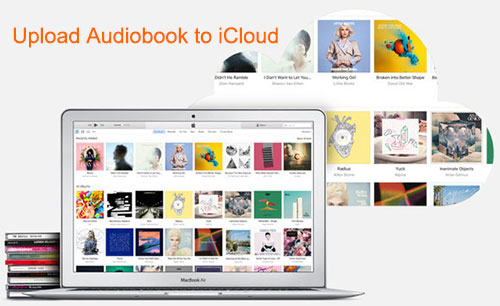
Il nous reste maintenant à aborder la procédure à suivre pour déplacer le Audible Le transfert de livres vers iCloud serait possible. Voici l'astuce : déplacer des livres audio vers Android si vous voulez changer de téléphone.
Afin de se déplacer Audible Pour transférer des livres vers iCloud, il faudrait convertir ces fichiers dans des formats compatibles avec iTunes Match. Nous devons convertir les Audible livres audio dans n'importe quel format pris en charge ou l'un des deux AAC or MP3 Pour une consultation plus facile. Mais comment faire ? Poursuivez votre lecture pour en savoir plus.
#1. Convertir Audible Formats compatibles avec iTunes Match
Plusieurs applications logicielles s'affichent sur le Web dès que vous tapez « comment déménager ». Vous trouverez sur Internet plusieurs exemples de résultats de recherche. Audible « Livres sur iCloud ? » : ce mot-clé. Mais êtes-vous sûr que le premier résultat affiché est la meilleure option ? Pour vous aider à choisir, nous mettons à votre disposition un outil : TuneSolo Apple Music Converter, qui peut prendre en charge non seulement la conversion de Audible Les livres audio offrent non seulement de nombreux avantages, mais aussi d'innombrables bénéfices aux utilisateurs.
Depuis que DRM La protection est la principale préoccupation de la plupart des gens afin de sauver le Audible Les livres audio qu'ils proposent, TuneSolo Apple Music Converter Ce cryptage peut être immédiatement supprimé pendant le processus de conversion.
Il existe certains formats d'entrée et de sortie que les utilisateurs peuvent utiliser, y compris les formats iTunes Match mentionnés précédemment (WAV, AAC, M4A, MP3, FLAC).
Le kit de préparation mis à jour: Les nouvelle version of TuneSolo Apple Music Converter Plus besoin de synchroniser avec iTunes pour convertir la musique hors ligne ! un intégré Apple Music lecteur web pour augmenter l'efficacité du téléchargement. Vous devez vous connecter avec l'identifiant Apple pour poursuivre ultérieurement les processus de recherche et de conversion de musique. S'il te plaît essai gratuit notre nouveau Apple Music Converter pour en savoir plus sur ses caractéristiques fantastiques !

Donc, si au cas où vous voudriez essayer d'utiliser le TuneSolo Apple Music ConverterNous pouvons vous apprendre comment faire. Mais avant cela, sachez que l'application iTunes et… Apple Music Le programme sur votre PC doit rester fermé pendant l'utilisation de ce programme. TuneSolo Apple Music ConverterCe faisant, vous contribuez à assurer le bon traitement des fichiers de livres audio. Voici un aperçu : 3-méthode étape par étape qui doit être suivie.
- Faire l'installation du TuneSolo Apple Music Converter et ouvrez-le.
- Télécharger le Audible livres audio que vous convertirez en AAC or MP3.
- Ajustez certains paramètres de sortie et procédez à la conversion.
Ces explications sont simples à comprendre, mais nous souhaitons également prendre en compte les débutants. 1 Par précaution (au cas où ils souhaiteraient que les détails soient lus), nous vous présentons ici les étapes détaillées pour plus de facilité.
Étape #1. Effectuez l'installation de TuneSolo Apple Music Converter et ouvrez-le
Toutes les exigences doivent être remplies avant d'installer le TuneSolo Apple Music Converter Sur votre PC. Tous les détails seront disponibles sur le site web principal, vous n'avez donc pas à vous inquiéter. Il n'y a que quelques étapes et c'est très simple. L'installation se fera donc en un rien de temps. Une fois terminée, il vous suffira d'ouvrir ou de lancer l'application pour commencer.
Étape #2. Télécharger le Audible Livres audio que vous convertirez en l'un ou l'autre AAC or MP3
La page principale (que vous verrez après avoir lancé l'application) affichera des boutons qui joueront un rôle important tout au long du processus. En cliquant sur le bouton « Ajouter un fichier », vous serez redirigé vers une nouvelle fenêtre où il vous sera demandé de saisir ou de télécharger tous les fichiers. Audible livres audio que vous souhaiteriez convertir en l'un ou l'autre AAC or MP3.
Le traitement par lots étant possible, vous pouvez télécharger plusieurs fichiers et utiliser les barres de progression pour vérifier leur bon déroulement. Une fois le téléchargement terminé, vous pouvez utiliser la flèche déroulante pour choisir le format de sortie souhaité. Nous vous recommandons de choisir l'un des formats suivants : AAC or MP3 car ce sont des formats compatibles avec iTunes Match.

Étape #3. Ajustez certains paramètres de sortie et convertissez les livres audio
Une fois que vous avez tout le Audible Une fois vos livres audio téléchargés et le format de sortie choisi, vous pouvez modifier certains paramètres selon vos préférences : débit binaire, fréquence d'échantillonnage, etc. En définissant un dossier de destination, vous faciliterez l'accès aux fichiers convertis. Cliquez sur le bouton « Convertir » en bas de l'écran pour lancer la conversion et la suppression des DRM.
Après quelques minutes, le Audible Vos livres audio devraient être prêts à être écoutés en streaming sur votre PC. L'étape suivante consiste à les synchroniser, les copier ou les transférer sur votre appareil mobile (ou tout autre appareil portable) pour enfin pouvoir les écouter librement (sans aucune autre restriction) !

#2. Synchroniser des livres audio avec iCloud
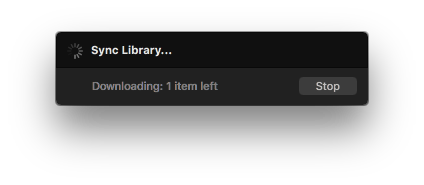
Si le téléchargement sur iTunes Match est la première fois pour vous, le processus de synchronisation est totalement simple. Et, nous avons ici la procédure que vous pouvez utiliser comme référence.
Étape #1. Activez la bibliothèque musicale iCloud
Vous devez vous assurer que la bibliothèque musicale iCloud a été activée à partir de l'ordinateur personnel que vous utilisez ainsi que sur votre appareil iOS. Pour ce faire (sur votre appareil mobile iOS), rendez-vous sur le bouton « Paramètres », suivi du bouton « Musique ». Sous iCloud, basculez le curseur pour signifier « On ». Sur votre ordinateur, vous devez vous diriger vers le bouton "Préférences" de l'application iTunes et vous devez vous assurer que l'option "iCloud Music Library" a été sélectionnée (qui se trouve dans le menu "Général").
Étape #2. Sélectionnez le Audible Livres à importer
Vous devez faire l'importation des livres audio convertis (traités via le TuneSolo Apple Music Converter) à l'application iTunes. Pour ce faire, cliquez sur le bouton « Fichier » et sélectionnez « Ajouter un fichier à la bibliothèque » afin de choisir le Audible Livres audio que vous souhaitez importer.
Étape #3. Scannez le Audible Livres
Attendez car l'application iTunes effectuera l'analyse automatique de la bibliothèque iTunes pour les correspondances. Ceux qui ne figurent pas dans la bibliothèque musicale iCloud seront automatiquement téléchargés. Supportez-le car cela prendra un certain temps jusqu'à ce que le processus soit terminé.
Étape #4. Écoutez les livres audio
Maintenant, essayez d'écouter les livres audio synchronisés depuis iCloud. Une fois la synchronisation terminée, vous pourrez y accéder depuis n'importe quel appareil Apple. Par exemple, vous pouvez utiliser votre iPhone et ouvrir… Apple Music Dans l'application, appuyez maintenant sur le fichier audio que vous venez de télécharger pour enfin commencer l'écoute.
Si vous souhaitez les regarder en streaming même hors ligne, c'est possible ! Pour cela, il vous suffit de rechercher… 3-icône point à côté de l'icône Audible Dans le fichier audio, sélectionnez l'option « Rendre disponible hors ligne ». Vous pourrez ensuite écouter les fichiers synchronisés même hors ligne.
Partie 4. Pour tout résumer
Vous êtes désormais informé(e) de la procédure à suivre pour déménager facilement. Audible Sauvegardez vos livres sur iCloud ! Y accéder même hors ligne est simple et possible. Vous pouvez également utiliser TuneSolo Apple Music Converter à déplacez vos fichiers sur la clé USB. Juste avec l'aide du TuneSolo Apple Music ConverterTous vos soucis disparaîtront !

