

Comment voir le nombre de chansons que vous avez sur Apple Music
Tout le monde s'accordera à dire que le Apple Music Cette application est en effet l'une des meilleures applications logicielles utilisées par les utilisateurs pour écouter de la musique en streaming de qualité et télécharger leurs albums et listes de lecture préférés.
Si vous utilisez cette plateforme de streaming musical depuis longtemps et savez que de nombreux morceaux y sont enregistrés, alors vous devez vous demander « comment vérifier le nombre de chansons que j'ai dans iTunes », «comment voir combien de chansons vous avez sur Apple Music maintenant».
En lisant cet article, vous apprendrez comment voir combien de chansons vous avez sur votre bibliothèque musicale. Apple Music sur votre Mac ou même votre appareil mobile, et le nombre de chansons que vous pouvez avoir sur Apple MusicDe plus, nous partagerons avec vous un outil spécial qui vous permettra d'écouter des morceaux hors ligne gratuitement !
Contenu de l'article Partie 1. Comment voir le nombre de chansons que vous avez sur Apple Music sur les appareils iOS ?Partie 2. Comment voir combien de chansons vous avez sur Apple Music sur les appareils MacOs et Windows ?Partie 3. Meilleure façon de conserver Apple Music Écoute hors ligne pour toujoursPartie 4. Le résumé
Partie 1. Comment voir le nombre de chansons que vous avez sur Apple Music sur les appareils iOS ?
Il va de soi que la plupart d'entre nous utiliserions des appareils pratiques (téléphones mobiles iOS ou autres gadgets) tout en écoutant Apple Music Les chansons sont particulièrement importantes lorsqu'on est dehors ou loin de chez soi. De plus, il est également important de savoir combien de morceaux vous avez déjà sur votre bibliothèque musicale. Apple Music sur votre appareil iOS. Voici une méthode pour vérifier.
Si vous vous demandez s'il est nécessaire d'utiliser une autre application tierce uniquement pour vérifier le nombre de chansons que vous avez dans votre bibliothèque, la réponse est «Non». Il vous suffit d'explorer l'application et de vérifier certains paramètres pour voir ce que vous recherchez. Voici comment vous pouvez le faire.
Étape #1. Sur votre appareil iOS, accédez à l’option « Réglages ». Recherchez le menu « Général », appuyez dessus et cliquez sur l’option « À propos ».
Étape #2. Après avoir effectué la première étape, vous devriez voir de nouveaux titres apparaître à l'écran. Faites défiler vers le bas pour trouver l'option « Chansons ». À côté de celle-ci, vous verrez un nombre. Ce nombre correspond au nombre exact de chansons présentes sur votre appareil iOS.
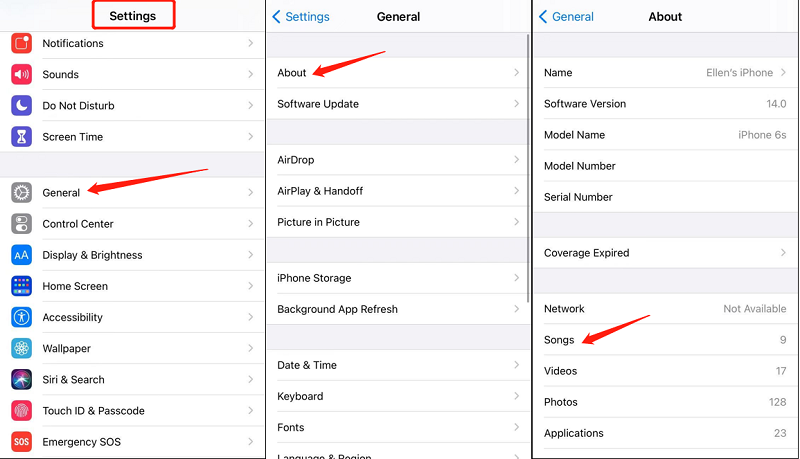
En suivant ces étapes, vous pouvez facilement connaître le nombre de chansons présentes sur votre appareil iOS via l'application Réglages. Cependant, seuls les morceaux téléchargés ou achetés, ainsi que les albums et playlists ajoutés depuis votre appareil, sont affichés. Apple Music Les données du catalogue ne sont pas prises en compte.
Plutôt simple, non ? Mais comment faire si vous souhaitez vérifier le nombre de Apple Music Vous avez des morceaux sur votre ordinateur Mac ou Windows ? Bien sûr, nous avons aussi un guide pour vous aider.
Partie 2. Comment voir combien de chansons vous avez sur Apple Music sur les appareils MacOs et Windows ?
Lorsque vous utilisez votre ordinateur, la première chose à faire est de vérifier si vous disposez de la dernière version de l' application iTunes . Il est toujours prudent de mettre à jour l'application dès que des mises à jour sont disponibles, car les versions plus anciennes présentent souvent des problèmes (que vous ne souhaitez certainement pas rencontrer).
Pour installer la nouvelle version, il vous suffit de vous rendre sur l'Apple Store ou Google Play Store et de cocher le bouton «Mettre à jour». Il vous suffit de vous assurer que votre PC est connecté à une connexion WiFi stable.
Une fois que vous avez la version mise à jour de l'application iTunes, il vous suffit de parcourir quelques options pour voir le nombre de chansons que vous avez sur votre disque. Apple Music L'application est extrêmement simple à utiliser, il n'y a donc vraiment aucune raison de s'inquiéter.
Étape #1. Sur votre ordinateur, recherchez la version mise à jour de votre application iTunes et ouvrez-la. Si vous avez des difficultés à trouver l'application, vous pouvez utiliser la fonction « Rechercher » de votre ordinateur.
Étape #2. Une fois sur l'écran principal d'iTunes, vous devez activer la barre latérale située à gauche pour accéder à tous les morceaux enregistrés sur votre ordinateur. Pour ce faire, appuyez sur le bouton « Présentation » en haut de l'écran, puis, parmi les options affichées, sélectionnez « Afficher la barre latérale ».
Étape #3. Une fois la barre latérale affichée, de nouvelles options apparaîtront. Cliquez ensuite sur « Morceaux » pour voir tous les morceaux présents dans votre application iTunes.
Étape #4. Maintenant que vous voyez tous les morceaux, cliquez à nouveau sur le menu « Affichage », puis cochez la case « Afficher la barre d’état ». L’application affichera ainsi une barre d’état en bas de l’écran.
Étape #5. Une fois affichée, la barre d'état indiquera le nombre exact de morceaux présents dans votre application iTunes sur votre ordinateur. De plus, vous pourrez obtenir des informations supplémentaires : la durée de chaque morceau et même l'espace qu'il occupe sur votre ordinateur.
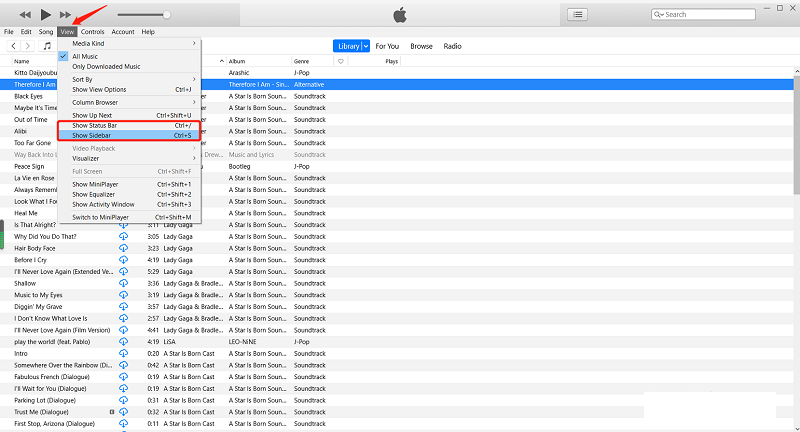
La même chose avec le guide présenté si vous devez vérifier le nombre de pistes sur vos appareils iOS, le vérifier sur votre application iTunes sur PC est également une chose simple à faire.
Maintenant, si vous trouvez contraignant de payer des frais d'abonnement mensuels pour votre Apple Music Que ce soit pour une expérience d'écoute optimale ou simplement pour éviter d'écouter de la musique lorsque votre connexion de données est activée, trouver un outil qui vous permette d'éliminer ces désagréments serait une excellente chose.
Heureusement, plusieurs outils en ligne peuvent vous faciliter la tâche. Mais nous avons ici… 1 Nous vous présentons une application logicielle dont la fiabilité a été prouvée dans la troisième partie de cet article. Si cette application vous intéresse, nous vous invitons à poursuivre votre lecture pour en savoir plus.
Partie 3. Meilleure façon de conserver Apple Music Écoute hors ligne pour toujours
D'après ce qui précède, nous pouvons savoir comment voir combien de chansons vous avez sur Apple MusicDans cette section, nous apprendrons la meilleure façon de procéder. Apple Music Permanent pour l'écoute hors ligne.
Payer des frais d'abonnement mensuels sur Apple Music Et subir les désagréments liés à la disparition de chansons à chaque fois que vous avez manqué un paiement est très désavantageux, surtout si vous êtes un mélomane ou si vous ne pouvez tout simplement pas vivre sans musique.
Heureusement, il existe plusieurs outils et même des moyens qui peuvent vous aider à résoudre ce problème et peuvent même vous aider conservez tout Apple Music vos titres que vous aimez sur votre appareil pour toujours pour le streaming hors ligne. Nous avons ici le TuneSolo Apple Music ConverterIl existe des applications logicielles capables d'effectuer la même tâche, mais qu'est-ce qui rend celle-ci si spéciale ? TuneSolo Apple Music Converter différent d'eux?
Voici les avantages dont vous pouvez bénéficier après avoir installé cette application sur votre Mac ou PC Windows.
- Le TuneSolo Apple Music Converter Boite enlever la protection DRM du système Apple Music des chansons qui vous empêchent de télécharger ou d'enregistrer ces morceaux sur votre PC, ou même de les partager et de les transférer sur un appareil.
- Cela peut également traiter la conversion de plusieurs Apple Music fichiers si vous avez l'intention de les faire transformer 1 le temps.
- Vous pouvez également être assuré que la qualité des fichiers convertis sera très bonne.
- La conversion est trop rapide et vous pouvez vous attendre à ce que les sorties soient prêtes après seulement quelques minutes.
- En utilisant le TuneSolo Apple Music ConverterVous pouvez également personnaliser certains paramètres si vous le souhaitez. Vous saurez comment faire lorsque nous détaillerons les étapes de conversion. Apple Music fichiers sur votre PC (dans les paragraphes suivants).
- Vous pouvez convertir non seulement Apple Music Ce logiciel permet de convertir des chansons, mais aussi des livres audio. Si vous écoutez régulièrement des livres audio en streaming, vous pouvez utiliser cet outil pour convertir ceux que vous possédez.
- Plusieurs formats sont pris en charge par TuneSolo Apple Music ConverterVous pouvez choisir celui que vous aimez et dont vous avez besoin.
- De plus, les exigences d'installation sont trop faibles et les étapes de conversion sont trop faciles.

Donc, si cela vous intéresse TuneSolo Apple Music ConverterIl est recommandé de consulter le site officiel de l'application pour vérifier les éléments nécessaires avant l'installation. De plus, conservez votre application iTunes ainsi que… Apple Music application pendant le processus de conversion via TuneSolo Apple Music Converter est fortement recommandé afin de garantir un traitement sans accroc.
Maintenant, voici la procédure de conversion que vous devez suivre:
- Effectuez l'activité d'installation et lancez le TuneSolo Apple Music Converter.
- Téléverser tout Apple Music chansons que vous souhaitez télécharger et transformer en MP3.
- Ajustez certains paramètres et attendez la conversion et DRM la suppression est terminée.
Le dessus 3 C'est assez facile à suivre, n'est-ce pas ? Bien que ce qui précède soit simple, nous avons tout de même quelques détails qui peuvent vous guider.
Étape #1. Effectuez l'installation et lancez le TuneSolo Apple Music Converter
Vous devez remplir toutes les conditions requises pour procéder à l'installation du TuneSolo Apple Music Converter Sur votre PC. Pour consulter la liste complète des étapes à suivre, rendez-vous sur le site web principal. L'application est compatible avec Windows et Mac. L'installation ne devrait poser aucun problème.
Étape #2. Télécharger tout Apple Music Chansons que vous souhaitez télécharger et transformer en MP3
En utilisant le bouton « Ajouter un fichier » ou en faisant glisser et déposer plusieurs fichiers Apple Music Vous pourrez télécharger tous les fichiers sur l'application. Vous pouvez en ajouter un grand nombre et les traiter simultanément.

Étape #3. Ajustez certains paramètres et attendez que la conversion et la suppression des DRM soient terminées.
Une fois les fichiers importés, vous pouvez choisir un format parmi ceux pris en charge. Nous recommandons la conversion au format suivant : MP3 Ce format est le plus jouable de tous. Vous pouvez également modifier certains paramètres ici. N'hésitez pas à le faire si vous le souhaitez.
En cochant le bouton «Convertir», vous autorisez l'application à effectuer le processus de conversion et de suppression de DRM. Cela ne devrait prendre que quelques minutes. Une fois disponibles, vous pouvez les diffuser sur n'importe quel appareil, même hors ligne, ou les partager avec qui vous voulez.

Partie 4. Le résumé
Le problème « Comment voir combien de chansons vous avez sur Apple MusicCe n'est pas une tâche difficile à réaliser. En fait, vous pouvez simplement le vérifier à l'aide de votre appareil iOS ou même de votre ordinateur. Le guide que nous vous présentons ici est très facile à suivre !
Autre point positif : nous lançons une application qui vous permettra de conserver tous les Apple Music les chansons que vous aimez, les TuneSolo Apple Music Converter. Si vous êtes curieux de connaître cet outil et que vous souhaitez l'installer sur votre PC, assurez-vous de visiter son site officiel!

