

Comment restaurer la playlist supprimée sur Apple Music
On trouve de nombreuses questions sur Internet concernant le problème suivant : « J’ai supprimé accidentellement ma playlist sur Apple Music, puis-je la restaurer ? ». Malgré ces nombreuses questions, les explications restent rares. Afin de vous aider à récupérer toutes les playlists perdues suite à une suppression accidentelle, je vais vous présenter la méthode de synchronisation de la bibliothèque, compatible avec tous vos appareils.
Pour résoudre ce problème, examinons les solutions ci-dessous ainsi que les étapes correspondantes pour appliquer parfaitement la méthode mentionnée. Par ailleurs, il est fortement conseillé de conserver une copie de sauvegarde en cas d'incident.
Contenu de l'article Partie 1. Comment récupérer une liste de lecture supprimée sur Apple Music ?Partie 2. La meilleure façon d'éviter de supprimer accidentellement une liste de lecture sur Apple MusicPartie 3. Conclusion
Partie 1. Comment récupérer une liste de lecture supprimée sur Apple Music ?
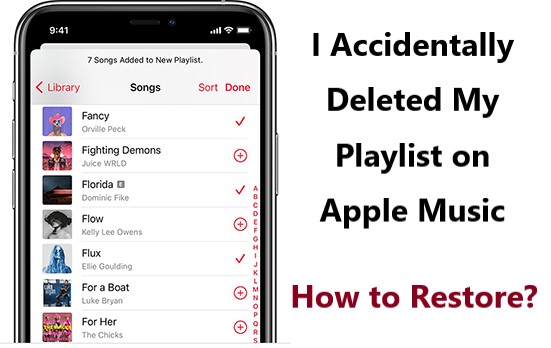
Comme mentionné précédemment, il existe une méthode efficace (1) pour récupérer vos listes de lecture supprimées. Les étapes ci-dessous vous aideront à résoudre votre problème. “I accidentally deleted my playlist on Apple Music” sur des appareils tels que iPad, iPod Touch, Mac, PC Windows et iPhone.
Comment activer la synchronisation de la bibliothèque sur les appareils Apple, y compris l'iPhone, l'iPad et l'iPod Touch
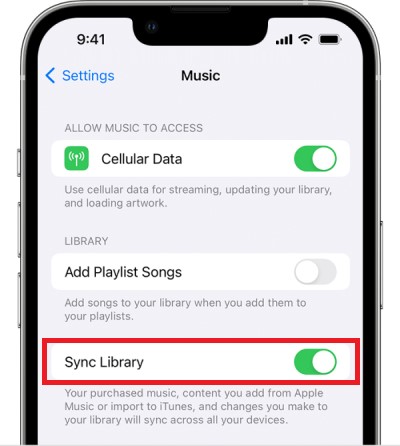
Voici les étapes pour désactiver la fonction de synchronisation de la bibliothèque sur les appareils iOS :
- Obtenez votre appareil et ouvrez-le. Sur l'écran d'accueil de votre appareil, recherchez l'icône en forme d'engrenage et appuyez dessus. Cette icône représente l'application Paramètres.
- Dans le prochain ensemble d'options affichées, appuyez sur l'onglet Musique.
- Après avoir cliqué sur l'onglet Musique, vous verrez l'option pour “Sync Library”À côté se trouve un bouton-poussoir qu'il faut actionner dans l'autre sens pour l'activer.
- Si le voyant est vert, cela signifie que la fonction est déjà activée. Si votre appareil vient d'être mis à jour vers la dernière version d'iOS, vous n'aurez pas besoin d'activer cette fonction, car elle est activée par défaut. Toutefois, cette option est réservée aux abonnés de Apple Music ou de iTunes Match.
- Une fois ces étapes effectuées et l'application Apple Music rouverte, vous pourrez à nouveau voir les listes de lecture que vous aviez avant leur suppression.
Comment activer la synchronisation de la bibliothèque sur Mac pour restaurer la liste de lecture supprimée dans Apple Music
Vous avez supprimé par erreur la playlist sur votre Apple Music ? Pas de panique, vous pouvez activer la synchronisation de la bibliothèque sur votre Mac pour restaurer la playlist supprimée :
- Ouvrez votre ordinateur Mac.
- Dans la partie Dock ci-dessous, recherchez l'icône de l'application Musique qui est représentée par une note. Vous pouvez également localiser l'application Musique à l'aide du dossier Applications dans le Finder.
- Maintenant, dans la partie supérieure de l'application, il y a des onglets où vous devez choisir et sélectionner Musique.
- Parmi les options suivantes affichées après avoir cliqué sur Musique, choisissez Préférences.
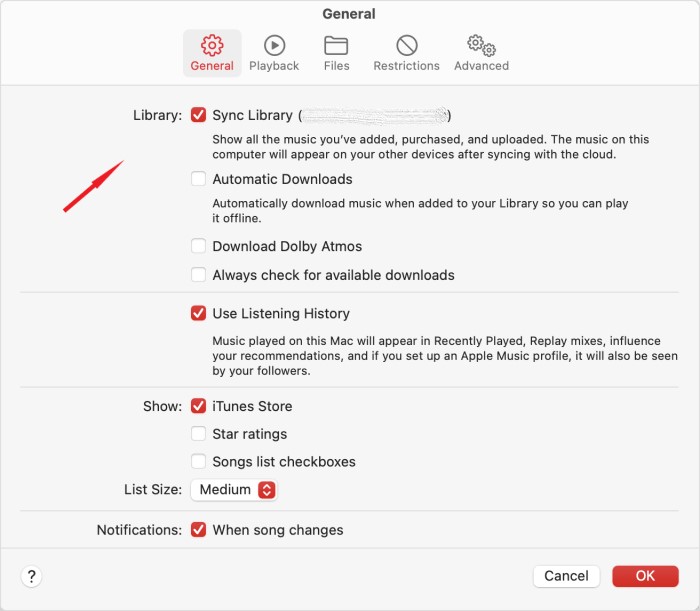
- Ensuite, sélectionnez l'onglet Général situé dans la partie supérieure de votre fenêtre.
- Remarquez la section Bibliothèque sur la fenêtre affichée à côté de vous. Il existe également une option pour Sync Library avec une mini boîte placée devant. Vous devez alors cocher cette case afin de l'activer. L'identifiant Apple que vous utiliserez pour le processus de synchronisation apparaîtra entre parenthèses.
- Veuillez noter que ces étapes ne concernent que les abonnés à Apple Music. Si vous n'en possédez pas, ces options et fonctions s'afficheront à l'écran.
- Après avoir suivi toutes les étapes ci-dessus, une fois que vous aurez ouvert l'application Apple Music sur votre Mac, toutes les listes de lecture s'afficheront à nouveau.
Comment activer la synchronisation de la bibliothèque sur votre ordinateur Windows iTunes
Pour restaurer la liste de lecture supprimée dans iTunes sur un PC Windows :
- Sur votre ordinateur, appuyez sur le menu Démarrer et sélectionnez l'application iTunes.
- Malheureusement, sous Windows, c'est un cas différent. Lorsque vous utilisez Windows, la bibliothèque musicale iCloud n'est pas activée ou activée initialement.
- Pour l'activer, vous devez d'abord vous connecter à partir de l'onglet Compte.
- Pour l'étape suivante, cliquez sur l'onglet Modifier qui se trouve dans la partie supérieure de votre écran.
- Dans les options affichées après avoir cliqué sur l'onglet Modifier, recherchez l'option Préférences qui est normalement la dernière option à apparaître.
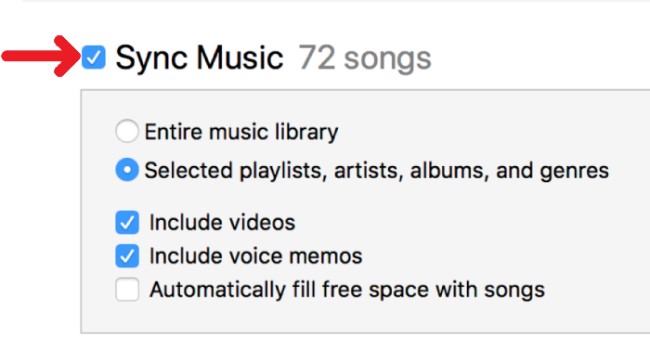
- Juste après cela, cliquez sur l'onglet Général et consultez la section Nom de la bibliothèque. Juste en dessous, cochez la case devant la bibliothèque iCloud Music afin de l'activer.
- Si vous avez déjà terminé les étapes énumérées ci-dessus, vous pouvez maintenant voir toutes les listes de lecture sur votre application iTunes une fois que vous l'aurez rouverte.
Maintenant, si vous utilisez l'un des appareils mentionnés ci-dessus, vous pouvez certainement résoudre ce problème. “I accidentally deleted my playlist on Apple Music”.
Partie 2. La meilleure façon d'éviter de supprimer accidentellement une liste de lecture sur Apple Music
Apple Music est l'un des meilleurs services de streaming musical du marché. De nombreux utilisateurs ont ainsi installé l'application et souscrit un abonnement pour profiter pleinement de ses fonctionnalités. Cependant, il est normal de rencontrer quelques problèmes lors de son utilisation. Par exemple, avec 1, il est possible de supprimer accidentellement des playlists, ce qui peut amener à se demander : « Et si j'ai supprimé par erreur ma playlist sur Apple Music, existe-t-il un moyen de la récupérer ? »
En fait, plutôt que de chercher une solution pour les récupérer dans votre bibliothèque, voyons comment les sauvegarder. Le problème est que le contenu de Apple Music est protégé par DRM et n'est pas téléchargeable. Voici donc la solution.
Au lieu de les restaurer, pourquoi ne pas les télécharger directement ? Vous pouvez utiliser l’outil TuneSolo Apple Music Converter . Cet outil est parfaitement capable de supprimer la protection anti-copie DRM des fichiers, les rendant ainsi téléchargeables.
Avant de les télécharger, vous pouvez les convertir dans un format compatible avec la plupart des lecteurs de musique. Vous pouvez convertir les pistes Apple Music aux formats MP3 , WAV,, FLAC, et M4A. De nombreux formats audio sont disponibles pour le format TuneSolo.
Le processus de conversion et de téléchargement ne prendra que quelques minutes. Outre ces caractéristiques, il a également la capacité de conserver la qualité d'origine du son même après avoir subi le processus de conversion. De plus, tous les détails importants des chansons, y compris les étiquettes d'identification et les informations de métadonnées, sont également conservés après le processus.

Voici les étapes que vous pouvez utiliser comme guide pour utiliser le convertisseur mentionné.
- La première étape consiste à télécharger gratuitement le Apple Music Converter et à l'installer sur votre Mac ou PC Windows.
- Ouvrez le logiciel TuneSolo, vous verrez un bouton “Open the built-in Apple Web Player” Sur la page d'accueil, cliquez dessus.
- Vous pouvez maintenant parcourir les morceaux de Apple Music et procéder à la sélection. Pour les importer, glissez-déposez-les dans la liste de conversion.
- Après cela, ajustez les paramètres de sortie et choisissez le format de sortie et le dossier de sortie des chansons.
- Cliquez sur le bouton Convertir pour démarrer le processus de conversion et de téléchargement.
- Pour voir les fichiers convertis, cliquez sur « Terminé » > “View Output File” onglets.
Grâce à TuneSolo Apple Music Converter, je n'ai plus à m'inquiéter si j'ai accidentellement supprimé ma playlist sur Apple Music. Il suffit de suivre toutes les étapes décrites ci-dessus pour télécharger les morceaux et en obtenir une copie officielle, surtout si vous ne les écoutez pas en streaming.

Partie 3. Conclusion
Grâce aux méthodes évoquées précédemment, notamment l'activation de la synchronisation de la bibliothèque et l'utilisation de TuneSolo Apple Music Converter, vous pourrez récupérer toutes les listes de lecture supprimées accidentellement avec votre application Apple Music. Ces étapes vous seront également très utiles, ainsi qu'à vos proches.
Si vous entendez quelqu'un dire « J'ai accidentellement supprimé ma playlist sur Apple Music », vous pouvez lui montrer comment la restaurer sur Apple Music ou iTunes en suivant les étapes de ce guide . Pour éviter cela, il est préférable d'effectuer une sauvegarde. Dans ce cas, il est conseillé d'utiliser TuneSolo Apple Music Converter.

