

Si vous annulez Apple Music, conservez-vous les chansons ?
Vous pourrez peut-être payer pour le Apple Music Vous avez un abonnement, certes, mais il arrivera un moment où vous n'aurez plus les ressources nécessaires pour le maintenir. Peut-être êtes-vous trop occupé(e) pour effectuer le paiement. Ou peut-être avez-vous dépensé tout votre argent pour quelque chose de plus important.
Dans les deux cas, vous n'aurez pas de Apple Music Abonnement à vie. Malheureusement, Apple ne précise pas ce qui se passe lorsque l'on arrête de payer l'abonnement. Dès lors, la question se pose : si vous annulez Apple Music Est-ce que tu gardes les chansons ??
Découvrez la réponse à cette question et plus encore grâce à ce guide. Et nous offrirons un excellent outil pour vous aider obtenir gratuitement Apple Music et que les chansons restent à jamais sur vos appareils. Commençons par en savoir plus sur Apple Music adhésion/abonnement.
Contenu de l'article Partie 1. Qu'est-ce que le Apple Music Adhésion ? Comment adhérer ?Partie 2. Que devient votre bibliothèque musicale si vous annulez ? Apple Music? Conservez-vous les chansons ?Partie 3. Annuler Apple Music Abonnez-vous, mais conservez vos listes de lecture et votre bibliothèque musicale.Partie 4. Comment garder Apple Music Des chansons pour toujours, même après avoir annulé votre abonnement ?Résumé
Partie 1. Qu'est-ce que le Apple Music Adhésion ? Comment adhérer ?
Il y a beaucoup de choses que vous devez savoir sur Apple Music abonnement. Dans cette section, vous découvrirez ce qu'est un abonnement. Apple Music L'adhésion, c'est quoi et comment y adhérer.
Qu'est-ce que le Apple Music Adhésion?
Apple Music est connu comme un service de streaming musical. C'est similaire à Spotify de manière à ce qu'il soit accessible via des abonnements/adhésions. La plateforme propose plus de 60 millions de chansons.
Outre son vaste catalogue, l'application propose de nombreuses autres fonctionnalités, comme l'écoute hors ligne , une bibliothèque musicale, etc. Sans abonnement, vous ne pourrez pas accéder à ces fonctionnalités. Autrement dit, vous ne pourrez pas télécharger de chansons si vous n'êtes pas abonné.
Comment puis-je adhérer ? Apple Music?
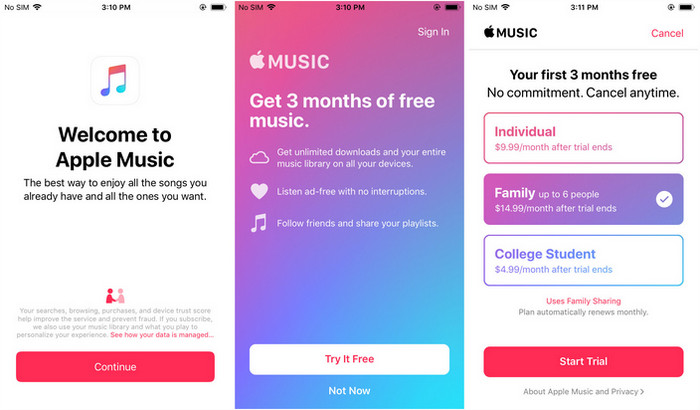
Il n'y a que 1 façon de rejoindre Apple MusicPour ce faire, vous devez suivre les étapes suivantes :
- Ouvrez le Apple Music application ou iTunes sur votre appareil.
- Maintenant, appuyez sur Pour vous ou Écoutez maintenant.
- Vous verrez alors une offre d'essai sur votre écran. Acceptez simplement cette offre.
- Connectez-vous maintenant avec un identifiant Apple. Assurez-vous que cet identifiant Apple est connecté à un compte bancaire disposant de suffisamment de fonds pour l'abonnement.
- Vous devrez ensuite confirmer les détails que vous avez fournis. Cliquez sur Rejoindre pour confirmer.
C'est aussi simple que cela de rejoindre le programme. Une fois cela fait, vous devriez pouvoir profiter des privilèges d'un Apple Music abonné.
Partie 2. Que devient votre bibliothèque musicale si vous annulez ? Apple Music? Conservez-vous les chansons ?
Si vous annulez Apple Music Vous conservez les chansons ? C'est juste… 1 Une question que les gens se posent souvent lorsqu'ils essaient de rejoindre le programme.
Alors, procédons en répondant à cette question et à bien d'autres.
Si vous annulez Apple Music Conservez-vous les chansons ?
Malheureusement, vous perdez vos chansons. Peu importe depuis combien de temps vous payez pour un abonnement. Apple Music abonnement. Les chansons disparaîtront quand même.
Si vous annulez Apple MusicVous perdez vos listes de lecture ?
Vous perdrez vos listes de lecture lorsque vous annulerez votre abonnement. Apple Music abonnement. Cela inclut toutes les chansons présentes dans la playlist.
Parfois, les chansons peuvent toujours être dans la liste de lecture mais ne sont pas accessibles. Dans d'autres cas, la liste de lecture finira vide. Si vous n'avez pas de chance, la liste de lecture peut disparaître complètement.
Si je rejoins Apple Music Vais-je récupérer ma musique ?
Normalement, vos chansons et playlists seront de retour une fois que vous aurez payé pour un nouvel abonnement. Apple Music L'abonnement est problématique. Cependant, il arrive que des utilisateurs recommencent tout à zéro même après s'être réinscrits. C'est un problème qu'Apple devrait résoudre.
Alors, comment garder Apple Music Des chansons pour toujours ? C’est probablement ce que vous recherchiez en consultant ce guide. Nous y reviendrons plus tard, mais pour l’instant, concentrons-nous sur d’autres détails.
Partie 3. Annuler Apple Music Abonnez-vous, mais conservez vos listes de lecture et votre bibliothèque musicale.
Malgré la connaissance des conséquences, vous avez tout de même décidé de résilier votre abonnement. Quelles sont donc les étapes à suivre pour annuler un abonnement ? Apple Music?
Avant d'approfondir, consultez quelques notes concernant l'annulation d'un abonnement :
- Sauf si vous annulez un abonnement, il continuera à se renouveler automatiquement
- Même après avoir annulé un abonnement, vous pouvez toujours l'utiliser jusqu'à la date de facturation.
- Si vous n'utilisez qu'un essai gratuit, vous perdrez immédiatement vos privilèges
À noter: Pour savoir comment conserver Apple Music Après l'essai gratuit, poursuivez votre lecture. Partie 4.
Vous pouvez gérer votre Apple Music l'abonnement tant que vous avez accès à Apple Music L'application. Nous allons donc aborder les étapes pour iPhone, Mac/PC et Android.
#1. Annuler Apple Music Abonnement sur iPhone
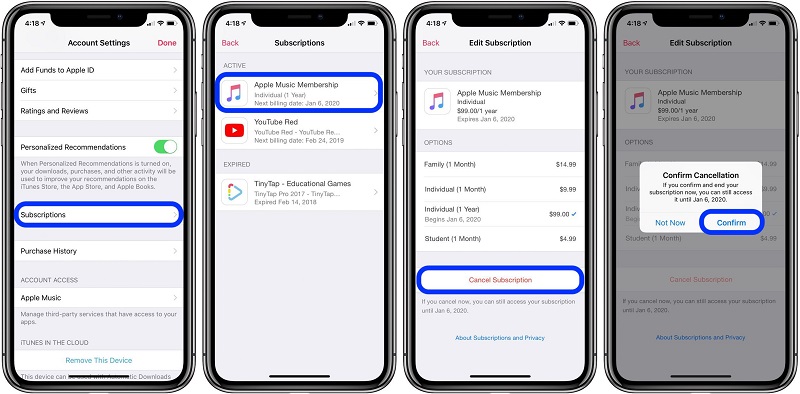
Dans le cas des appareils iOS, vous n'avez pas besoin d'installer Apple MusicCe n'est pas parce qu'il s'agit d'une application par défaut. C'est simplement parce que vous pouvez gérer votre abonnement via les Paramètres. Passons maintenant aux étapes :
- Lancez l'application Paramètres sur votre appareil iOS.
- Appuyez sur votre identifiant Apple qui devrait être tout en haut de l'écran.
- Appuyez sur l'option Abonnements.
- Sélectionnez maintenant l'abonnement que vous souhaitez gérer. Dans notre cas, sélectionnez Apple Music.
- Appuyez maintenant sur Annuler l'abonnement.
Cela annulera votre abonnement, qui ne sera pas renouvelé à la prochaine date de facturation . Si l'option « Annuler l'abonnement » n'apparaît pas, c'est que vous l'avez probablement déjà annulé ou que vous utilisez uniquement la version d'essai gratuite.
#2. Annuler Apple Music Abonnement iTunes
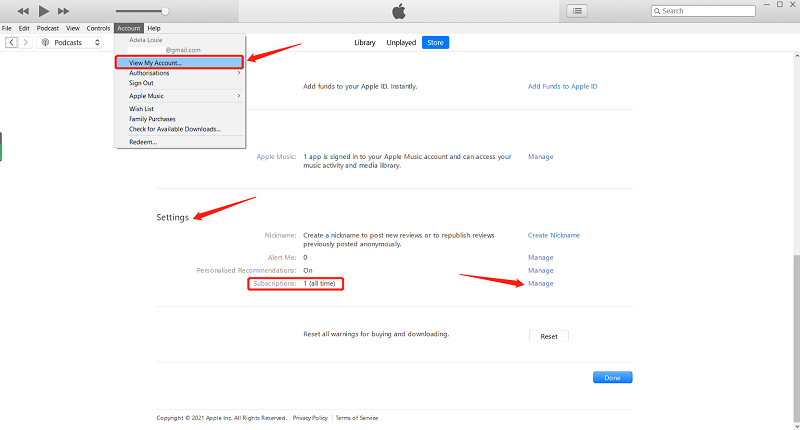
Si vous n'êtes pas en possession d'un appareil iOS, vous pouvez toujours gérer votre abonnement via iTunes. Cette application est disponible sur Mac et PC et les étapes diffèrent de lorsque vous utilisez votre iPhone. Vous trouverez ci-dessous les étapes à suivre :
- Sur votre PC/Mac, lancez l'application iTunes.
Remarque : Si vous utilisez un PC, vous devez d’abord télécharger et installer le logiciel. Les utilisateurs de Mac disposent déjà d’iTunes installé par défaut.
- Cliquez sur Compte dans la barre de menu en haut.
- Sélectionnez Afficher mon compte.
- Connectez-vous à l'aide de votre identifiant Apple.
- Faites maintenant défiler jusqu'à la section Paramètres.
- Dans les champs Abonnement, cliquez sur le bouton Gérer.
- Trouvez maintenant où Apple Music est et cliquez sur Modifier.
- Sélectionnez Annuler l'abonnement.
#3. Annuler Apple Music Abonnement sur Android
Enfin, vous pouvez annuler votre Apple Music Abonnez-vous via votre appareil Android. Vous devez avoir Apple Music Vous devez installer ce logiciel sur votre ordinateur pour pouvoir effectuer cette opération. Voici les étapes à suivre :
- Sur votre appareil Android, ouvrez Apple Music.
- Dans le coin supérieur droit de la fenêtre, appuyez sur le bouton Menu. Celui-ci devrait être représenté par 3 Points alignés verticalement.
- Sélectionnez Compte dans le menu déroulant.
- Appuyez sur Gérer l'adhésion.
- Localisez le Apple Music Choisissez cette option et sélectionnez Annuler l'abonnement.
Avec cela, vous pouvez à peu près dire qu'il est facile d'annuler votre abonnement. Ce qui n'est pas facile, c'est de faire face aux conséquences de la résiliation de votre abonnement.
Partie 4. Comment garder Apple Music Des chansons pour toujours, même après avoir annulé votre abonnement ?
Si vous annulez Apple Music Est-ce que vous gardez les chansons ? Je dirais oui, car nous pouvons utiliser un Apple Music logiciel de téléchargement.
TuneSolo Apple Music Converter est un outil qui vous permet de conserver vos chansons même après avoir annulé votre abonnement. Apple Music Un abonnement. Mais ça ne se passe pas comme vous le pensez.
TuneSolo Apple Music Converter est un outil puissant qui peut convertir Apple Music chansons à MP3, WAV, FLAC, et d'autres formats audio courants. Cet outil préserve la qualité originale des morceaux tout en supprimant la protection DRM, ce qui permet de les écouter hors ligne sans abonnement.
Voici quelques-unes des fonctionnalités clés de ce logiciel :
- Suppression de DRM. Lorsque vous convertissez un fichier via TuneSolo, ce sera supprimer la protection DRM de la chanson. Une fois la protection DRM supprimée, même après avoir annulé votre Apple Music Avec un abonnement, vos chansons ne disparaîtront pas.. C'est l'avantage de TuneSolo.
- Écoute hors ligne. Une fois que vous avez téléchargé la chanson en utilisant TuneSoloVous n'aurez pas besoin de vous connecter à Internet pour l'écouter. Vous pouvez transférer les fichiers téléchargés. Apple Music Des chansons pour Android, Mac, PC, appareils iOS, PSP, Zune, Xbox, TV, etc.

- Conversion rapide. TuneSolo a une conversion 16 fois plus rapide que les convertisseurs normaux. Il est également possible de télécharger plusieurs fichiers à la fois.
- Pris en charge divers formats. Le logiciel prend en charge de nombreux formats tels que MP3, FLAC, WAV, M4A, et ainsi de suite
Vous êtes probablement déjà convaincu que TuneSolo est votre meilleur choix pour conserver vos chansons pour toujours. Alors procédons aux étapes dès que possible :
Étape 1. Sélectionner Apple Music Chansons que vous souhaitez télécharger
Note: La nouvelle version de TuneSolo Apple Music Converter Il n'est plus nécessaire de synchroniser avec iTunes pour traiter la conversion de musique hors ligne ! un intégré Apple Music lecteur web pour augmenter l'efficacité du téléchargement.
Il suffit de cliquer sur le bouton « Ouvrir le lecteur web Apple » pour accéder au lecteur web intégré. Connectez-vous à votre compte Apple pour parcourir la bibliothèque et télécharger ou convertir des fichiers. Apple Music en utilisant le logiciel.

Sélectionnez une chanson, une liste de lecture ou un album, puis faites-le glisser et déposez-le directement dans la bulle rouge sur le côté droit du logiciel. TuneSolo Apple Music Converter ajoutera tout le Apple Music Ajouter les pistes que vous avez sélectionnées à la file d'attente de conversion.
Étape 2. Configurer les paramètres de sortie
Dans les fenêtres de conversion contextuelles, vous pouvez sélectionner un format de sortie et le dossier pour enregistrer vos chansons téléchargées.
Étape 3. Convertir et télécharger Apple Music Tracks
Après avoir sélectionné vos morceaux et configuré les paramètres, cliquez sur « Convertir ». Le processus commencera et il vous suffira d'attendre la fin. Vous pourrez alors conserver vos morceaux indéfiniment.

Résumé
Si vous annulez Apple Music Conservez-vous les chansons ?
Il est tout à fait naturel de poser ce genre de questions. Après tout, Apple ne donne pas vraiment la réponse. L'entreprise se contente d'indiquer que vous avez accès à Apple Music pendant la période d'adhésion.
Malheureusement, certaines personnes sont déjà tombées dans ce piège. Ils ont annulé leur adhésion et se sont retrouvés avec une perte. Si vous ne voulez pas que cela se produise, vous pouvez toujours essayer ma recommandation impliquant TuneSolo convertisseur.

