

Comment importer Apple Music dans VivaVideo [Guide complet]
Il existe plusieurs outils de montage vidéo, mais VivaVideo fait l'objet de beaucoup d'attention de nos jours. Compte tenu de ses caractéristiques, il est assez évident pourquoi il est soudainement devenu populaire. Malheureusement, peu de gens savent tout sur VivaVideo, en particulier ses fonctions et fonctionnalités, c'est pourquoi ce guide est ici.
Aujourd'hui, vous découvrirez tout ce qu'il faut savoir sur VivaVideo et comment y importer le fichier Apple Music . Ainsi, vous pourrez facilement intégrer de nombreuses chansons à tous vos projets vidéo. Commençons par en apprendre davantage sur VivaVideo.
Contenu de l'article Partie 1. Qu'est-ce que VivaVideo ?Partie 2. Comment importer Apple Music dans VivaVideo ?Partie 3. Résumé
Partie 1. Qu'est-ce que VivaVideo ?
VivaVideo, dans son essence, est une application de montage vidéo. Il se caractérise par plusieurs fonctionnalités axées sur le montage vidéo, tandis qu'il existe également d'autres fonctions pouvant servir à d'autres fins.
Cependant, l'une des principales raisons pour lesquelles il est devenu si populaire est qu'il possède des fonctionnalités qui apportent des effets esthétiques aux vidéos. Par conséquent, les influenceurs et autres utilisateurs l'ont trouvé divertissant et amusant à utiliser. Pour vous donner une meilleure idée, je vais vous expliquer chacun de ces détails :
- Insérer des morceaux. Étant donné que votre objectif principal est d'ajouter de la musique à partir de Apple Music à VivaVideo, vous seriez heureux que l'une des caractéristiques de cette plate-forme soit qu'elle puisse ajouter de la musique à la mode à vos projets vidéo. Tout comme vous pouvez ajouter des effets et des transitions aux vidéos, vous pouvez également faire de même avec les chansons ajoutées. Vous pouvez également régler le volume des chansons et ajouter votre propre voix off aux projets vidéo.
- Montage vidéo. En tant qu'éditeur vidéo, VivaVideo aurait bien sûr des fonctionnalités d'édition vidéo. Les exemples incluent la possibilité de fusionner, copier, coller, couper et éditer des vidéos, ajouter des transitions, combiner des clips vidéo et bien d'autres. Vous pouvez également ajouter des effets artistiques tels que glitch, flou, tandis que récemment, ils ont également ajouté des effets appropriés pour les plates-formes populaires telles que TikTok
- Découpage vidéo. Bien que cela puisse être considéré comme une fonction de montage vidéo, il est assez étonnant de voir comment VivaVideo se spécialise dans le découpage de vidéos. Ce faisant, vous facilitez essentiellement la gestion de chaque partie de la vidéo tout en conservant la même qualité
- Effets vidéo. Comme dit précédemment, vous pouvez ajouter des effets à vos vidéos. Certains des effets qui peuvent être ajoutés sont le flou, le pépin, etc. Cette fonctionnalité est très pratique pour les photographes ainsi que pour les utilisateurs d'Instagram et de TikTok.
- Effets de texte. Puisque vous pouvez ajouter de l'audio et de la vidéo, il n'est pas surprenant que vous puissiez également ajouter des textes au projet vidéo. Non seulement cela, vous pouvez également modifier les formats du texte tels que sa police, son style, sa couleur, etc. Ceci est très utile si vous souhaitez ajouter des sous-titres à vos vidéos, d'autant plus que vous pouvez ajouter plusieurs lignes de texte à la fois
- Exportation et partage. Une fois votre projet vidéo terminé et exporté, vous pouvez le partager sur les réseaux sociaux comme Instagram, TikTok et même YouTube. Vous pouvez également choisir la qualité de sortie.
Partie 2. Comment importer Apple Music dans VivaVideo ?
Il existe plusieurs façons d'importer de la musique dans VivaVideo. Cependant, pour le Apple Music, il est peu probable que vous trouviez une autre méthode. Quant au 1, il y aura certainement des limitations, comme souvent avec les produits Apple.
Maintenant que vous avez une meilleure idée des fonctionnalités de VivaVideo, il est temps de vous présenter les étapes d'importation du fichier Apple Music dans VivaVideo. Sachez que cette opération nécessite l'utilisation d'un outil spécifique qui n'est pas géré par Apple. Soyez donc prudent.
#1. Outil requis pour convertir Apple Music
TuneSolo Apple Music Converter est un outil conçu pour faciliter la conversion et le téléchargement d'informations depuis iTunes ou Apple Music. Concrètement, le programme identifie les informations et tente de les extraire. Il les convertit ensuite en fichiers téléchargeables. La fonction de conversion constitue un avantage supplémentaire.
Quoi qu'il en soit, plusieurs composants composent ce logiciel. Par conséquent, vous pourrez également profiter de plusieurs fonctionnalités. Alors ne traînons pas cela et discutons des fonctionnalités tout de suite :
Caractéristique Principale:
- Suppression du DRM. Pour rappel, la principale raison pour laquelle le Apple Music n'est pas pris en charge par VivaVideo ni par aucune autre application est due à… Protection DRM et les droits d'auteur musicaux de VivaVideo. Cela empêche les utilisateurs d'utiliser Apple Music à des fins autres que le divertissement. Puisque vous prévoyez d'utiliser Apple Music pour votre projet vidéo, TuneSolo peut vous aider en supprimant la protection DRM sur les chansons
Autres caractéristiques:
Le TuneSolo possède également des fonctionnalités supplémentaires qui, bien que n'étant pas sa fonction principale, restent très utiles. Examinons de plus près les autres caractéristiques du TuneSolo :
- Écoute hors ligne. Avec le TuneSolo, vous pouvez télécharger des fichiers, etc. C'est un fait établi, mais saviez-vous que vous pouvez également écouter les morceaux téléchargés sur le Apple Music même sans connexion Internet ? De plus, cette fonction est compatible avec de nombreux appareils tels que Zune, iOS, Android, PSP, Xbox, et bien d'autres.
- Conversion plus rapide. TuneSolo offre une vitesse de conversion jusqu'à 16 fois supérieure à celle des convertisseurs classiques. De plus, vous pouvez télécharger ou convertir plusieurs fichiers simultanément, pour un processus encore plus rapide.
- Formats pris en charge. Le TuneSolo prend également en charge de nombreux formats, notamment les plus populaires comme le MP3, et le MP4,. WAVet FLAC. Plus surprenant encore, il est possible de convertir des fichiers aux formats AIFF,, M4B, M4V, et d'autres formats moins courants.
- Débloquez du contenu premium. La TuneSolo possède une fonctionnalité fantastique permettant de débloquer du contenu premium. Ainsi, même si vous utilisez la version gratuite de la Apple Music, vous pouvez profiter du contenu accessible aux utilisateurs premium.
#2. Étapes simples pour convertir Apple Music et importer Apple Music dans VivaVideo
Après avoir lu tout cela, il est déjà évident que TuneSolo est un outil puissant. Malgré ses nombreuses fonctionnalités, ce logiciel est étonnamment simple d'utilisation, ce qui le rend d'autant plus appréciable. Voici donc les étapes à suivre :
Étape 1. Choisissez des chansons Apple Music
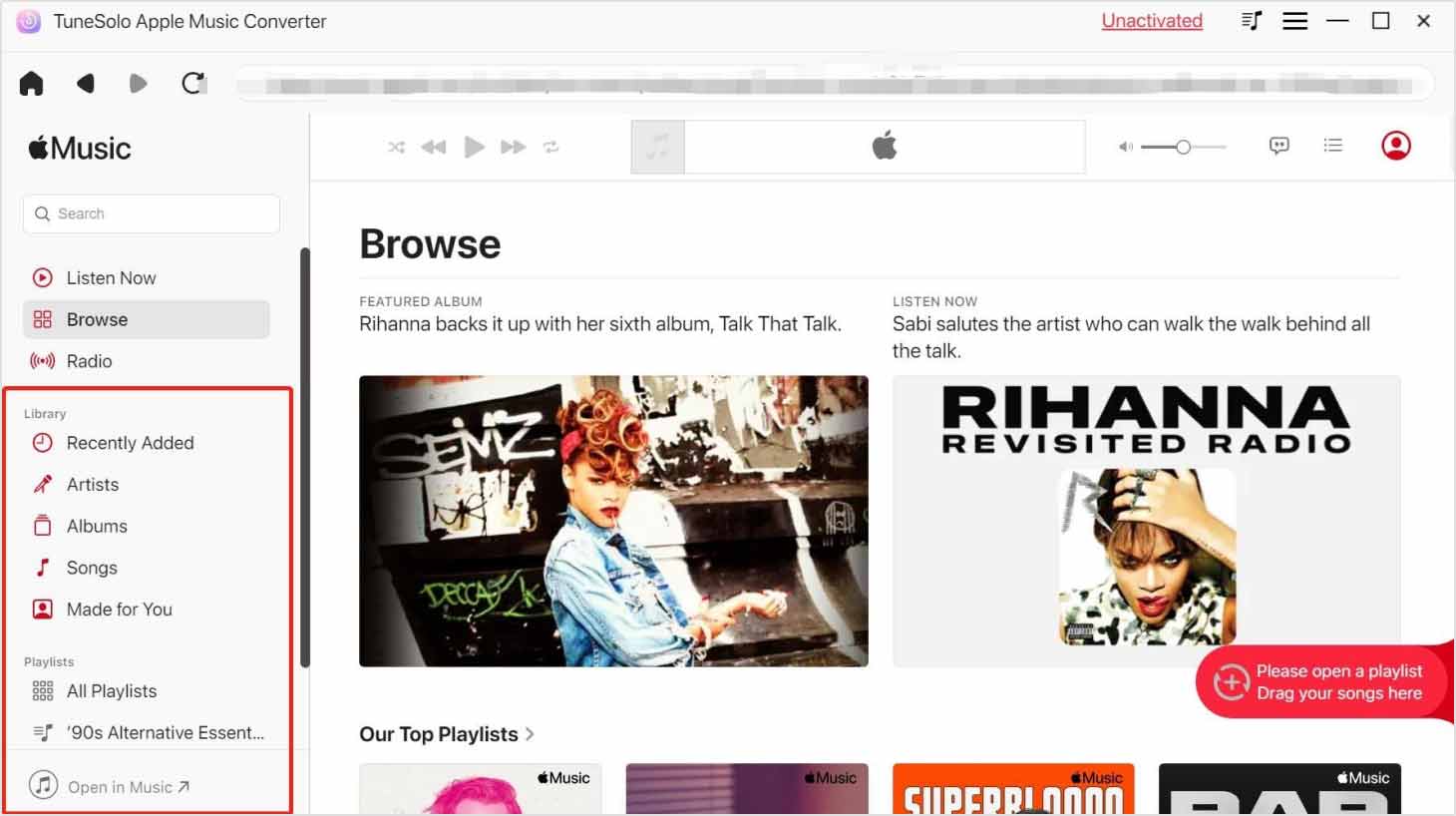
Votre première tâche consiste à vérifier que iTunes est bien installé sur votre ordinateur. Pour cela, consultez votre liste d'applications. Si vous ne le trouvez pas, installez-le. Ensuite, ouvrez le convertisseur TuneSolo. Vous verrez alors une longue liste : ce sont les morceaux qui peuvent être extraits de iTunes. Sélectionnez simplement ceux que vous souhaitez télécharger.
Étape 2. Ajuster les paramètres de sortie
Votre prochaine tâche consiste à faire défiler vers le bas de la fenêtre. Ce faisant, vous finirez par rencontrer la zone Paramètres de sortie. C'est ici que vous pouvez modifier les propriétés de la sortie finale. Cela inclut le débit, la qualité, le format, le codec et même le dossier dans lequel les fichiers se retrouveront. Vous pouvez modifier les propriétés comme vous le souhaitez.

Étape 3. Télécharger/convertir Apple Music
Une fois que vous avez terminé d'ajuster les paramètres à votre guise, vous pouvez poursuivre le processus de conversion/téléchargement. Vous pouvez démarrer ce processus en cliquant sur le bouton Convertir dans le coin inférieur droit de la fenêtre. Une fois que vous avez cliqué sur ce bouton, vous devez attendre un moment car cela peut prendre un certain temps, selon le nombre de chansons que vous avez sélectionnées.

Étape 4. Copiez Apple Music sur le périphérique
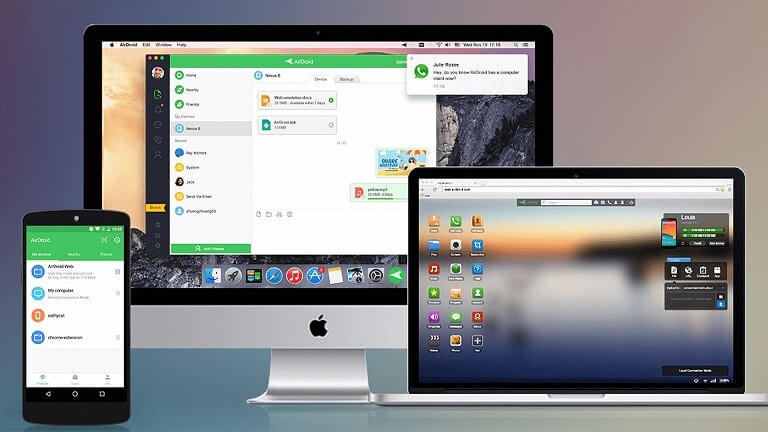
Maintenant que vous avez téléchargé les fichiers nécessaires, l'étape suivante consiste à les copier sur votre clé USB ou autre appareil. VivaVideo étant accessible uniquement depuis un smartphone ou une tablette, connectez votre appareil à l'ordinateur. Glissez-déposez ensuite tous les fichiers téléchargés (via TuneSolo) dans la mémoire interne de votre appareil.
Étape 5. Importer Apple Music dans VivaVideo
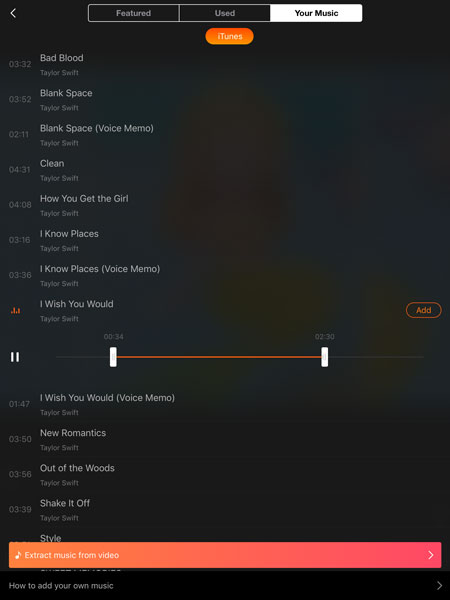
Votre appareil a enregistré les fichiers téléchargés ; vous pouvez donc les utiliser dans votre projet VivaVideo. Ouvrez l’application VivaVideo, puis un projet vidéo, et appuyez sur le bouton Musique en bas. Accédez à Ma bibliothèque ou Ma musique. Vous y trouverez les fichiers téléchargés via TuneSolo, que vous pourrez sélectionner et dont vous pourrez ajuster le volume et d’autres propriétés.
Conseil : Veuillez vous assurer que Apple Music/iTunes est fermé avant d’ouvrir Apple Music Converter. Pendant la conversion de fichiers audio, veuillez ne pas effectuer d’opérations sur Apple Music/iTunes.
Partie 3. Résumé
Importer de la musique dans l'application VivaVideo est en réalité assez simple. Cependant, le problème principal ne réside pas dans sa difficulté, mais plutôt dans sa possibilité. En effet, de nombreuses personnes affirment qu'il est impossible d'extraire des morceaux de la plateforme Apple Music.
Nous ne partageons pas cet avis, et c'est cette détermination qui vous a permis d'apprendre comment importer le Apple Music dans VivaVideo grâce à un outil spécialisé. Nous espérons que vous pourrez également utiliser cet outil pour d'autres tâches à l'avenir. Voici également une astuce pour transférer le Apple Music vers Lenovo Smart Assistant.

