

Le partage à domicile d'iTunes ne fonctionne pas : 6 solutions simples
Le partage à domicile du iTunes offre de nombreux avantages. Que vous soyez mélomane, lecteur ou fan de séries télévisées, vous apprécierez cette fonctionnalité. En effet, elle vous permet de partager tous types de fichiers depuis votre iTunes, notamment des films, de la musique, des livres, des photos et même des épisodes de séries.
Cependant, depuis peu, des utilisateurs rencontrent l'erreur « iTunes Le partage à domicile ne fonctionne pas ». Ce problème est devenu assez gênant et affecte de nombreux utilisateurs.
Cet article vous montrera comment vous pouvez résoudre ce problème gratuitement, ainsi qu'une alternative au cas où vous ne voudriez plus refaire le problème. Commençons!
Contenu de l'article Partie 1. iTunes Colocation à domicile : ce que vous devez savoirPartie 2. Pourquoi le partage à domicile du iTunes ne fonctionne-t-il pas ?Partie 3. Comment résoudre le problème de partage à domicile sur le iTunes ?Partie 4. Bonus : conservez les morceaux de votre iTunes hors ligne indéfiniment pour éviter tout problème de partage à domicile.Partie 5. Résumé
Partie 1. iTunes Colocation à domicile : ce que vous devez savoir
Avant d'explorer la question de savoir pourquoi le partage à domicile du iTunes ne fonctionne pas, comprenons d'abord ce qu'est la fonctionnalité de partage à domicile du iTunes et quelles sont les conditions préalables pour activer le partage à domicile sur le iTunes.
Présentation du partage de domicile iTunes
Le partage à domicile (iTunes) est une fonctionnalité intégrée qui vous permet de partager votre musique, vos films, vos séries TV, vos applications et autres bibliothèques multimédias avec d'autres appareils de votre réseau local. Le partage à domicile vous permet de diffuser ou de transférer du contenu depuis un ordinateur autorisé (1) vers un autre. C'est un moyen pratique d'accéder à vos contenus multimédias sur différents appareils à domicile sans avoir à copier de fichiers ni à utiliser de stockage externe.
Avec le partage à domicile iTunes, les utilisateurs d'Apple peuvent partager, diffuser et importer sans fil des médias depuis leur bibliothèque iTunes avec jusqu'à 5 ordinateurs ou appareils Apple connectés à leur réseau Wi-Fi domestique.
Spécifications et exigences du partage à domicile iTunes
Plusieurs conditions doivent être remplies avant de pouvoir activer la fonction de partage à domicile du iTunes. De plus, certaines spécifications doivent être respectées. Voyons donc comment satisfaire à ces exigences.
Mettez à jour votre appareil iOS : vous aurez besoin d’un appareil utilisant iOS 4.3 ou une version ultérieure, iPadOS, macOS Catalina ou une version ultérieure (iTunes a été remplacé par des applications distinctes pour la musique, les podcasts et la télévision), ou d’un PC utilisant Windows 7 ou une version ultérieure.
Connexion Internet stable : tous les appareils que vous souhaitez utiliser avec le partage à domicile doivent être connectés au même réseau Wi-Fi et avoir le partage à domicile activé.
Se connecter avec le même identifiant Apple : Vous avez besoin d’un identifiant Apple pour vous connecter au partage à domicile sur chaque appareil.
Autorisez votre ordinateur : vos ordinateurs doivent s’autoriser mutuellement pour lire votre contenu.
Ces exigences de base devraient vous permettre de configurer et d'utiliser le partage à domicile sur votre iTunes afin de partager vos fichiers multimédias entre vos appareils. Vous pouvez également suivre les étapes détaillées ci-dessous pour activer le partage à domicile sur votre iTunes.
Mettez à jour votre appareil iOS
Vous devez d'abord vous assurer que votre appareil iOS est à jour. Pour ce faire, vous pouvez suivre ces étapes :
Étape 1. Connectez votre appareil iOS à une source d'alimentation afin qu'il puisse être complètement chargé.
Étape 2. Connectez maintenant votre appareil à une connexion Internet.
Étape 3. Ensuite, accédez à l'application Paramètres de votre appareil et rendez-vous dans la section Général.
Étape 4. Appuyez sur l'option de mise à jour du logiciel.
Étape 5. Sélectionnez « télécharger et installer » si l'option apparaît.
Si vous ne trouvez pas le bouton Télécharger et installer, cela signifie que votre appareil est mis à jour. Par conséquent, vous avez déjà rempli cette exigence.
Connectez-vous avec le même identifiant Apple
Vous devez également vous assurer que vous n'utilisez que le même identifiant Apple sur tout votre appareil. Pour cette raison, vous devez suivre ces étapes :
Sur votre iPhone
Étape 1. Accédez à l'application des paramètres.
Étape 2. Appuyez sur votre identifiant Apple.
Étape 3. Saisissez maintenant vos identifiants, notamment votre identifiant Apple et votre mot de passe.
Étape 4. Il vous sera peut-être demandé de saisir un code à chiffres de type 6. Saisissez simplement ce code sur votre appareil.
Sur votre Mac
Étape 1. Sur votre ordinateur, cliquez sur la barre de menu en haut de l'écran.
Étape 2. Sélectionnez les préférences système.
Étape 3. Cliquez sur le bouton de connexion.
Étape 4. Saisissez l'identifiant Apple et le mot de passe du compte.
Étape 5. Saisissez un code à chiffres 6 si le système vous y invite.
Autorisez votre ordinateur
Enfin, vous devez autoriser votre ordinateur pour que l'appareil puisse vous faire confiance. Vous pouvez le faire en suivant les étapes ci-dessous :
Étape 1. Sur votre Mac, ouvrez l'application Musique.
Étape 2. Sur l'application, connectez-vous avec votre compte en utilisant votre identifiant et votre mot de passe.
Étape 3. Maintenant, rendez-vous dans la barre de menu et cliquez sur Compte.
Étape 4. Accédez à autorisations > autoriser cet ordinateur.
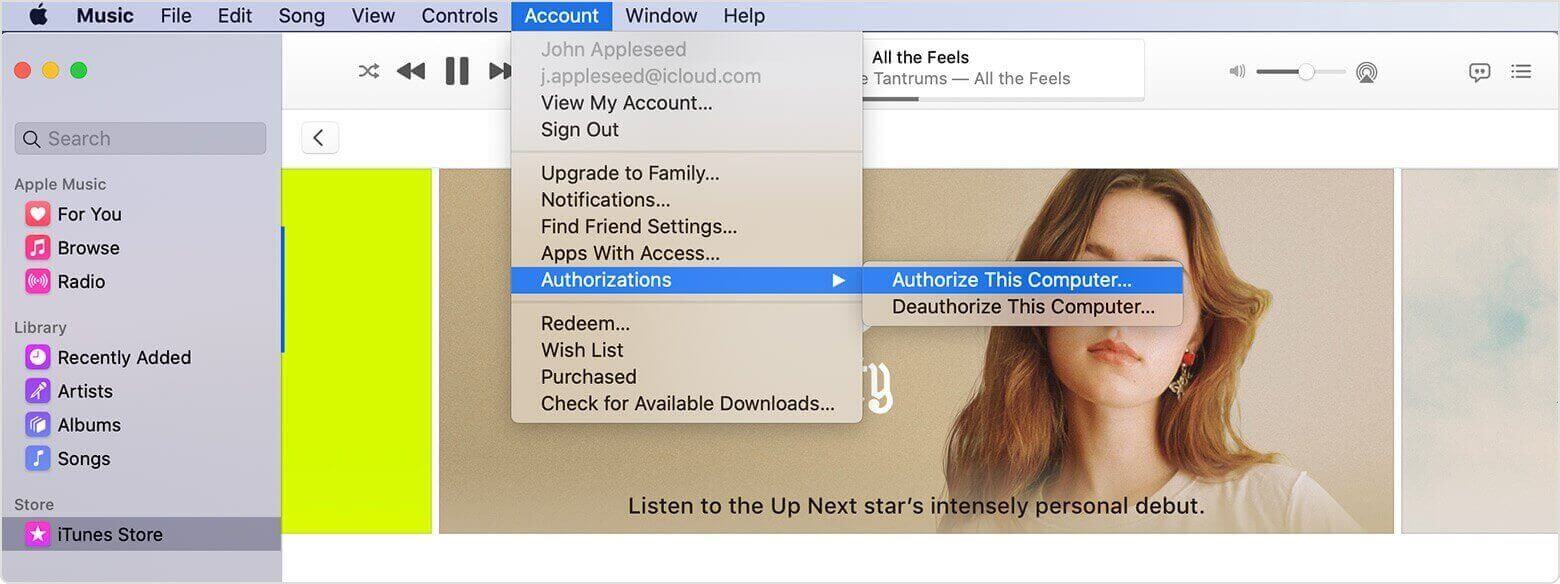
Cela autorisera votre ordinateur à être utilisé avec la fonction Partage à domicile du iTunes. Si vous souhaitez synchroniser vos morceaux Apple Music avec votre iPhone , nous pouvons vous donner quelques conseils.
Partie 2. Pourquoi le partage à domicile du iTunes ne fonctionne-t-il pas ?
Si vous parcourez attentivement la communauté Apple, vous constaterez certainement que de nombreux utilisateurs se plaignent du fait que le partage à domicile du iTunes ne fonctionne pas sous Windows (10) ou que le partage à domicile de l'Apple TV ne fonctionne pas non plus.
Plusieurs raisons peuvent expliquer l'erreur concernant le dysfonctionnement du partage à domicile sur votre appareil iTunes. Nous allons vous les expliquer :
Raison : 1. iTunes Le partage à domicile n'est pas activé
Pourquoi le partage de fichiers de mon iTunes ne fonctionne-t-il pas ? De nombreux utilisateurs pensent qu'une fois les spécifications et exigences remplies, le partage à domicile du iTunes s'activera automatiquement. Or, c'est tout le contraire. Vous devez d'abord activer le partage à domicile du iTunes, mais nous y reviendrons plus tard. Notez également que la fonction de partage à domicile du iTunes est uniquement disponible sur d'autres appareils.
Raison : 2. iTunes n'est pas à jour
Le dysfonctionnement du partage à domicile sur iTunes peut également être dû à une version obsolète de votre logiciel iTunes. C'est généralement le cas, d'autant plus que iTunes n'est plus mis à jour. Toutefois, si vous ne souhaitez pas mettre à jour le programme, vous pouvez installer directement la dernière version de iTunes. Tant que votre logiciel n'est pas à jour, la fonction de partage à domicile de iTunes risque de continuer à dysfonctionner.
Raison 3. La connexion Internet n'est pas stable
Tous vos appareils utilisant la fonction de partage à domicile iTunes doivent être connectés au même réseau Wi-Fi. Il s'agit d'une règle générale pour cette fonction. Si le partage à domicile iTunes ne fonctionne pas, c'est probablement parce qu'un de vos appareils est connecté à un autre réseau Wi-Fi .
Raison : 4. Votre appareil rencontre des problèmes
Il arrive que le partage à domicile (iTunes) ne soit pas en cause. Votre appareil rencontre peut-être un problème quelconque, ce qui peut empêcher le bon fonctionnement de certaines fonctionnalités, dont le partage à domicile (iTunes). Bien que rare, ce cas de figure n'est pas impossible et mérite d'être mentionné.
Raison : Le pare-feu 5. interfère avec le fonctionnement
La raison la plus rare pour laquelle le partage à domicile iTunes ne fonctionne pas est un pare-feu bloquant l'accès au programme iTunes. Ce problème survient généralement chez les utilisateurs de Mac et Windows (10), mais pas chez les utilisateurs d'appareils iOS. Il est également possible que le problème provienne de l'antivirus ; il est donc conseillé de vérifier également votre logiciel antivirus.
Voici donc les raisons les plus probables du dysfonctionnement du partage à domicile sur le 5 et le iTunes. Si votre situation est différente, n'hésitez pas à contacter l'assistance Apple ; il peut s'agir d'un cas particulier que nous n'avons pas encore rencontré.
Partie 3. Comment résoudre le problème de partage à domicile sur le iTunes ?
Maintenant que vous comprenez pourquoi le partage à domicile de votre iTunes cesse de fonctionner après un certain temps, il est temps de trouver des solutions. Ce guide vous propose des conseils pour résoudre ce problème concernant le 5. Commençons par la première solution.
Astuce n° 1 : Activez le partage à domicile iTunes
Comme indiqué précédemment, le partage à domicile du iTunes n'est peut-être pas activé, ce qui explique son dysfonctionnement. Vous devez donc tout d'abord vérifier que le partage à domicile du iTunes est bien activé.
Pour cela, vous devez suivre ces étapes. Notez que la procédure d'activation du partage à domicile iTunes diffère selon l'appareil utilisé : iPhone, ordinateur et autres appareils.
- Appareil iOS – Ouvrez l'application Paramètres. Passez à la section Musique et allez à Vidéos. Activez maintenant la bascule Partage à domicile pour qu'elle apparaisse en vert.
- Ordinateur – Ouvrez le programme iTunes. Allez dans Fichier > Partage à domicile. Activez l'option Partage à domicile dans le menu contextuel qui s'affiche.
- Apple TV – Accédez à l'application Paramètres et accédez à Compte. Là, vous pouvez activer la fonction de partage à domicile en utilisant simplement votre télécommande pour appuyer sur la bascule.
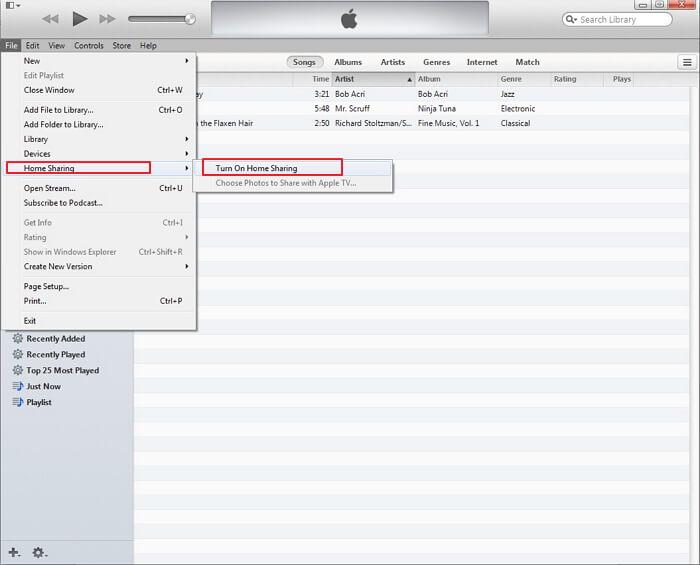
Une fois la fonction de partage à domicile activée sur votre iTunes, le problème ne devrait plus vous empêcher de partager du contenu entre vos appareils. Si le problème persiste, vous pouvez essayer de désactiver puis de réactiver le partage à domicile sur votre iTunes.
Conseil n° 2 : Redémarrez vos appareils
Le partage à domicile ne fonctionne pas sur Windows (iTunes ou 10) ? Il est possible que votre appareil rencontre un problème que nous ignorons. Il est donc important de vérifier son bon fonctionnement. La meilleure solution consiste à redémarrer votre appareil.
Ainsi, le système pourra se réinitialiser et corriger les problèmes existants, comme celui-ci. Pour commencer, redémarrez votre ordinateur s'il fait partie des appareils que vous souhaitez utiliser pour le partage à domicile iTunes. Ensuite, redémarrez vos appareils iOS. Un simple redémarrage suffit, aucune explication supplémentaire n'est donc nécessaire. Une fois ces étapes effectuées, vous devriez pouvoir utiliser correctement la fonction de partage à domicile iTunes.
Conseil n°3 : Assurez-vous que votre connexion Internet est stable.
Si le partage à domicile de votre iTunes ne fonctionne pas sur votre iPhone, une autre solution consiste à vérifier la stabilité de votre connexion internet. Ainsi, vos appareils pourront se connecter facilement. En effet, une connexion instable peut empêcher le bon fonctionnement de la fonction. Je vous suggère de redémarrer votre routeur ou votre modem. En dernier recours, vous pouvez utiliser un VPN.
Conseil n° 4 : Installez la dernière version de iTunes
Si vous ne parvenez pas à synchroniser votre iTunes avec le Partage familial, assurez-vous également que votre iTunes est à jour. Comme indiqué précédemment, vous pouvez le faire en mettant à jour le programme lui-même ou en installant la dernière version. Pour cela, rendez-vous sur la page de téléchargement du site Web d'assistance Apple et téléchargez le fichier exécutable (ou tout autre format disponible). Installez ensuite la version iTunes, qui devrait être la plus récente.
Conseil n° 5 : Désactiver temporairement le pare-feu
Notre dernier conseil est de désactiver temporairement le pare-feu de votre appareil. Il pourrait être à l'origine du problème de partage à domicile que nous rencontrons avec le iTunes. La procédure varie selon votre appareil.
Pour un PC Windows, il vous suffit de rechercher le pare-feu et de sélectionner Désactiver au lieu d'Activer. Quant à Mac, vous devez vous rendre dans les Préférences Système et vous diriger vers Sécurité et confidentialité. À partir de là, vous pouvez désactiver la protection par pare-feu.
Partie 4. Bonus : conservez les morceaux de votre iTunes hors ligne indéfiniment pour éviter tout problème de partage à domicile.
Grâce aux méthodes présentées ci-dessus, vous savez sans doute déjà comment résoudre le problème de partage familial (iTunes) qui ne fonctionne pas sous Windows (10) ou sur iPhone. Cependant, il faut avouer que la résolution du problème de partage à domicile (iTunes) peut s'avérer fastidieuse. À moins de disposer de beaucoup de temps, vous préférerez sans doute éviter que cette erreur ne vous gêne constamment. Heureusement, il existe une solution pour contourner ce problème.
TuneSolo Apple Music Converter est un programme permettant de récupérer tous les fichiers musicaux de votre compte Apple et de les télécharger. Une fois téléchargés, vous pouvez les écouter hors ligne et conserver ces morceaux iTunes indéfiniment . Ainsi, vous pouvez résoudre le problème de partage à domicile iTunes. Ses autres fonctionnalités sont décrites ci-dessous si vous souhaitez en savoir plus :
Caractéristique Principale:
- Écoute hors ligne. Vous pouvez retirer les fichiers de votre compte et les télécharger. Après avoir téléchargé les fichiers, vous pouvez les écouter sans Internet. Ceci s'applique aux appareils, y compris iOS, Xbox, PSP, Android et Zune
Autres caractéristiques:
- Suppression de la protection DRM. Vous pouvez extraire la protection FairPlay DRM des morceaux iTunes. Une fois la protection DRM supprimée, vous pourrez modifier le morceau à votre guise : format, métadonnées, etc. (Pour plus d'informations, consultez la documentation.) les fichiers protégés par DRM.)
- Formats pris en charge. Le TuneSolo prend en charge une multitude de formats audio et vidéo, dont certains que j'ignorais. Parmi ces formats figurent M4B, AAX, AIFF, et M4V. Il prend également en charge des formats populaires tels que WAV,, MP3, et MP4.
- Conversion plus rapide. TuneSolo offre une vitesse de conversion relativement rapide. Plus précisément, il convertit les fichiers 16 fois plus vite que les autres programmes. De plus, il permet de convertir et de télécharger plusieurs fichiers simultanément.
Vous pouvez maintenant cliquer sur le bouton gratuit ci-dessous pour essayer d'utiliser TuneSolo Apple Music Converter afin de transférer des fichiers et des données entre votre ordinateur et vos appareils iOS sans craindre de perdre des données.
Vous devriez vous rendre compte que ce logiciel est puissant. Alors, sans plus tarder, découvrons comment utiliser ce programme pour résoudre les problèmes de partage à domicile du iTunes :
Étape 1. Choisissez des chansons iTunes
Vérifiez d'abord si iTunes figure dans votre liste d'applications. Ensuite, ouvrez le convertisseur si iTunes est déjà installé. Sur la page principale, vous verrez une liste. Sélectionnez-y les morceaux iTunes que vous souhaitez conserver pour une écoute hors ligne.

Étape 2. Modifier les paramètres de sortie
Dans la partie inférieure du convertisseur, vous verrez le secteur Paramètres de sortie. C'est ici que vous pouvez modifier les paramètres, notamment la qualité, le codec, le débit binaire et bien d'autres.

Étape 3. Convertir des chansons iTunes
Une fois que vous avez fini de modifier les paramètres de sortie, vous pouvez cliquer sur Convertir. Cela lancera le processus de conversion, il ne vous restera plus qu'à attendre la fin de l'opération.

Conseil : Veuillez vous assurer que Apple Music/iTunes est fermé avant d’ouvrir Apple Music Converter. Pendant la conversion de fichiers audio, veuillez ne pas effectuer d’opérations sur Apple Music/iTunes.
Partie 5. Résumé
Vous connaissez désormais les exigences du partage à domicile du iTunes et son fonctionnement. De plus, vous comprenez pourquoi le partage à domicile du iTunes ne fonctionne pas. Vous disposez maintenant des connaissances nécessaires pour résoudre ce problème.
Pour cette raison, il devrait être sûr de dire que vous pouvez gérer cela au cas où cela se reproduirait. Cependant, si vous ne voulez plus refaire les ennuis, vous pouvez toujours utiliser notre alternative qui consiste à utiliser un outil spécialisé.

