

Comment convertir gratuitement un fichier MV4 en MP3 ?
Bien souvent, on s'agace un peu face à des formats inconnus. C'est tout à fait normal, car l'apparition d'un format mystérieux comme M4V peut perturber l'organisation de vos fichiers.
Cependant, il n'y a pas lieu de s'inquiéter outre mesure de ce format, car il n'est pas dangereux, mais il reste assez agaçant de le voir si vous avez principalement des fichiers MP3.
Cet article explique ce qu'est le format M4V, pourquoi vous avez besoin de convertisseurs M4V vers MP3 et vous propose quelques recommandations de convertisseurs. Commençons par les définitions.
Contenu de l'article Partie 1. Qu'est-ce que m4v ?Partie 2. Pourquoi devons-nous convertir M4V en MP3 ? Partie 3. Comment convertir m4v en MP3 ?Partie 4. Conclusion
Partie 1. Qu'est-ce que m4v ?
Il y a quelques points importants à connaître avant de bien comprendre ce qu'est le format M4V. Voici quelques-unes des questions les plus fréquemment posées par les utilisateurs :
Qu'est-ce que le format M4V ?
Le format M4V a été développé par Apple en s'inspirant du format MP4. De ce fait, vous constaterez leur grande similitude. Ce format est conçu pour stocker des fichiers vidéo, également connus sous le nom de fichiers vidéo iTunes.
De plus, les formats M4V et MP4 sont tous deux basés sur le format MPEG-4,, ce qui explique également leur similarité. Enfin, il est important de noter que les fichiers M4V peuvent être renommés en MP4, sans que cela ne pose généralement de problème.
Quelle est la différence entre M4V et MP4 ?
Il existe cependant des différences entre les formats 2. Premièrement, le format M4V est protégé par DRM, contrairement au format MP4 . Cela signifie que le format M4V ne peut être distribué, même après achat, tandis que le format MP4 est facilement distribuable.
C'est l'une des raisons pour lesquelles on cherche souvent à convertir un fichier M4V en MP3. Par ailleurs, le fichier M4V utilise un codec vidéo différent : le H.264. Le fichier 264., quant à lui, offre une compression plus élevée, ce qui réduit sa taille tout en préservant la qualité d'origine.
D'où proviennent les fichiers M4V ?
Les fichiers M4V étant essentiellement des fichiers vidéo iTunes, ils peuvent provenir de n'importe quelle plateforme Apple proposant l'achat de vidéos. Ils proviennent cependant souvent de l'App Store iTunes. Les fichiers M4V peuvent contenir des films, des clips musicaux et des séries télévisées.
Comment ouvrir les fichiers M4V ?
Le lecteur multimédia principal pour ouvrir les fichiers M4V est iTunes , mais il est également possible d'utiliser Apple QuickTime Player. De nombreux autres lecteurs multimédias prennent aussi en charge le format M4V, mais nous aborderons ce sujet ultérieurement.
Partie 2. Pourquoi devons-nous convertir M4V en MP3 ?
Le format M4V est avantageux car, en théorie, il offre une meilleure qualité et une compression supérieure au format MP4. Toutefois, dans certains cas particuliers, il peut être nécessaire de convertir le format M4V en MP3.
Nous avons compilé les raisons pour lesquelles vous pourriez vouloir effectuer cette opération. Il est crucial d'apprendre comment passer de M4V à MP3.
- Si vous souhaitez utiliser le contenu du fichier M4V sur un autre appareil que le 1 sur lequel vous l'avez acheté, vous devez le faire. En effet, en raison de la protection du DRM, les utilisateurs ne peuvent pas transférer les fichiers M4V vers d'autres appareils. Ce fichier ne peut être utilisé que sur l'appareil avec lequel il a été initialement acheté. Toute tentative de transfert non autorisé pourrait entraîner un bannissement.
- Si vous souhaitez créer votre propre fichier vidéo ou audio original et que les effets sonores que vous recherchez sont déjà présents dans la vidéo, cela peut inclure de la musique de fond comme des chants d'oiseaux, des aboiements et d'autres sons ambiants. Vous pouvez également l'utiliser si vous souhaitez inclure une citation extraite du fichier M4V.
- Si vous souhaitez éviter les problèmes de droits d'auteur lors de la création et de la publication d'un remix d'un film, il est préférable d'obtenir simplement l'audio du fichier vidéo au lieu de la vidéo elle-même. L'audio peut également provenir d'une petite partie de la vidéo entière.
- Si vous souhaitez créer un livre audio et que vous disposez de vidéos M4V extrêmement informatives, il est difficile de résister à l'envie de les exploiter sous forme de livre audio.
- Si vous trouvez par hasard une vidéo M4V où votre groupe ou chanson préférée a été jouée, et que vous souhaitez l'extraire pour une raison quelconque.
Voici les raisons pour lesquelles nous pensons que vous devriez rechercher un convertisseur M4V vers MP3. En fin de compte, l'utilité peut varier selon votre situation et vos préférences.
Partie 3. Comment convertir m4v en MP3 ?
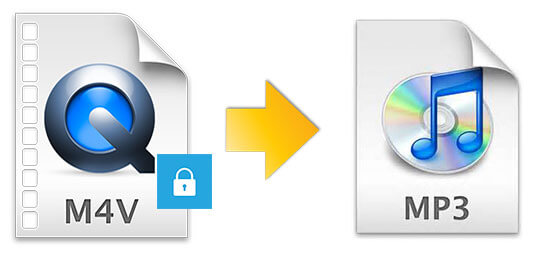
Il existe deux façons de convertir un fichier M4V en MP3. La première utilise un logiciel tiers fonctionnant hors ligne, tandis que la seconde nécessite une connexion internet. Commençons par la première, plus pratique.
No.1 : Le convertisseur M4V vers MP3 le plus recommandé
TuneSolo Apple Music Converter est une application permettant de télécharger et même de convertir des fichiers dans un autre format . Elle est spécialisée dans les contenus provenant de iTunes, Apple Music et d'autres plateformes hébergées par Apple.

Cela étant dit, ce logiciel est parfaitement capable de convertir le format M4V en MP3. Pour ce faire, il collecte des métadonnées avancées, puis convertit les données extraites de iTunes en fichiers téléchargeables. Voici d'autres fonctionnalités clés de ce logiciel :
- Suppression de la protection DRM. TuneSolo peut retirer la protection DRM de fichiers, permettant aux utilisateurs de transférer et d'utiliser le contenu de iTunes sur de nombreux appareils tels que iOS, Android, PSP, Xbox, et plus encore.
- Vitesse de conversion rapide. Le TuneSolo offre une vitesse de conversion relativement élevée, jusqu'à 16 fois plus rapide que la normale. Il prend également en charge la conversion par lots, permettant de convertir plusieurs fichiers simultanément.
- Prend en charge la plupart des types de fichiers. Le TuneSolo est capable de convertir différents types de contenu, à condition qu'ils soient disponibles sur le iTunes. Il s'agit notamment de vidéos, de chansons, de livres audio, de podcasts, etc.
- Prend en charge la plupart des formats de fichiers. Le TuneSolo prend en charge la majorité des formats que vous rencontrerez, notamment AAC,, MP3,, M4A, et, surtout, M4V.
Voici quelques points importants à noter concernant le TuneSolo. Vous trouverez ci-dessous les étapes pour convertir le M4V en MP 3 à l'aide de ce logiciel :
Étape 1. Sélectionnez les fichiers m4v
Ouvrez le logiciel Apple Music Converter sur votre ordinateur. Assurez-vous que la dernière version de iTunes est installée. Sur la page principale, vous verrez une liste de fichiers musicaux. Sélectionnez simplement les fichiers M4V que vous souhaitez convertir en cochant la case correspondante.

Étape 2. Définir les paramètres de sortie
Sous la liste, vous trouverez les paramètres de sortie . Dans cette section, sélectionnez les options appropriées pour le format de sortie et le codec , qui devrait être MP3 . Vous pouvez également modifier la réinitialisation des paramètres, selon vos préférences.

Étape 3. Convertir m4v en MP3
Une fois les paramètres modifiés, cliquez sur le bouton Convertir . La conversion et le téléchargement commenceront alors ; veuillez patienter. Une fois le processus terminé, vous pourrez vérifier sa réussite dans l’ onglet Terminé.
Conseil : Veuillez vous assurer que Apple Music/iTunes est fermé avant d’ouvrir Apple Music Converter. Pendant la conversion de fichiers audio, veuillez ne pas effectuer d’opérations sur Apple Music/iTunes.

No.2 : Convertir M4V en MP3 avec un convertisseur en ligne
L'autre solution consiste à utiliser un convertisseur en ligne. Cette option est idéale pour ceux qui disposent d'une connexion internet stable et qui ne souhaitent pas installer d'application tierce sur leur ordinateur pour convertir M4V en MP3.
Voici les étapes à suivre pour convertir M4V en MP3 à l'aide d'un convertisseur en ligne de notre choix :
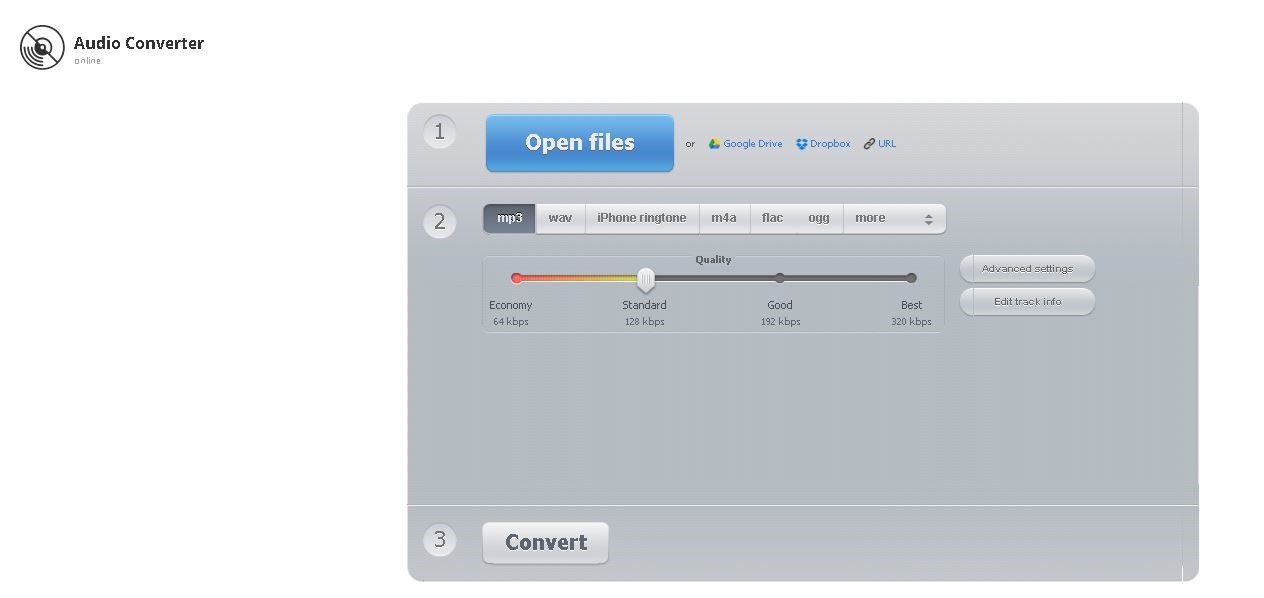
- Ouvrez le Convertisseur audio en ligne site Web sur votre navigateur.
- Cliquez sur Ouvrir des fichiers bouton et localisez vos fichiers M4V. Cliquez Ouvrez
Remarque : Vous pouvez également glisser-déposer les fichiers M4V sur le site web, qui reconnaîtra automatiquement le fichier à convertir.
- Maintenant, sous le bouton Ouvrir les fichiers, sélectionnez MP3 qui correspond à ce que sera la sortie. Vous pouvez également modifier la qualité à votre convenance.
- Cliquez sur le Convertir
- Attendez la fin de la conversion et vous êtes redirigé vers un autre écran. Clique sur le Télécharger
Partie 4. Conclusion
Les fichiers M4V sont soumis à de nombreuses restrictions, contrairement à leur homologue MP4. C'est pourquoi la plupart des gens n'utilisent plus ce format. Il est peut-être encore utilisé, mais rarement, et le plus souvent par simple nécessité.
Ce guide vous permettra de constater que vous avez le choix. Maintenant que vous savez comment convertir M4V en MP3 , vous n'êtes pas obligé d'utiliser M4V si vous ne le souhaitez pas.

