

Téléchargez et jouez facilement les chansons de Apple Music sur Windows XP
Lecteur multimédia Windows est l'application par défaut sous Windows XP qui est utilisée comme programme principal pour lire les chansons et autres types de fichiers multimédias.
Dans cet article, voyons comment ouvrir le lecteur de musique Windows Media sous Windows XP et découvrons la meilleure façon d' obtenir et de lire des chansons Apple Music sous Windows XP.
Pour être plus précis, Windows XP possède différents types de fichiers multimédias (8 et Lecteur multimédia Windows ). Le premier type (5.) est couramment utilisé pour lire divers types de fichiers multimédias et c'est l'application qui s'ouvre lorsque vous la recherchez dans le menu. Le second type est davantage utilisé lorsque plusieurs vidéos sont lues simultanément (10). De plus, les modèles MP3 et Lecteur multimédia Windows utilisent tous deux des sous-systèmes de lecteur multimédia similaires.
Contenu de l'article Partie 1. La meilleure façon d'obtenir et de jouer aux morceaux de Apple Music sous Windows XPPartie 2. Comment ouvrir Lecteur multimédia Windows sous Windows XP ?Partie 3. Conclusion
Partie 1. La meilleure façon d'obtenir et de jouer aux morceaux de Apple Music sous Windows XP
Si vous souhaitez absolument écouter vos chansons Apple Music préférées sur votre ordinateur Windows XP, il vous suffit de les télécharger sur un ordinateur Windows 7,, 8, ou 10, ou sur un Mac. Vous pourrez ensuite les copier sur votre ordinateur Windows XP.
Cependant, même si vous avez téléchargé avec succès tous ces morceaux Apple Music, vous ne pouvez pas les écouter car ils sont protégés par DRM. Par conséquent, pour pouvoir les écouter en streaming sur votre ordinateur Windows XP, vous devez d'abord supprimer cette protection anti-copie DRM.
Pour ce faire, vous devez utiliser un outil nommé TuneSolo Apple Music Converter . Comme indiqué, il est particulièrement performant pour la suppression des logiciels Apple Music et DRM.

La bonne nouvelle, c'est que ce logiciel est non seulement capable de cela, mais qu'il peut également convertir les morceaux dans d'autres formats de sortie : MP3, FLAC,, WAV, et M4A. Après la conversion des fichiers musicaux dans d'autres formats audio, il vous aidera à les télécharger sur votre appareil.
L'utilisation de TuneSolo ne vous prendra que quelques minutes, car il est jusqu'à 16 fois plus rapide. De plus, TuneSolo vous offre une qualité sonore optimale, identique à l'originale. Toutes les informations essentielles des morceaux, y compris les identifiants et les métadonnées, sont préservées après la conversion.

Partie 2. Comment ouvrir Lecteur multimédia Windows sous Windows XP ?
Il existe des méthodes FLAC, que vous pouvez essayer.
Méthode 1: via la recherche Windows
Vous remarquerez qu'il existe également un outil de recherche intégré à Windows. Il est couramment utilisé pour trouver facilement l'outil ou le fichier recherché. Autrement dit, c'est aussi un moyen efficace de rechercher Lecteur multimédia Windows.
Voici les étapes du guide que vous pouvez utiliser lors de l’ouverture du lecteur de musique sous Windows XP.
- Cliquez sur l'icône de recherche Windows située en bas de votre fenêtre.
- Dans la barre de recherche, tapez “Lecteur multimédia Windows”.
- Vous obtiendrez ainsi automatiquement des résultats, mais n'oubliez pas de sélectionner le premier WAV, pour qu'il apparaisse dans les résultats.
Méthode 2: grâce à l'utilisation de la course
Une autre méthode efficace pour ouvrir le lecteur de musique Windows Media sous Windows XP consiste à utiliser la commande Exécuter. Les étapes sont décrites ci-dessous.
- Maintenez simplement les touches Win plus R. Cela l'ouvrira automatiquement.
- Dans la fenêtre pop-up, tapez “wmplayer.exe” et ensuite le Lecteur multimédia Windows s'ouvrira automatiquement juste après avoir appuyé sur le bouton OK.
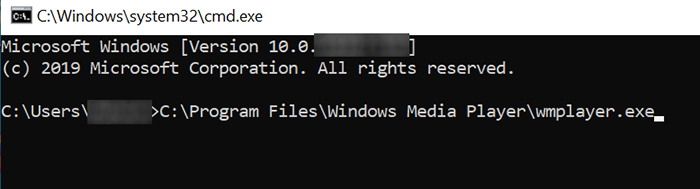
Si vous utilisez régulièrement l'application, je vous suggère de l'ajouter à votre barre des tâches. Pour ce faire, utilisez la fonction de recherche Windows, puis faites un clic droit sur le premier résultat. Parmi les options affichées, choisissez “Pin to taskbar”.
Comment définir Lecteur multimédia Windows comme périphérique par défaut ?
En bonus, je vous expliquerai également comment définir Lecteur multimédia Windows comme lecteur par défaut sous Windows XP. Si vous pensiez qu'il l'était déjà, vous vous trompiez. Il faut le définir manuellement comme lecteur de musique par défaut sous Windows XP.
Voici les étapes.
- Dans votre barre des tâches placée en bas de votre fenêtre, cliquez sur le bouton Démarrer.
- Après cela, recherchez l'application Paramètres et sélectionnez-la.
- Dans Paramètres, choisissez Applications, puis Applications par défaut.
- Dans la fenêtre Applications par défaut, sélectionnez “Choose a default” cette option se trouve juste en dessous du lecteur vidéo.
- Cliquer sur cette option vous donnera accès à plusieurs options parmi lesquelles vous devrez sélectionner. “Lecteur multimédia Windows”.
Que faire si vous ne trouvez pas le lecteur de musique Lecteur multimédia Windows sur votre système Windows XP ? Si cela vous arrive, il se peut que vous ayez désinstallé le lecteur de musique par erreur ou qu'il ait tout simplement disparu sans raison apparente.
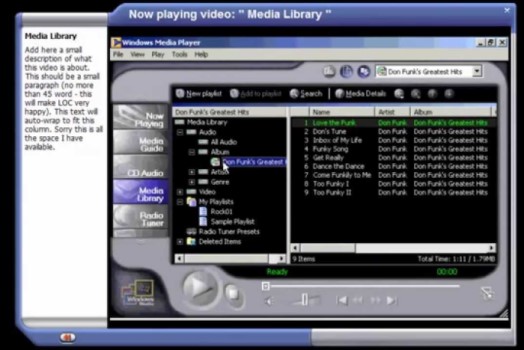
Si tel est le cas, qu’allez-vous faire ? Consultez la liste des étapes ci-dessous et utilisez-la comme lignes directrices pour le localiser à nouveau.
- Appuyez sur l'icône de Windows Search sur votre ordinateur, puis recherchez des fonctionnalités.
- Parmi les résultats, choisissez “Turn Windows features on or off”.
- Continuez à naviguer jusqu'à ce que vous y trouviez « Fonctions multimédias ».
- En dessous, cochez la case juste avant Lecteur multimédia Windows.
- Après cela, cliquez sur le bouton OK pour enregistrer les modifications que vous avez apportées.
- L'étape suivante consiste à redémarrer votre ordinateur, puis à essayer de retrouver Lecteur multimédia Windows.
Partie 3. Conclusion
Il existe plusieurs façons d'ouvrir le lecteur de musique par défaut sous Windows XP. Vous pouvez choisir l'une des options ci-dessus pour localiser votre fichier Lecteur multimédia Windows. En revanche, utilisez simplement TuneSolo Apple Music Converter si vous souhaitez obtenir gratuitement des chansons Apple Music sous Windows XP.

