

Comment jouer Apple Music sur un lecteur MP3 [Guide complet]
La musique fait partie de la vie quotidienne des gens. Sans musique, la vie serait sûrement un peu ennuyeuse. Cela ajoute en quelque sorte du piquant et de l'excitation. Pour les amateurs de musique, il peut exister de nombreuses plateformes sur lesquelles ils peuvent accéder à leurs favoris. Et, parmi les plus populaires est celui-ci Apple Music .
Si vous faites partie des Apple Music Abonnés, vous êtes-vous déjà renseignés sur les moyens de… comment jouer Apple Music on MP3 joueurBien sûr, nous voudrions tous en avoir. Apple Music Des chansons facilement accessibles à tout moment via n'importe quel appareil ou lecteur multimédia.
MP3 Les lecteurs sont des appareils de streaming courants utilisés pour écouter de la musique. Puis-je mettre de la musique depuis Apple Music sur mon MP3 Êtes-vous un joueur ? C’est probablement une question que vous vous êtes déjà posée. Et, au fil de cet article, vous trouverez la réponse. Par ailleurs, vous pourriez aussi faire partie de ceux qui… Apple Music Les abonnés qui se sont inscrits jusqu'à présent recherchent les réponses aux questions ci-dessous.
- Existe-t-il des outils que je peux utiliser pour convertir Apple Music à MP3 format?
- Pouvez Apple Music jeux et sport MP3 Chansons?
- Existe-t-il des moyens de convertir Apple Music à MP3 gratuitement?
- Comment mettre de la musique sur un Apple MP3 joueur?
Ces questions sont simples et seront sûrement abordées dans cet article. Si vous souhaitez connaître les réponses à ces questions, assurez-vous de lire cet article jusqu'à la fin.
Contenu de l'article Partie 1. La restriction de Apple MusicPartie 2. Convertir Apple Music à MP3 avec un outil puissantPartie 3. Comment jouer Apple Music sur n'importe quel MP3 JoueurPartie 4. Pour tout résumer
Partie 1. La restriction de Apple Music
Si vous interrogez un grand nombre de personnes, notamment des mélomanes, une forte proportion vous dira probablement qu'elle utilise… Apple Music l'application en tant que fournisseur de services de streaming musical. Il est vrai que le Apple Music L'application s'est avérée une bonne plateforme pour accéder à de la musique de qualité. Cependant, comme pour les autres plateformes de streaming musical, elle présente également certaines restrictions que beaucoup jugent un peu désavantageuses.
Grâce à l'utilisation du Apple Music Grâce à cette application, les utilisateurs peuvent écouter en streaming des millions de titres, de playlists et d'albums de différents genres, produits par des artistes renommés et populaires, à condition de payer leur abonnement à temps. Si vous êtes abonné(e) depuis un certain temps, vous pouvez également profiter de cette offre. Apple Music Si vous utilisez l'application depuis un certain temps déjà, vous savez sûrement que, contrairement aux fichiers musicaux classiques, ces Apple Music Les morceaux sont disponibles dans un format de fichier différent – AAC (qui est connu comme un format Apple).
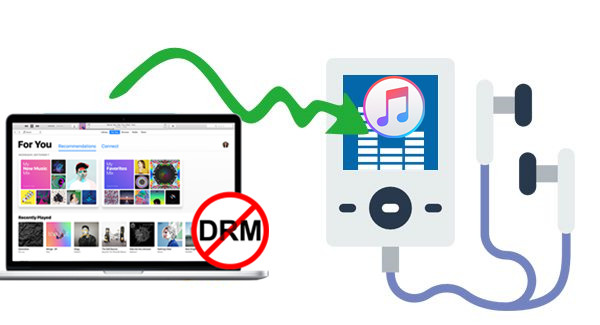
Cela rend le Apple Music Les chansons sont limitées à plusieurs lecteurs multimédias et de musique. En effet, le format AAC est un format de fichier protégé (ces fichiers ont DRM protection qui entrave la diffusion de fichiers vers des appareils non autorisés), il est difficile pour beaucoup d'accéder aux fichiers dans n'importe quel appareil ou lecteur.
En raison de ce dilemme, il est nécessaire de disposer d'un outil ou d'une application capable de supprimer la protection DRM et, simultanément, de convertir le Apple Music pistes vers un format plus utilisé comme MP3 est nécessaire. Si vous n'avez aucune idée de ce genre d'outils, vous devez apprendre. 1 extrait de la deuxième partie de cet article.
Nous sommes sur le point de présenter ceci TuneSolo Apple Music Converter comme un outil puissant capable de transformer Apple Music à MP3 au format (et dans de nombreux autres formats de sortie). Plus tard, une fois les fichiers convertis, nous partagerons également des méthodes pour jouer. Apple Music on MP3 lecteur et autres appareils, même les plus génériques.
Partie 2. Convertir Apple Music à MP3 avec un outil puissant
« Puis-je mettre de la musique de Apple Music sur mon MP3 joueur?"
La question ci-dessus ne sera plus un dilemme après avoir lu cette partie de l'article. En naviguant sur Internet, vous découvrirez de nombreuses options, mais cela ne signifie pas que vous devrez vous contenter de choisir. 1 Parmi les résultats qui s'afficheront après la saisie des mots-clés dans la barre de recherche de votre site web, il vous faudra faire preuve d'observation et comparer les différentes options afin d'identifier celle qui offrira les meilleurs résultats.
Pour vous faciliter la tâche, nous avons déjà effectué la comparaison ! Et, 1 qui s'est avéré être le meilleur convertisseur est celui-ci TuneSolo Apple Music Converter. Il peut convertir Apple Music à MP3 gratuitement ou même avec des frais pour que vous puissiez profiter de plus d'avantages si vous le souhaitez.
Pour votre information, nous avons compilé les avantages que vous pouvez obtenir en utilisant ce convertisseur.
- La capacité de se convertir Apple Music à MP3 et tous les autres formats de sortie qu'il prend en charge.
- Cela a la capacité de gérer la conversion même de livres audio.
- Il peut supprimer la protection DRM des fichiers.
- Il a une vitesse de conversion et de téléchargement rapide.
- Il peut gérer non seulement 1 fichier mais de nombreux fichiers dans 1 traitement.
- Vous pouvez convertir Apple Music à MP3 Utilisez ce convertisseur gratuitement grâce à la période d'essai offerte.
- Il vous suffit de remplir une liste de quelques exigences avant l'installation.
- Les étapes à suivre pour mener à bien le processus de conversion de Apple Music Les pistes audio et même les livres audio sont simples.
Notez qu'avant d'utiliser ce TuneSolo Apple Music Converter, à la fois le Apple Music L'application et l'application iTunes doivent rester fermées afin de garantir le bon traitement des fichiers.
Voici un aperçu des premières étapes de conversion.
- Assurez-vous d'installer ceci TuneSolo Apple Music Converter sur votre PC.
- Ajoutez ces Apple Music pistes à convertir en MP3.
- Convertissez les fichiers en cliquant sur le bouton "Convertir" situé dans la partie inférieure.
Bien sûr, voici quelques détails au cas où vous auriez besoin de ces informations au fur et à mesure du processus de conversion.

Étape #1. Assurez-vous d'installer ceci TuneSolo Apple Music Converter sur votre PC
La première chose nécessaire est de remplir toutes les conditions requises afin d'installer le TuneSolo Apple Music Converter sur votre PC. Pour la liste détaillée, veuillez consulter le site web officiel. Une fois ces prérequis remplis, vous pourrez installer l'application sur votre PC. Lancez-la ensuite pour commencer.
Étape #2. Ajoutez ces Apple Music Pistes à convertir en MP3
Puisque notre objectif est de convertir Apple Music à MP3, Vous devez commencer par ajouter ces fichiers à la plateforme. Sur la page principale, vous trouverez une option pour ajouter des fichiers. Vous pouvez utiliser cette option ou les glisser-déposer si vous préférez. Vous pouvez importer de nombreux fichiers. Apple Music pistes si vous devez transformer de nombreux fichiers en 1 aller depuis TuneSolo Apple Music Converter peut prendre en charge le traitement par lots.
Assurez-vous de définir MP3 Vous pouvez choisir le format de sortie et modifier certains paramètres si nécessaire. Vous pouvez également définir un dossier de destination pour accéder facilement aux fichiers convertis une fois la conversion terminée.

Étape #3. Convertissez les fichiers en cliquant sur le bouton « Convertir » situé en bas de la page.
Pour terminer, cliquez sur le bouton « Convertir » situé en bas de l’écran principal. La protection DRM sera supprimée pendant la conversion. Après quelques minutes, les fichiers convertis seront prêts à être visionnés en streaming et transférés vers n’importe quel appareil. MP3 les joueurs que vous avez.

TuneSolo Apple Music Converter est très facile à utiliser. Maintenant que vous avez enregistré les fichiers convertis sur votre PC, l'étape suivante consiste à savoir comment jouer. Apple Music on MP3 Lecteur ou tout autre lecteur multimédia pour la diffusion en continu. C'est ce que nous aborderons dans la troisième partie de cet article.
Partie 3. Comment jouer Apple Music sur n'importe quel MP3 Joueur
Pour les utilisateurs qui possèdent également des appareils non iOS, il est important de savoir comment diffuser leurs contenus préférés. Apple Music Le suivi via ces appareils est indispensable. Nous partagerons ici quelques procédures. La troisième partie sera divisée en 3 discussions – jouer Apple Music sur générique MP3 lecteurs, sur les appareils iPod, ainsi que sur les appareils iOS et Android.
No.1: Lecture Apple Music sur générique MP3 joueurs
Afin de diffuser ces convertis Apple Music à MP3 fichiers sur générique MP3 Joueurs, vous devrez suivre la procédure simple ci-dessous. Nous proposons des procédures distinctes selon que vous utilisiez un ordinateur Windows ou un ordinateur Mac.
Utilisation de votre ordinateur Windows
Étape #1. Assurez-vous que votre générique MP3 Le lecteur a été connecté avec succès à votre ordinateur Windows à l'aide d'un câble USB.
Étape #2. En utilisant votre MP3 Lecteur, rendez-vous dans le dossier Musique.
Étape #3. Recherchez ceux qui ont été convertis. Apple Music Sélectionnez les pistes enregistrées sur votre PC et effectuez le processus de glisser-déposer pour transférer ou déplacer ces fichiers convertis vers le générique MP3 joueur auquel vous êtes connecté.
Après avoir effectué les étapes ci-dessus 3 étapes, vous devriez pouvoir les voir Apple Music pistes sur votre MP3 joueur.
Utilisation de votre ordinateur Mac
Étape #1. Vous devez disposer de Microsoft NTFS pour Mac sur votre ordinateur Mac pour continuer. Cela vous permettra de transférer les fichiers convertis. Apple Music les pistes que vous avez transférées de votre ordinateur Mac vers votre MP3 joueur.
Étape #2. Bien sûr, la MP3 Le lecteur doit être connecté à l'ordinateur Mac à l'aide d'un câble.
Étape #3. Lancez l'application Microsoft NTFS pour Mac. Une fois l'opération terminée, sélectionnez le dossier contenant les fichiers convertis. Apple Music chansons (contenant les pistes que vous souhaitez transférer de votre ordinateur Mac vers votre lecteur).
Étape #4. Effectuez la copie et collez les éléments copiés dans votre MP3 joueur.
No.2: Lecture Apple Music sur les appareils iPod
La procédure suivante expliquera comment jouer la version convertie. Apple Music Vous avez des fichiers sur vos appareils iPod. 2 Voici les options : utiliser iTunes et le Finder
Utilisation de l'application iTunes
Si vous utilisez un ordinateur Windows ou un ordinateur Mac sous iOS 10.14, L'application iTunes vous permet de transférer les fichiers convertis sur votre iPod. Cependant, avant de procéder, sachez que l'importation de morceaux sur votre iPod via iTunes effacera tous les fichiers multimédias que vous possédez déjà. Assurez-vous donc d'en avoir une sauvegarde. Il vous suffit ensuite de suivre les étapes ci-dessous.
Étape #1. Assurez-vous que votre application iTunes est à jour. Si ce n'est pas le cas, vous pouvez facilement effectuer la mise à jour via une connexion Wi-Fi stable.
Étape #2. Une fois l'application iTunes lancée, cliquez sur le bouton « Fichier » en haut et choisissez l'option « Ajouter à la bibliothèque » dans la nouvelle liste qui s'affiche.
Étape #3. Assurez-vous que votre iPod est correctement connecté à votre PC à l'aide d'un câble USB ; l'application iTunes devrait alors pouvoir le détecter.
Étape #4. Sélectionnez votre iPod et appuyez sur l'option « Musique », puis sur le bouton « Synchroniser la musique ».
Étape #5. Vous avez la possibilité de transférer l'intégralité de votre bibliothèque musicale ou de choisir uniquement certains fichiers.
Étape #6. Une fois la sélection terminée, cliquez sur le bouton « Appliquer » pour lancer l'importation des données converties. Apple Music Des pistes de votre ordinateur personnel vers votre iPod connecté.
Utiliser le Finder
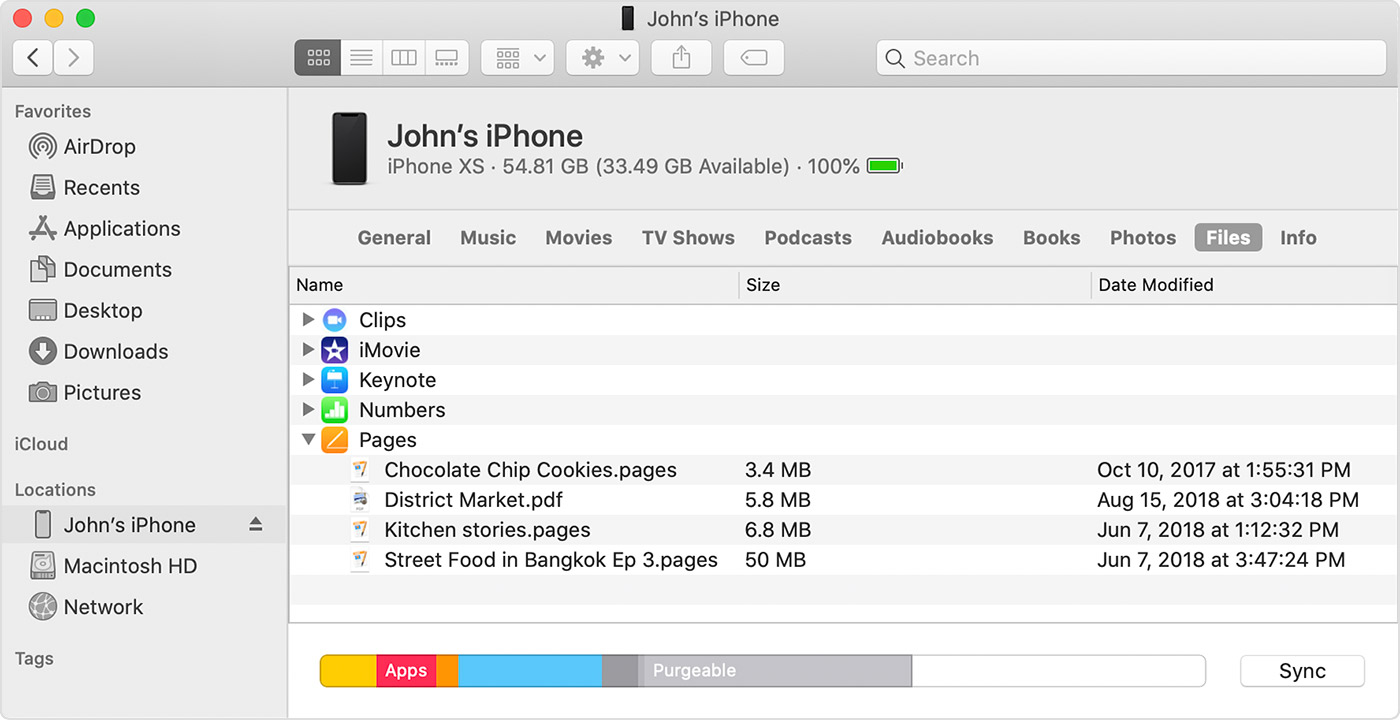
Cette méthode ne fonctionnera que si vous utilisez un ordinateur Mac dans Catalina ou des versions ultérieures.
Étape #1. Commencez par ouvrir l’application Finder et assurez-vous que votre iPod est connecté à votre Mac. Cliquez sur « Faire confiance à cet appareil » si le système vous le demande.
Étape #2. Choisissez le nom de votre iPod et sélectionnez l'option « Musique ».
Étape #3. Cochez l'option « Synchroniser la musique sur votre appareil » et assurez-vous de sélectionner les fichiers convertis. Apple Music pistes à synchroniser.
Étape #4. Cliquez sur le bouton « Appliquer » pour commencer le transfert des données converties. Apple Music Des chansons de votre ordinateur Mac vers l'iPod que vous utilisez.
No.3: Lecture Apple Music sur les appareils iOS et Android
Afin de jouer le converti Apple Music Pour transférer des fichiers sur vos appareils mobiles iOS et Android, vous pouvez utiliser la même méthode : l’application iTunes pour iOS et une simple méthode de transfert pour Android. Il existe également des gestionnaires de téléphone tiers permettant de déplacer des fichiers. Vous pouvez rechercher une telle application sur Internet si vous souhaitez essayer cette option.
Partie 4. Pour tout résumer
Être capable de jouer Apple Music on MP3 Le joueur aurait besoin de l'aide de convertisseurs capables de transformer les fichiers dans un nouveau format. Et, TuneSolo Apple Music Converter pourrait être une option pour vous. Il peut faire beaucoup de choses et peut même offrir de nombreux avantages.
Une fois ces fichiers convertis, vous ne devriez pas vous soucier de la façon dont vous pouvez les transférer vers les lecteurs multimédias que vous possédez, car vous disposez déjà des procédures présentées dans cet article. Si vous avez d'autres idées, nous serons ravis d'apprendre de vous également, alors assurez-vous de laisser quelques notes dans la section des commentaires ci-dessous.

