

Comment jouer à Apple Music sur un vélo Peloton pendant une séance d'entraînement
Vous êtes un adepte de Peloton et abonné à la Apple Music ? Vous vous êtes déjà demandé s'il était possible d'utiliser la 2 et de profiter de vos morceaux préférés de la Apple Music pendant vos séances d'entraînement Peloton ? Bonne nouvelle !
Cet article vous guidera tout au long du processus pour jouer à Apple Music sur les vélos ou tapis roulants Peloton , vous ouvrant ainsi un monde de possibilités musicales infinies pour améliorer vos routines de remise en forme.
Que vous préfériez les rythmes entraînants des derniers tubes pop ou les mélodies motivantes de vos artistes préférés, préparez-vous à synchroniser votre bibliothèque Apple Music avec Peloton ou à obtenir gratuitement des chansons Apple Music pour une écoute hors ligne et ainsi optimiser vos entraînements. Découvrons ensemble comment faire !
Contenu de l'article Partie 1. Le moyen le plus simple de jouer à Apple Music sur un vélo Peloton pendant votre entraînementPartie 2. Comment synchroniser directement la musique Peloton avec le Apple Music ?Partie 3. Comment connecter une Apple Watch à Peloton ?Partie 4. Comment connecter ses AirPods à Peloton pour écouter du Apple Music ?Partie 5. Résumé
Partie 1. Le moyen le plus simple de jouer à Apple Music sur un vélo Peloton pendant votre entraînement
Vous cherchez une solution simple pour écouter vos morceaux Apple Music préférés sur votre vélo Peloton pendant votre entraînement ? Ou si vous souhaitez diffuser de la musique depuis un appareil Apple Music vers votre vélo ou tapis de course Peloton, alors ne manquez pas TuneSolo Apple Music Converter , un outil innovant qui vous permet de convertir et de transférer facilement vos morceaux Apple Music vers votre appareil Peloton.
Nous allons maintenant vous présenter le TuneSolo et vous guider pas à pas pour convertir et écouter le Apple Music sur votre vélo Peloton. Préparez-vous à créer la playlist d'entraînement idéale et à profiter de morceaux parfaits pour rester motivé(e) tout au long de vos séances.
TuneSolo Apple Music Converter est un logiciel performant conçu pour convertir les morceaux Apple Music en formats audio largement compatibles. Il permet de contourner la protection DRM (Gestion des droits numériques) de Apple Music (DRM), vous permettant ainsi de transférer et d'écouter librement les morceaux convertis sur votre vélo Peloton, dans votre voiture , sur votre téléviseur, etc.
Voici comment utiliser TuneSolo Apple Music Converter pour jouer à Apple Music sur votre vélo Peloton :
Étape 1. Téléchargez et installez gratuitement TuneSolo:
Commencez par télécharger et installer TuneSolo Apple Music Converter sur votre ordinateur. Ce logiciel est compatible avec Windows et Mac. Cliquez sur le bouton sécurisé ci-dessous pour l'essayer gratuitement dès maintenant !
Étape 2. Lancez votre compte Apple dans TuneSolo et importez Apple Music:
Ouvrez TuneSolo et cliquez “Open Apple Music Web Player”. Parcourez votre bibliothèque Apple Music dans TuneSolo et sélectionnez les chansons ou les listes de lecture que vous souhaitez convertir pour vos entraînements Peloton.
Étape 3. Personnaliser les paramètres de sortie:
Le TuneSolo vous permet de personnaliser différents paramètres de sortie. Choisissez le format de sortie souhaité (par exemple, MP3 ou WAV) et ajustez la qualité audio, le débit binaire et la fréquence d'échantillonnage selon vos préférences. Choisissez ensuite un dossier où les fichiers seront enregistrés.
Étape 4. Lancer le processus de conversion:
Une fois vos sélections effectuées, cliquez sur le bouton « Convertir » pour lancer la conversion. TuneSolo convertira vos pistes Apple Music sélectionnées au format spécifié.
Étape 5. Transférez les chansons converties sur Peloton.:
Une fois la conversion terminée, localisez le dossier de sortie dans lequel les fichiers convertis sont enregistrés. Connectez votre appareil Peloton à votre ordinateur à l'aide d'un câble USB et transférez les chansons converties vers votre dossier de musique Peloton.
Étape 6. Jouez à Apple Music sur Peloton:
Les morceaux ayant été transférés avec succès sur votre appareil Peloton, vous pouvez désormais y accéder et les écouter pendant vos séances d'entraînement. Il vous suffit de sélectionner les titres ou les playlists souhaités depuis l'interface Peloton et de profiter de votre playlist personnalisée Apple Music.
Grâce à TuneSolo Apple Music Converter, vous pouvez facilement convertir et transférer vos morceaux Apple Music préférés sur votre vélo Peloton, pour une expérience musicale d'entraînement fluide et personnalisée. Prenez le contrôle de votre bande-son et vibrez au rythme motivant de Apple Music sur votre Peloton tout en repoussant vos limites.
Partie 2. Comment synchroniser directement la musique Peloton avec le Apple Music ?
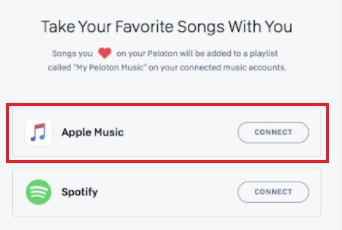
Grâce à la TuneSolo Apple Music Converter, obtenir des chansons Apple Music sur Peloton devient un jeu d'enfant. Inversement, si vous découvrez des chansons sur Peloton que vous souhaitez conserver pour les écouter sur votre Apple Music, pas de panique ! Si une chanson vous plaît particulièrement pendant votre séance Peloton, vous pouvez l'ajouter à votre playlist Apple Music grâce à la fonction « Coups de cœur ». Cette fonction vous permet d'enregistrer toutes les chansons que vous écoutez pendant vos cours. Une fois votre compte Peloton connecté à votre Apple Music, les chansons enregistrées seront automatiquement synchronisées avec votre bibliothèque Apple Music.
Comment connecter le Apple Music à Peloton
Étape 1. Sur votre écran tactile Peloton, dirigez-vous vers votre 'profil'page et appuyez sur 'Paramètres'.
Étape 2. Appuyez sur 'Music' puis choisissez le 'ConnexionCliquez sur le bouton situé à côté de Apple Music. Connectez-vous ensuite à votre compte Apple Music avec votre adresse e-mail et votre mot de passe.
Comment obtenir la playlist Peloton sur Apple Music
Étape 1. Accédez à votre page « profil » et sélectionnez la section « Musique » dans le panneau de gauche.
Étape 2. Cliquez sur l'icône en forme de cœur à côté du titre. Cette action permettra à Apple Music de générer une playlist Peloton et d'y inclure automatiquement le titre sélectionné.
Comment trouver ma playlist Peloton sur Apple Music ?
Étape 1. Lancez l'application Apple Music et accédez à « Bibliothèque » > « Listes de lecture ».
Étape 2. Sélectionnez « Ma musique Peloton par [votre nom d'utilisateur] ». Vous verrez alors la liste de tous vos morceaux Peloton enregistrés et pourrez les écouter directement sur Apple Music.
En suivant ces étapes, vous pouvez synchroniser facilement votre musique Peloton avec votre Apple Music et profiter d'une expérience d'entraînement optimisée et personnalisée selon vos préférences musicales. Appréciez le rythme et la motivation de vos morceaux préférés tout en atteignant vos objectifs de remise en forme sur votre vélo ou tapis de course Peloton !
Partie 3. Comment connecter une Apple Watch à Peloton ?
Vous pouvez transférer vos morceaux téléchargés sur votre Apple Watch . En connectant votre Apple Watch à Peloton, vous profiterez d'une expérience d'entraînement synchronisée et obtiendrez des informations précieuses sur vos performances. Restez motivé, suivez vos progrès et optimisez vos séances d'entraînement Peloton grâce à votre Apple Watch.
Pour connecter votre Apple Watch à Peloton et débloquer une gamme de fonctionnalités intégrées , suivez ces étapes :
Étape 1. Assurez-vous de la compatibilité:
Assurez-vous que votre Apple Watch fonctionne sur la dernière version de watchOS et que votre vélo ou tapis roulant Peloton est à jour avec le dernier logiciel.
Étape 2. Téléchargez l'application Peloton:
Sur votre iPhone, téléchargez et installez l'application Peloton depuis l'App Store. Cette application sert de pont entre votre Apple Watch et votre appareil Peloton.
Étape 3. Ouvrez l'application Peloton:
Lancez l'application Peloton sur votre iPhone et connectez-vous à votre compte Peloton. Si vous n'avez pas de compte, vous pouvez en créer un (1) directement dans l'application.
Étape 4. Activer les autorisations Apple Health:
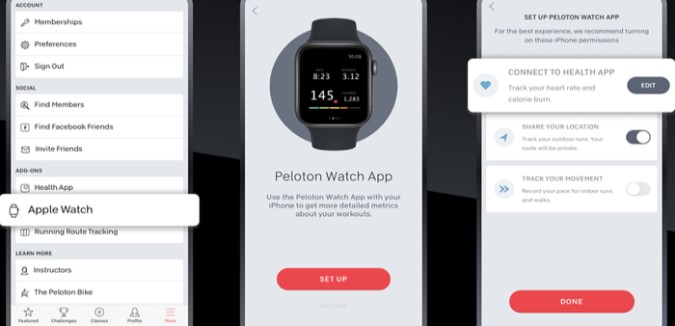
Dans l'application Peloton, accédez au menu Paramètres et sélectionnez « Santé ». Activez les autorisations permettant à l'application Peloton d'accéder et d'écrire les données d'entraînement sur votre Apple Health.
Étape 5. Associer l'Apple Watch à Peloton:
Sur l'écran principal de l'application Peloton, appuyez sur le bouton « Connecter », puis sélectionnez « Apple Watch ». Suivez les instructions pour associer votre Apple Watch à l'application Peloton.
Étape 6. Commencer un entraînement:
Une fois votre Apple Watch couplée, sélectionnez un entraînement sur votre vélo ou tapis roulant Peloton. Au début de l'entraînement, vous remarquerez que l'application Peloton sur votre Apple Watch se lance automatiquement et se synchronise avec l'entraînement en cours.
Étape 7. Suivez vos données avec l'Apple Watch:
Une fois votre Apple Watch connectée, elle servira d'écran secondaire pour votre entraînement Peloton. Vous pouvez surveiller votre fréquence cardiaque, les calories brûlées, la distance parcourue et d'autres mesures d'entraînement directement sur votre poignet. De plus, vos données d'entraînement seront synchronisées avec l'application Apple Health pour un aperçu complet de vos progrès en matière de condition physique.
Étape 8. Contrôlez le son avec votre Apple Watch:
Pendant que vous vous entraînez sur votre Peloton, vous pouvez utiliser votre Apple Watch pour contrôler la lecture audio. Réglez le volume, sautez des pistes ou mettez la musique en pause sans avoir besoin d'atteindre l'appareil Peloton.
Étape 9. Analyse post-entraînement:
Une fois votre entraînement Peloton terminé, les données capturées par votre Apple Watch seront parfaitement intégrées aux applications Peloton et Apple Health. Cela vous permet de consulter et d'analyser les paramètres de votre entraînement, de suivre vos progrès au fil du temps et de célébrer vos réalisations.
Partie 4. Comment connecter ses AirPods à Peloton pour écouter du Apple Music ?
Écouter vos morceaux préférés pendant votre séance d'entraînement sur votre vélo ou tapis de course Peloton peut booster votre motivation et rendre vos séances plus agréables. Si vous possédez des AirPods et souhaitez les utiliser pour écouter Apple Music pendant vos séances Peloton, nous avons la solution.
Dans cette section, nous vous guiderons pas à pas pour connecter vos AirPods à Peloton et profiter pleinement de votre musique préférée. Préparez-vous à des entraînements plus dynamiques grâce à la liberté du sans-fil et une bande-son personnalisée.
Voici les étapes pour coupler vos AirPods avec Peloton :
Étape 1. Activez le Bluetooth sur votre appareil Peloton.:
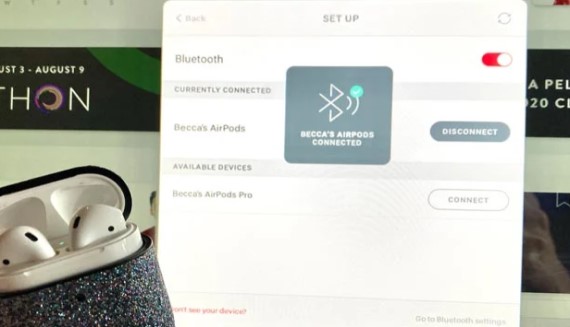
Sur votre vélo ou tapis roulant Peloton, accédez au menu des paramètres et localisez l'option Bluetooth. Assurez-vous que Bluetooth est activé.
Étape 2. Placez vos AirPods en mode de jumelage:
Ouvrez le couvercle de votre boîtier AirPods. Appuyez puis maintenez enfoncé le bouton d'appairage situé à l'arrière du boîtier jusqu'à ce que le voyant LED à l'avant commence à clignoter en blanc.
Étape 3. Connectez vos AirPods à votre Peloton.:
Sur votre appareil Peloton, sélectionnez l'option Bluetooth et il commencera à rechercher les appareils disponibles. Recherchez vos AirPod dans la liste des appareils et sélectionnez-les pour lancer le processus de couplage.
Étape 4. Finalisez le processus d'appariement:
Suivez les invites à l'écran ou entrez le code d'accès si vous y êtes invité pour terminer le processus de couplage. Une fois connectés, vos AirPod seront couplés à votre appareil Peloton.
Étape 5. Démarrez Apple Music sur votre Peloton:
Lancez l'application Apple Music sur votre vélo ou tapis de course Peloton. Sélectionnez la playlist, l'album ou l'artiste de votre choix pour commencer la lecture.
Étape 6. Profitez de votre entraînement avec vos AirPods:
Mettez vos AirPod et l'audio de votre appareil Peloton sera désormais diffusé sans fil sur vos AirPod. Vous pouvez contrôler la lecture, régler le volume et sauter des pistes à l’aide des commandes de vos AirPod.
Étape 7. Retirez vos AirPods en toute sécurité après l'entraînement.:
Une fois votre entraînement terminé, assurez-vous de retirer vos AirPod de vos oreilles et de les remettre dans leur étui.
En suivant ces étapes, vous pouvez jumeler vos AirPods avec votre appareil Peloton et profiter d'une expérience d'écoute sans fil tout en diffusant Apple Music. Laissez-vous accompagner par les rythmes énergisants et les mélodies motivantes de vos chansons préférées lors de votre séance Peloton. Préparez-vous à atteindre vos objectifs de remise en forme avec la bande-son idéale !
Partie 5. Résumé
Bien qu'il n'existe pas d'intégration Peloton Apple Music, vous savez désormais comment synchroniser Peloton Music avec votre bibliothèque Apple Music. Si vous souhaitez écouter de la musique (Apple Music) pendant votre entraînement Peloton, sélectionnez les fichiers audio téléchargés avec le TuneSolo Apple Music Converter, puis transférez-les dans votre dossier Peloton Music à l'aide d'un câble USB. À vous de choisir !

