

Comment jouer à Apple Music sur Tesla avec des méthodes faciles
Êtes-vous propriétaire d'une Tesla et aimez-vous écouter Apple MusicSi c'est le cas, vous vous demandez peut-être comment intégrer votre Apple Music Intégrez votre bibliothèque à votre système de divertissement Tesla. Bonne nouvelle ! Ce guide complet vous accompagnera pas à pas dans l’installation. jeux et sport Apple Music sur Tesla sans effort.
Que vous rouliez sur l'autoroute ou coincé dans la circulation, télécharger et écouter vos morceaux préférés depuis Apple Music rendra votre voyage encore plus agréable. Alors commençons et découvrons comment synchroniser en toute simplicité. Apple Music avec votre Tesla.
Contenu de l'article Partie 1. Puis-je jouer directement Apple Music sur Tesla ?Partie 2. Transfert téléchargé Apple Music Chansons pour Tesla [Recommandé]Partie 3. Comment écouter Apple Music sur Tesla via CarPlay ?Partie 4. Comment jouer Apple Music Sur Tesla, vous utilisez Bluetooth ?Partie 5. Conclusion
Partie 1. Puis-je jouer directement Apple Music sur Tesla ?
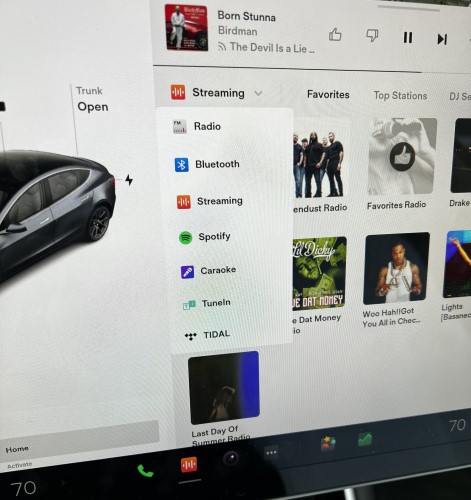
Les véhicules Tesla sont équipés d'un système d'infodivertissement impressionnant offrant un large éventail d'options de divertissement. Cependant, jouer Apple Music La connexion directe à une Tesla n'est pas prise en charge nativement. Le système multimédia de Tesla s'appuie principalement sur des services de streaming comme Spotify, TuneIn et Slacker Radio pour écouter de la musique. Mais ne vous inquiétez pas, il existe encore des moyens d'en profiter. Apple Music bibliothèque tout en conduisant votre Tesla.
Explorons quelques-unes des méthodes que vous pouvez utiliser pour jouer Apple Music sur votre Tesla.
Utilisez la diffusion audio Bluetooth pour jouer Apple Music sur Tesla
1 méthode simple pour jouer Apple Music Sur votre Tesla, vous pouvez écouter de la musique en streaming via Bluetooth. La plupart des modèles Tesla prennent en charge la connectivité Bluetooth, ce qui vous permet de connecter votre smartphone ou d'autres appareils compatibles Bluetooth au système audio de la voiture.
En connectant votre iPhone ou appareil Android à votre Tesla via Bluetooth, vous pouvez diffuser du contenu en continu. Apple Music directement depuis votre téléphone. Ouvrez simplement l'application. Apple Music Utilisez l'application sur votre appareil, sélectionnez le morceau ou la playlist de votre choix, et le son sera diffusé par les haut-parleurs de votre Tesla. Cette méthode fonctionne, mais elle nécessite que votre téléphone reste connecté et à portée pour une lecture sans interruption.
Utilisez des périphériques multimédias USB pour diffuser du contenu. Apple Music sur Tesla
Une autre option à apprécier Apple Music Sur votre Tesla, vous pouvez écouter de la musique à l'aide d'un périphérique multimédia USB. Le système d'infodivertissement de Tesla prend en charge la lecture de fichiers musicaux depuis une clé USB. Pour ce faire, vous devrez télécharger votre application. Apple Music chansons ou listes de lecture comme MP3 fichiers et les transférer sur une clé USB.
Des outils tiers sont disponibles pour vous aider à convertir et à télécharger. Apple Music pistes à MP3 Le format. Une fois que vous avez le MP3 Transférez les fichiers sur votre clé USB, insérez-la dans le port USB de votre Tesla, accédez à la section Média sur l'écran tactile et sélectionnez la clé USB comme source musicale. Vous pourrez ensuite parcourir et écouter votre musique. Apple Music Écoutez les morceaux directement via le système audio de votre Tesla.
Discussions Apple Music sur Tesla via des applications tierces
Bien que Tesla ne prenne pas en charge nativement Apple MusicVous pouvez toujours utiliser des applications tierces pour diffuser du contenu en continu. Apple Music indirectement sur votre Tesla. Il existe des applications disponibles pour iPhone et Android qui servent de passerelle entre Apple Music et le système d'infodivertissement de votre Tesla. Ces applications relaient essentiellement le son de votre Apple Music Connectez-vous à votre Tesla via Bluetooth ou USB.
Quelques applications tierces populaires pour le streaming Apple Music sur Tesla incluent "TuneIn Radio", "Audify" et "Music Freedom". Ces applications offrent une intégration avec Apple Music et vous permettent de contrôler la lecture via l'écran tactile ou les commandes au volant de votre Tesla.
JOUER Apple Music sur Tesla via Siri et les commandes vocales
Si vous possédez un iPhone et que votre Tesla est équipée du dernier logiciel, vous pouvez utiliser Siri et les commandes vocales contrôller Apple Music Lecture audio. En connectant votre iPhone à votre Tesla via Bluetooth, vous pouvez activer Siri grâce aux commandes au volant ou en disant « Dis Siri ». Vous pouvez ensuite demander à Siri de lire un morceau, un artiste ou une playlist spécifique depuis votre iPhone. Apple Music Bibliothèque. Le contenu audio sera diffusé en streaming via Bluetooth et lu par les haut-parleurs de votre Tesla.
Bien que les véhicules Tesla ne prennent pas en charge nativement Apple MusicIl existe plusieurs solutions de contournement pour jouer à votre jeu préféré. Apple Music Écoutez vos morceaux et playlists préférés dans votre Tesla. Que ce soit via le streaming audio Bluetooth, un périphérique multimédia USB, des applications tierces ou encore Siri et les commandes vocales, vous trouverez forcément une solution qui vous convient et profiterez d'une expérience musicale fluide au volant de votre Tesla. Alors n'hésitez plus et agrémentez vos trajets avec vos morceaux préférés ! Apple Music.
Partie 2. Transfert téléchargé Apple Music Chansons pour Tesla [Recommandé]
TuneSolo Apple Music Converter est une application logicielle qui permet aux utilisateurs de convertir Apple Music chansons, iTunes M4chansons P, et Audible des livres audio à MP3, M4A, FLAC, et WAVLe logiciel est disponible pour les ordinateurs Windows et Mac.
Cet outil puissant peut être utilisé pour supprimer la protection DRM de Apple Music chansons, ce qui permet aux utilisateurs d'écouter leurs chansons préférées Apple Music pistes sur différents appareils, même s'ils ne sont pas abonnés à Apple Music.
Le logiciel est également très facile à utiliser. Ajoutez simplement les chansons que vous souhaitez convertir au logiciel, sélectionnez le format de sortie et cliquez sur le bouton "Convertir". Le logiciel lancera alors le processus de conversion.

Voici quelques-unes des fonctionnalités de TuneSolo Apple Music Converter:
- Supprime la protection DRM de Apple Music chansons à grande vitesse
- Convertit Apple Music chansons à MP3, M4A, FLAC, WAV et les formats courants
- Prend en charge la conversion et le téléchargement par lots
- Conserve la qualité audio d'origine
- Interface utilisateur conviviale
Comment utiliser TuneSolo Apple Music Converter pour écouter Apple Music sur Tesla
Étape 01. Télécharger Apple Music Chansons pour une écoute hors ligne
- Lancement TuneSolo Apple Music Converter et cliquez sur Ouvrir Apple Music Lecteur Web.
- Ajoutez les pistes que vous souhaitez convertir.
- Choisissez MP3 comme format de sortie.
- Ensuite, choisissez un dossier dans lequel les fichiers seront enregistrés.
- Ensuite, cliquez sur "Convertir" pour faire votre Apple Music chansons disponibles hors ligne.

Étape 02. Transférer les fichiers musicaux téléchargés sur une clé USB
- Branchez un périphérique USB sur votre ordinateur.
- Copiez les fichiers musicaux du dossier de sortie que vous avez spécifié précédemment.
- Collez-le dans votre clé USB.
Étape 03. Écoutez Apple Music sur Tesla à l'aide d'un périphérique USB
- Insérez le périphérique USB dans l'un des ports USB de votre Tesla. Les ports USB sont généralement situés dans la console centrale ou le tableau de bord. Le système d'infodivertissement de votre Tesla reconnaîtra le périphérique USB et recherchera automatiquement les fichiers multimédias compatibles.
- Accédez au lecteur multimédia ou à la section musique du système d'infodivertissement de votre Tesla. Recherchez le périphérique USB comme source musicale. Vous devriez voir la liste des MP3 Les fichiers que vous avez transférés sur la clé USB. Utilisez l'écran tactile ou les commandes physiques de votre appareil. Le système d'infodivertissement de Tesla pour parcourir les fichiers et sélectionner celui souhaité Apple Music Morceaux ou listes de lecture à écouter. Le son sera diffusé par les haut-parleurs de votre Tesla.
- Contrôle de la lecture. Tout en jouant Apple Music Grâce au périphérique USB connecté à votre Tesla, vous pouvez contrôler la lecture via l'écran tactile ou les commandes au volant. Vous pouvez mettre en pause, reprendre la lecture, passer à la piste suivante ou régler le volume selon vos besoins.
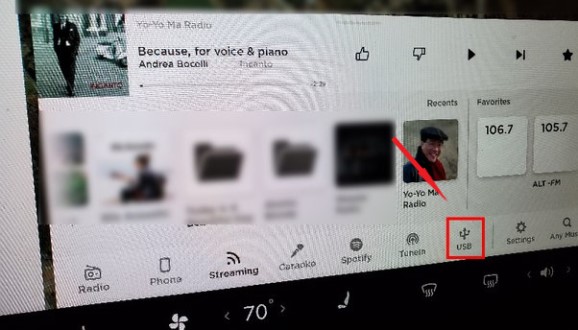
En transférant vos convertis Apple Music En transférant vos morceaux sur une clé USB et en la connectant à votre Tesla, vous pouvez profiter de vos chansons et listes de lecture préférées lors de vos trajets, sans avoir besoin d'une connexion Internet ni d'un service de streaming.
Partie 3. Comment écouter Apple Music sur Tesla via CarPlay ?
Si vous possédez un Modèle Tesla prenant en charge Apple CarPlayVous avez de la chance ! L'intégration de CarPlay vous permet d'accéder et de contrôler facilement votre véhicule. Apple Music Bibliothèque directement depuis le système d'infodivertissement de votre Tesla.
Voici comment vous pouvez écouter Apple Music sur votre Tesla en utilisant Apple CarPlay :
Étape 01. Vérifier la compatibilité avec CarPlay
Tout d'abord, assurez-vous que votre modèle Tesla est compatible avec Apple CarPlay. Cependant, Tesla met régulièrement à jour son logiciel, il vaut donc la peine de vérifier si des mises à jour logicielles ont introduit la compatibilité CarPlay pour votre modèle spécifique.
Étape 02. Activer Apple CarPlay
Si votre Tesla prend en charge Apple CarPlay, suivez ces étapes pour l'activer :
- Connectez votre iPhone au port USB de votre Tesla à l'aide d'un câble Lightning.
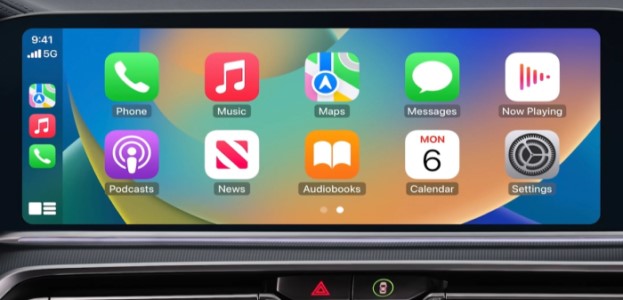
- Le système d'infodivertissement de votre Tesla devrait détecter la connexion et afficher l'interface CarPlay sur l'écran tactile.
- Si vous y êtes invité, accordez les autorisations nécessaires sur votre iPhone pour activer CarPlay.
Étape 03. L’accès Apple Music sur CarPlay Tesla
Une fois CarPlay activé, vous pouvez accéder Apple Music sur le système d'infodivertissement de votre Tesla :
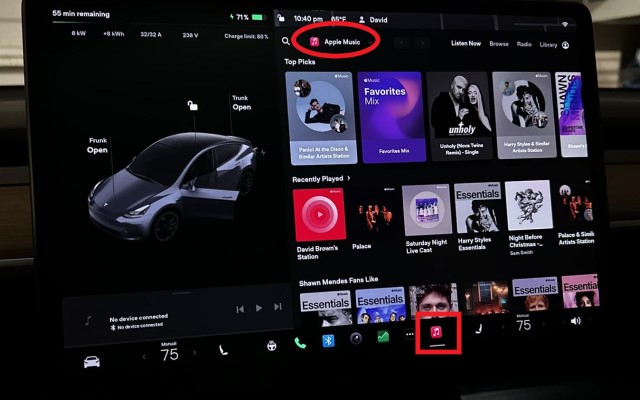
- Appuyez sur le Apple Music icône sur l'écran d'accueil de CarPlay pour lancer Apple Music app.
- Vous pourrez consulter votre Apple Music Bibliothèque, listes de lecture, albums et bien plus encore, directement depuis l'écran tactile de la Tesla.
- Utilisez l'écran tactile ou les commandes au volant pour sélectionner et lire les chansons ou listes de lecture souhaitées.
Étape 04. Commande vocale avec Siri
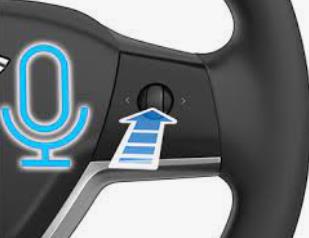
L'un des avantages d'Apple CarPlay dans votre Tesla est son intégration avec la commande vocale Siri. Vous pouvez utiliser Siri pour contrôler Apple Music Écoutez votre musique sans lâcher le volant. Appuyez simplement sur le bouton de commande vocale de votre volant et maintenez-le enfoncé, ou dites « Dis Siri » pour activer Siri. Vous pourrez ensuite utiliser la commande vocale pour écouter des chansons, des artistes, des genres ou des listes de lecture spécifiques. Apple Music bibliothèque.
Fonctionnalités CarPlay supplémentaires
En outre Apple MusicCarPlay offre une gamme d'autres fonctionnalités et applications à découvrir sur le système d'infodivertissement de votre Tesla. Vous pouvez accéder à des applications de navigation comme Apple Maps ou des applications tierces, passer des appels, envoyer des messages et utiliser diverses applications de divertissement et de productivité compatibles avec CarPlay.
Partie 4. Comment jouer Apple Music Sur Tesla, vous utilisez Bluetooth ?
Si votre Le modèle Tesla ne prend pas en charge Apple CarPlay Ou si vous préférez ne pas l'utiliser, vous pouvez toujours profiter de votre Apple Music sur votre Tesla en utilisant la diffusion audio Bluetooth. Voici comment vous pouvez jouer Apple Music sur votre Tesla via Bluetooth :
Étape 01. Activez le Bluetooth sur votre Tesla
Assurez-vous que le Bluetooth est activé sur le système d'infodivertissement de votre Tesla. Pour ce faire, suivez ces étapes générales :
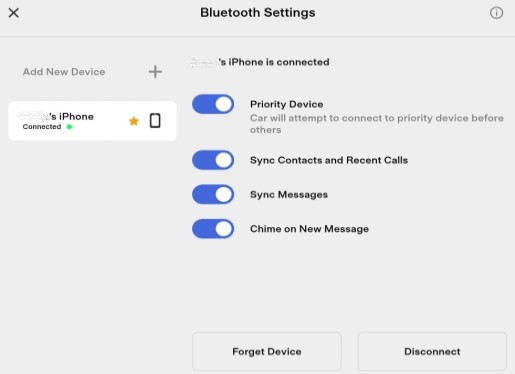
- Sur l'écran tactile de votre Tesla, accédez au menu "Paramètres".
- Recherchez l'option "Bluetooth" ou "Paramètres de l'appareil".
- Activez le Bluetooth s'il n'est pas déjà activé.
Étape 02. Associez votre iPhone à votre Tesla
Ensuite, vous devrez coupler votre iPhone (ou tout autre appareil compatible Bluetooth) avec votre Tesla. Suivez ces étapes:
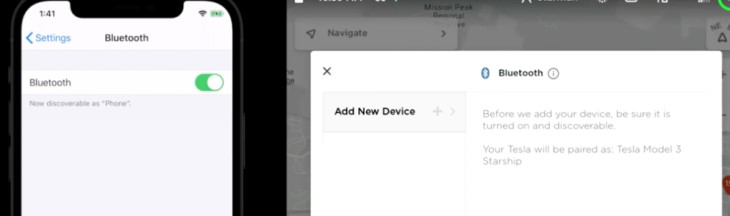
- Sur votre iPhone, accédez à l'application "Paramètres".
- Appuyez sur "Bluetooth" et assurez-vous qu'il est activé.
- Sur le système d'infodivertissement de votre Tesla, sélectionnez « Jumeler un nouvel appareil » ou une option similaire pour lancer le processus de jumelage.
- Sur votre iPhone, vous devriez voir apparaître votre Tesla dans la liste des appareils disponibles. Appuyez dessus pour vous connecter.
Étape 03. Connectez-vous et jouez Apple Music
Une fois votre iPhone jumelé avec succès à votre Tesla, vous pouvez vous connecter et jouer. Apple Music via Bluetooth :
- Ouvrez le Apple Music application sur votre iPhone.
- Choisissez une chanson, un album ou une liste de lecture que vous souhaitez écouter.
- Appuyez sur le bouton de lecture et l'audio commencera à jouer sur votre iPhone.
- Depuis le système d'infodivertissement de votre Tesla, sélectionnez la source audio Bluetooth.
- Votre Tesla devrait détecter votre iPhone comme un appareil Bluetooth connecté et commencer à diffuser le son depuis Apple Music par les haut-parleurs de votre voiture.
Étape 04. Contrôle de la lecture
Tout en jouant Apple Music Grâce au Bluetooth, vous pouvez contrôler la lecture directement depuis le système d'infodivertissement de votre Tesla ou utiliser les commandes au volant :
- Utilisez l'écran tactile ou les commandes physiques du système d'infodivertissement de votre Tesla pour régler le volume, sauter des pistes, mettre en pause ou reprendre la lecture.
- Si votre Tesla dispose de capacités de commande vocale, vous pouvez également utiliser des commandes vocales pour contrôler la lecture. Par exemple, vous pouvez dire « Chanson suivante » ou « Écouter l'artiste [nom] ».
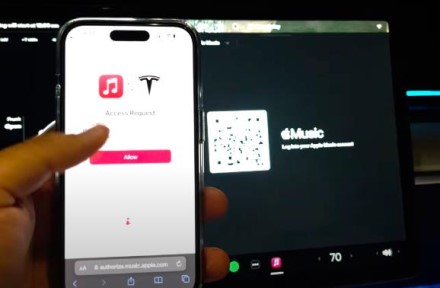
N'oubliez pas que vous devez garder votre iPhone dans la portée Bluetooth de votre Tesla pour une lecture ininterrompue. Assurez-vous également que le volume de votre iPhone est augmenté et non coupé afin que vous puissiez profiter pleinement de l'expérience audio.
En tirant parti du streaming audio Bluetooth, vous pouvez profiter de votre Apple Music Écoutez votre musique préférée sur votre Tesla sans aucun câble supplémentaire ni application tierce. Cette solution simple et sans fil vous permet de passer vos morceaux et playlists favoris en conduisant.
Partie 5. Conclusion
En conclusion, bien que les véhicules Tesla ne prennent pas en charge nativement le jeu direct Apple MusicIl existe plusieurs méthodes pour profiter de votre Apple Music écouter de la musique en conduisant. Nous avons testé la diffusion audio Bluetooth, Apple CarPlay (si compatible) et la lecture de musique en conduisant. Apple Music via un périphérique USB. Chaque méthode offre ses propres avantages et permet une intégration transparente. Apple Music dans le système d'infodivertissement de votre Tesla.
Pour une expérience conviviale et efficace, nous vous recommandons TuneSolo Apple Music Converter. TuneSolo offre une solution simple pour la conversion Apple Music pistes à MP3 Ce format supprime la protection DRM, préserve la qualité audio et offre des options de personnalisation pour améliorer votre expérience d'écoute.
En utilisant TuneSolo Apple Music ConverterVous pouvez facilement transférer vos conversions. MP3 Transférez vos fichiers sur une clé USB et profitez-en ! Apple Music en toute transparence sur votre Tesla.

