

Comment enregistrer Apple Music au format MP3 ?
« Quel est le meilleur enregistreur Apple Music que je devrais utiliser ? »
“Can I record Apple Music fast?”
« Existe-t-il des procédures permettant d'enregistrer des chansons à partir d'un Apple Music ? »
Si vous aimez écouter de la bonne musique via des services de streaming comme l'application Apple Music, vous vous êtes sûrement déjà posé les questions habituelles concernant 3. Bien sûr, en cas de mauvaise connexion ou si vous ne pouvez pas payer l'abonnement, vous chercherez certainement d'autres solutions pour continuer à écouter vos morceaux préférés.
Une des options à envisager est l' enregistrement de Apple Music à l'aide d'outils fiables. L'abonnement mensuel 9.99 (en dollars américains) pour conserver vos listes de lecture pourrait s'avérer trop cher à la longue. C'est pourquoi il serait judicieux de connaître d'autres solutions pour profiter de vos morceaux hors ligne, n'est-ce pas ?
Si vous souhaitez savoir comment enregistrer sur un MP3,, nous serons ravis de vous fournir des informations utiles, notamment si vous utilisez votre ordinateur ou votre iPhone. Ces connaissances vous éviteront bien des tracas et des frais supplémentaires.
Alors, qu'attendez-vous ? Lisez la suite et découvrez la procédure à suivre pour enregistrer des données Apple Music sur MP3 à l'aide d'enregistreurs et d'applications Apple Music fiables.
Contenu de l'article Partie 1. Meilleur logiciel d'enregistrement 5 Apple MusicPartie 2. Comment enregistrer l'écran du Apple Music sur un MP3 pour une écoute hors ligne ?Partie 3. Pour tout résumer
Partie 1. Meilleur logiciel d'enregistrement 5 Apple Music
#1.TuneSolo Apple Music Converter
TuneSolo Apple Music Converter Apple Music Recorder est un enregistreur capable d'enregistrer des pistes Apple Music, de la musique iTunes et M4P, ainsi que des livres audio, dans des formats audio courants tels que MP3,, AAC,, FLAC, ou WAV. Compatible avec Windows et macOS, il vous permet d'écouter vos fichiers Apple Music et vos livres audio hors ligne sur n'importe quel appareil, même après la résiliation de votre abonnement.
Points forts:
- Convertissez Apple Music et les livres audio en MP3.
- Téléchargez plus de 50 millions de chansons Apple Music en qualité originale.
- Formats de sortie courants : MP3, AAC, M4A, AC3, FLAC, WAV.
- Vitesse de conversion 16X. Conservation des tags et métadonnées ID3.
- Parfaitement compatible avec Windows 10 et macOS.

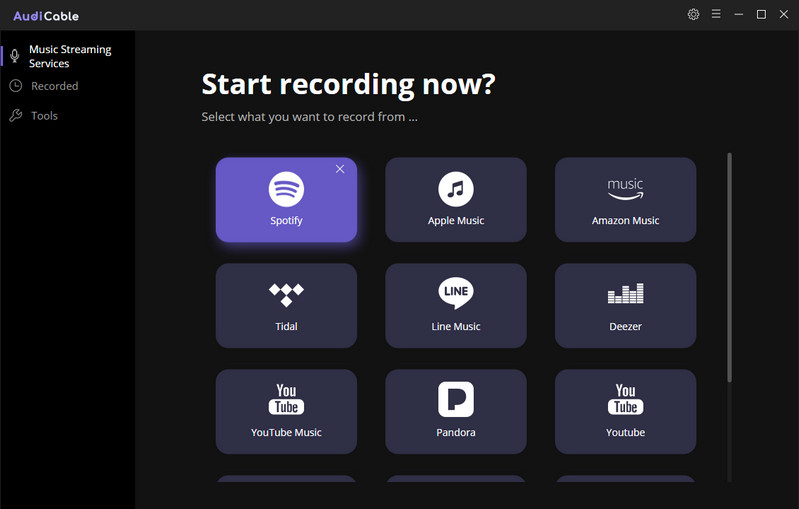
Enregistreur audio Audi Cable #2.
AudiCable enregistre et convertit les morceaux de diverses applications musicales en fichiers audio locaux au format MP3/AAC/FLAC/WAV/AIFF, y compris les formats Spotify, Amazon Music, Line Music, Deezer, Tidal, YouTube Music, Pandora, etc. Contrairement à d'autres enregistreurs audio, AudiCable enregistre automatiquement et simultanément tous les morceaux d'une playlist. C'est la solution idéale pour stocker de la musique en streaming sur un ordinateur ou la transférer sur n'importe quel appareil. Après enregistrement, toute musique en streaming peut être écoutée hors ligne indéfiniment.
Points forts:
- Téléchargez de la musique à partir des principaux services de streaming musical.
- Enregistrez et sauvegardez de la musique sur MP3, AAC, WAV, FLAC, AIFF.
- Entièrement compatible avec plusieurs applications de musique en streaming.
- Conservez toutes les étiquettes ID3 et une qualité audio élevée.
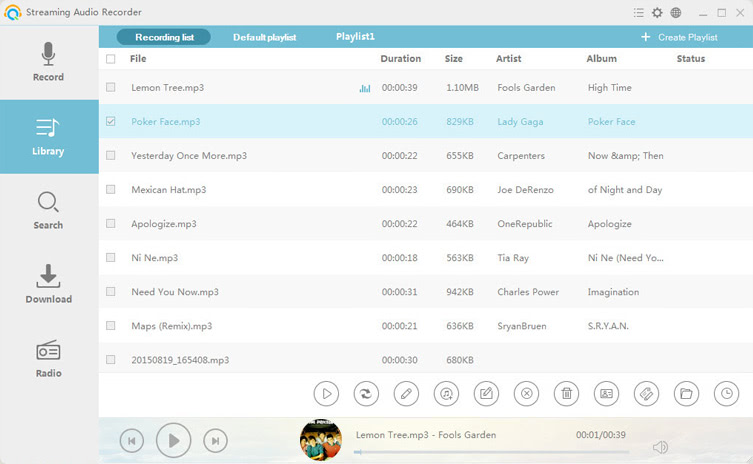
#3.Apowersoft Enregistreur audio en continu
Streaming Audio Recorder est un bon outil qui peut enrichir votre divertissement musical. Il vous permet d'enregistrer de l'audio en streaming à partir de sites de musique, de plates-formes vidéo, de stations de radio ou de capturer sans effort le son de conversations audio.
Le logiciel offre de nombreux formats audio de sortie, notamment MP3, AAC, FLAC, WMA, etc., pour une lecture fluide sur tous les lecteurs de musique et appareils portables.
Points forts:
- Enregistrez de la musique en streaming à partir de sites de musique, de plateformes vidéo, etc.
- Convertir les enregistrements audio au format MP3, AAG, OGG, WMA ou WAV.
- Possède un identificateur et un éditeur d'étiquettes ID3 intégrés.
- Gravez un CD pour le partage et la collecte.
- Créez des listes de lecture pour organiser les pistes enregistrées.
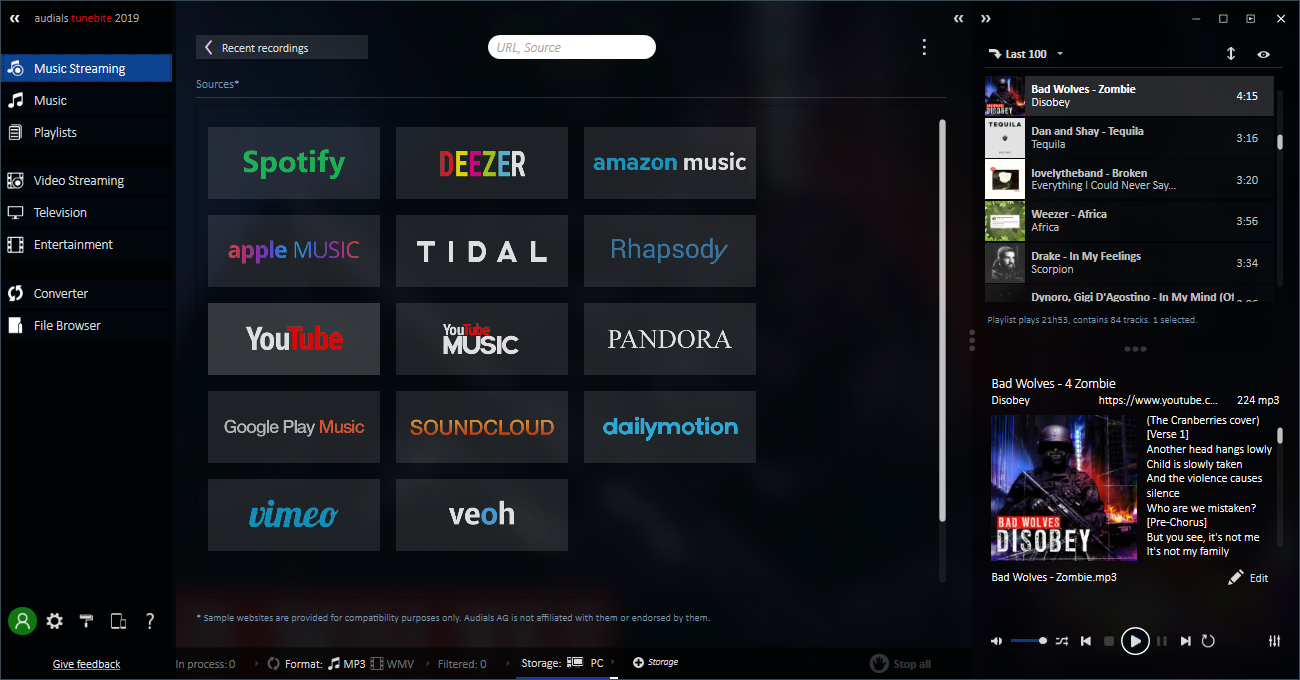
#4.Audials Tunebite Platine
Audials vous aide à résoudre les problèmes de formatage de fichiers associés à vos fichiers de musique, de livres audio, de vidéos, de clips flash et de films. De plus, Audials résout de manière fiable les problèmes de formatage des fichiers via la garantie de qualité « PerfectVideo » et « PerfectAudio ».
Points forts:
- Enregistrez à partir de n'importe quel flux audio avec reconnaissance basée sur les empreintes digitales et séparation ultérieure en chansons individuelles.
- Lisez les services de streaming à une vitesse deux fois plus rapide tout en enregistrant simultanément.
- Ajout automatique des tags ID3 et des illustrations d'album pour les chansons enregistrées.
- Les vidéos que vous avez regardées sont enregistrées et sauvegardées sous forme de fichier vidéo au format souhaité.
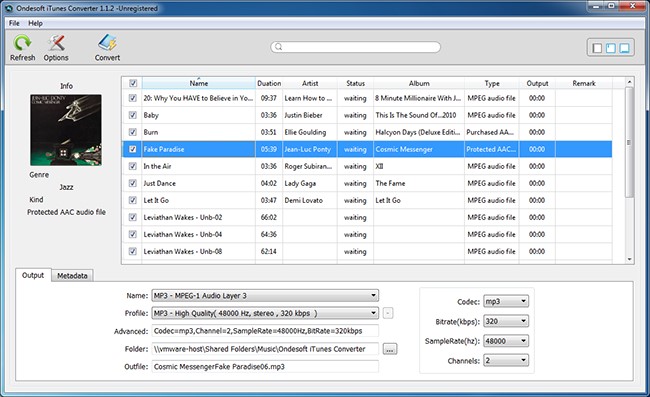
#5.Ondesoft Apple Music Converter
Ondesoft Apple Music Converter est un enregistreur Apple Music M4P vers MP3, qui vous permet de convertir facilement des morceaux Apple Music au format MP3 sur Mac/Windows. Son interface est similaire à celle de iTunes et il charge automatiquement tous vos fichiers multimédias iTunes. Il vous suffit d'ajouter des morceaux, des albums ou des listes de lecture Apple Music à votre bibliothèque ou à vos listes de lecture iTunes ; aucun téléchargement n'est requis.
Points forts:
- Convertir les chansons iTunes M4P en MP3, M4A, etc. sous Windows.
- Convertir les livres audio iTunes M4P/M4B et Audible AA/AAX en fichiers MP3, M4A.
- Convertir les chansons Apple Music M4P en MP3, M4A, etc.
- Les informations de métadonnées peuvent être conservées dans les fichiers de sortie MP3 et M4A.
- Convertissez les fichiers multimédias iTunes à une vitesse allant jusqu'à 16x.
- L'interface de type iTunes charge automatiquement toute votre bibliothèque iTunes.
Partie 2. Comment enregistrer l'écran du Apple Music sur un MP3 pour une écoute hors ligne ?
Bien sûr, pour que vous puissiez enregistrer ces pistes, albums ou listes de lecture Apple Music en utilisant le meilleur enregistreur Apple Music et profiter de toutes ces fonctionnalités spéciales offertes, il est nécessaire que vous vous acquittez des frais d'abonnement.
Cependant, vous devez savoir que toutes ces chansons ou albums enregistrés disparaîtront une fois l'abonnement terminé. Et en ce qui concerne ces fichiers enregistrés, il pourrait y avoir des problèmes en ce qui concerne le format et l'accessibilité sur d'autres appareils pour la diffusion en continu.
La question suivante serait alors : existe-t-il un moyen d'enregistrer Apple Music au format MP3 et enfin de les télécharger sur son ordinateur personnel pour une écoute hors ligne et une conservation permanente ?
Nous vous présentons ce TuneSolo Apple Music Converter in Partie 1Un convertisseur fiable et performant, reconnu pour ses excellents résultats. Vous souhaitez en savoir plus sur cette application ? Découvrez la liste de ses fonctionnalités uniques et exceptionnelles dès son installation.
Voici ceux-là.
- TuneSolo Apple Music Converter a la capacité de supprimer DRM la protection des fichiers Apple Music et même des livres audio empêche les utilisateurs de télécharger le contenu qu'ils souhaitent lire en streaming sur n'importe quel appareil qu'ils possèdent – ordinateur et appareils portables.
- Il peut prendre en charge la conversion de fichiers en plusieurs formats, y compris les formats les plus courants et lisibles 1 et MP3.
- Cela a une vitesse de conversion et de téléchargement rapide qui le rend plus facile pour chaque utilisateur.
- Vous pouvez modifier les paramètres de sortie si vous le souhaitez.
- Vous pouvez également télécharger autant de fichiers que vous le souhaitez car le traitement par lots des fichiers est pris en charge.
- À la fin du processus de conversion, nous pouvons être assurés que la sortie serait de grande qualité.
- Si vous craignez que l'installation soit difficile, il n'y a rien à craindre car il n'y a que peu de choses à faire. En dehors de cela, les étapes d'installation sont simples.
- Cela a une interface facile à contrôler et à utiliser même si vous êtes débutant.
- La procédure que vous devez suivre pour convertir les fichiers et enfin les télécharger est également simple.
Maintenant que vous connaissez tous les avantages de ce TuneSolo Apple Music Converter, souhaitez-vous l'essayer ? Si oui, cliquez sur le bouton ci-dessous pour l'essayer gratuitement et prenez également note du conseil suivant.
Conseil : Avant de lancer TuneSolo Apple Music Converter et de démarrer le processus, assurez-vous que les applications iTunes et Apple Music sont fermées et ne s’exécutent pas en arrière-plan. Cela garantira le bon déroulement et la réussite de la conversion via TuneSolo Apple Music Converter.
Une fois que ce qui précède a été pris en charge, vous pouvez maintenant vous diriger vers la procédure ci-dessous. Ceci est un aperçu pour une référence facile.
- L'installation de ce TuneSolo Apple Music Converter sur votre PC.
- Ajout des pistes Apple Music que vous souhaitez télécharger et conserver.
- Cochez le bouton « Convertir » dans la partie inférieure de l'écran pour commencer la conversion.
Étant donné que les informations ci-dessus concernant le 3 sont simples à comprendre, il n'est pas nécessaire de les expliquer davantage. Cependant, nous souhaitons prendre en compte les débutants qui ne sont pas encore familiarisés avec la procédure habituelle ; c'est pourquoi nous avons également préparé les descriptions de ces étapes.
Étape n° 1. : Installation de ce TuneSolo Apple Music Converter sur votre PC
Vous devez remplir toutes les conditions requises pour installer TuneSolo Apple Music Converter sur votre PC. Il ne s'agit là que de quelques exemples ; pour une liste détaillée, consultez le site web officiel. Une fois l'installation terminée, vous pouvez lancer l'application sur votre PC.
Étape n° 2. : Ajout des pistes Apple Music que vous souhaitez télécharger et conserver
Une fois sur la page principale, vous trouverez une option pour ajouter les fichiers à traiter. Vous pouvez utiliser cette option ou glisser-déposer plusieurs fichiers depuis la bibliothèque de votre ordinateur. Puisque nous devons convertir les fichiers Apple Music, téléchargez-en autant que vous le souhaitez sur la plateforme.
Ensuite, modifiez les paramètres de sortie si vous le souhaitez. Assurez-vous de sélectionner le format de sortie « MP3 ». De nombreux formats sont pris en charge ; choisissez celui qui convient dans le menu déroulant. Il est également conseillé de définir un emplacement pour les fichiers convertis afin d'y accéder facilement une fois la conversion terminée. Une fois ces étapes effectuées, vous pouvez passer à la troisième étape.

Étape n° 3. Cochez le bouton « Convertir » en bas de l’écran pour lancer la conversion.
Il ne vous reste plus qu'à cliquer sur le bouton « Convertir » situé en bas de l'écran. La conversion commencera alors. Les fichiers DRM seront également supprimés. Cette opération ne prendra que quelques minutes. Une fois la conversion terminée, vous pourrez accéder aux fichiers convertis dans le dossier de destination initialement défini.
Enfin, vous pouvez écouter les morceaux Apple Music en streaming sur n'importe quel appareil, puisqu'ils sont désormais au format MP3. Vous n'avez plus à vous soucier de l'expiration de votre abonnement Apple Music, car les fichiers sont déjà enregistrés sur votre ordinateur pour une écoute hors ligne.

Partie 3. Pour tout résumer
Peut-être que les questions comme – “Is there a reliable Apple Music Recorder that I can use?”, “Can I record Apple Music to MP3?”, “How to record songs from Apple Music?” Vous y avez peut-être déjà pensé. Avez-vous trouvé les réponses dans d'autres guides ? Sinon, nous sommes ravis que vous ayez lu cet article jusqu'ici et nous sommes convaincus que vous avez trouvé les réponses à toutes vos questions.
Si vous souhaitez essayer l'astuce bonus présentée dans la deuxième partie de cet article, nous aimerions également entendre vos réflexions et vos commentaires sur l'expérience que vous avez vécue. Si cet article avait été si utile, nous serions heureux de lire les commentaires positifs dans la section ci-dessous.

