

Comment réinitialiser Apple Music ? Suggestions « Pour vous »
Les suggestions musicales que je reçois sur la page « Pour vous » Apple Music sont ennuyeuses et ne correspondent pas à mes goûts. Existe-t-il un moyen simple de les... réinitialiser Apple Music Suggestions « Pour vous »?
1 une chose formidable qui est appréciée par beaucoup dans Apple Music L'application propose des suggestions et des albums personnalisés affichés sur la page « Pour vous ». Ces recommandations sont basées sur les habitudes d'écoute de l'utilisateur, analysées par l'application elle-même, et sont donc personnalisées et varient d'un utilisateur à l'autre. C'est un atout indéniable pour beaucoup, notamment pour ceux qui aiment découvrir de nouveaux morceaux.
Les suggestions de chansons ne vous conviennent pas. Apple Music? Est-ce que tu veux Apple Music Envie de découvrir vos nouveaux goûts musicaux ? Cet article vous dévoilera comment les réinitialiser. Apple MusicLes suggestions « Pour vous » de [nom de l'entreprise]. Vous pouvez également utiliser un outil de conversion pour gardez votre favori Apple Music chansons sur votre ordinateur après avoir écouté le Apple Music curation !
Contenu de l'article Partie 1. Qu'est-ce que le Apple Music Des suggestions « Pour vous » ?Partie 2. Comment puis-je réinitialiser mon Apple Music Recommandation?Partie 3. Conseils pour améliorer Apple Music Expérience d'écoutePartie 4. Rester Apple Music Des chansons pour toujours, à écouter hors lignePartie 5. Conclusion
Partie 1. Qu'est-ce que le Apple Music Des suggestions « Pour vous » ?
Certains utilisateurs pourraient avoir quelques idées concernant la page « Pour vous » Apple Music L'application possède. Pour compléter, nous allons donc expliquer les fonctionnalités suivantes : 1 peut être utile en matière de la page de suggestions « Pour vous » dans Apple Music et les facteurs susceptibles d'affecter les préférences ou l'expérience d'écoute des utilisateurs dans Apple Music dans cette partie de l'article.
L’option « Pour vous » proposée par Apple Music L'application est sans aucun doute un atout pour de nombreux mélomanes, car elle leur permet de découvrir de nouveaux morceaux sélectionnés en fonction de leurs habitudes d'écoute. Une fois l'application installée sur votre appareil et après avoir souscrit un abonnement pour profiter de tous les avantages offerts, vous pourrez accéder à une sélection personnalisée. Apple MusicEt comme il s'agit de votre première inscription, l'application vous demandera d'effectuer la série de configurations nécessaires.
Au cours du processus, vous pourrez arriver au menu "Pour vous" dont il est question dans cet article. Celui-ci contient des recommandations musicales sous plusieurs listes de lecture, albums, genres, artistes, etc. Cela n'a rien à voir avec votre accès à de bonnes chansons dans le cadre de Apple Music L'application. Il s'agit simplement d'une fonctionnalité supplémentaire si vous souhaitez découvrir des morceaux que vous ne connaissez pas ou que vous aimeriez écouter en streaming.
Comme mentionné initialement, nous allons également partager certains facteurs qui affectent les recommandations musicales que vous voyez sur votre page "Pour vous" au cas où vous souhaiteriez également connaître ces choses. Si vous devez immédiatement passer aux méthodes de réinitialisation Apple MusicDans la section « Pour vous », vous pouvez ignorer les paragraphes suivants et passer directement à la deuxième partie pour enfin savoir comment réinitialiser. Apple Music préférences.
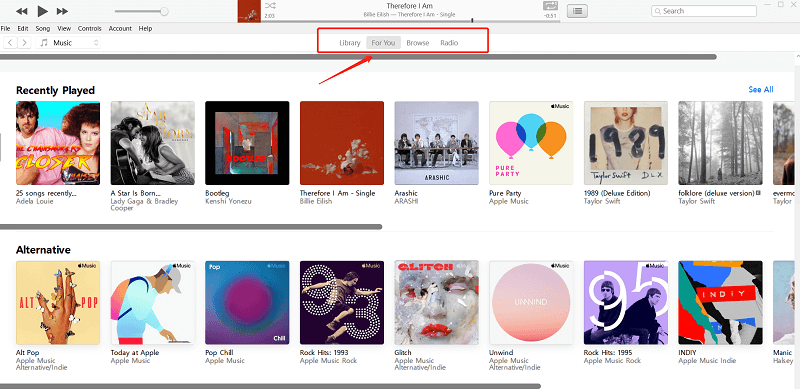
Facteurs affectant les recommandations de chansons sur la page « Pour vous »
- Les chansons et les morceaux que vous écoutez proviennent des catalogues disponibles sur le Apple Music .
- Ces pistes ou genres que vous aimez et n'aimez pas.
- La musique que vous achetez sur l'iTunes Store.
- Les pistes que vous ajoutez à votre bibliothèque musicale.
- Les chansons que vous avez dans votre bibliothèque iTunes ou enregistrées sur les appareils iOS que vous utilisez.
- Ces sélections et choix que vous avez effectués lors de votre première utilisation du Apple Music application (y compris les types de chansons et même les artistes)
Maintenant que vous connaissez les facteurs habituels qui influencent les titres affichés sur la page « Pour vous », nous allons aborder les méthodes les plus simples pour les réinitialiser. Apple Music des recommandations que vous pouvez suivre sur votre iPhone ou iPad, sur votre appareil Android, ou même sur votre ordinateur personnel (Windows ou Mac).
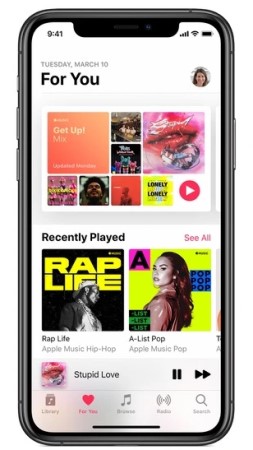
Partie 2. Comment puis-je réinitialiser mon Apple Music Recommandation?
Si vous n'êtes pas au courant, le Apple Music L'application est accessible sur de nombreux appareils, notamment vos appareils iOS. Elle est désormais compatible avec les appareils Android et même les PC. Pour la réinitialiser Apple Music Suggestions « Pour vous » : voici des guides à suivre.
1. Comment réinitialiser Apple Music Suggestions « Pour vous » sur iPhone ou iPad
Si vous vous demandez comment réinitialiser Apple Music Pour modifier vos préférences sur votre iPhone ou iPad, vous pouvez suivre les instructions détaillées ci-dessous.
- Sur votre iPhone ou iPad, lancez votre Apple Music et accédez à la page « Pour vous » en cliquant sur son icône.
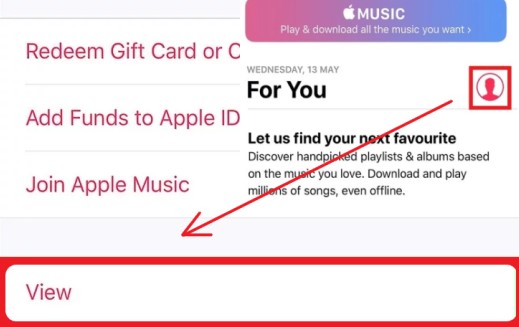
- Dans la partie supérieure droite, cliquez sur votre profil. Vous verrez une image ici si vous avez téléchargé une photo.
- Faites défiler vers le bas jusqu'à ce que vous voyiez le menu "Afficher le compte". Appuyez sur cette option pour continuer.
- Vous devez cliquer sur le bouton "Choisir des artistes pour vous".
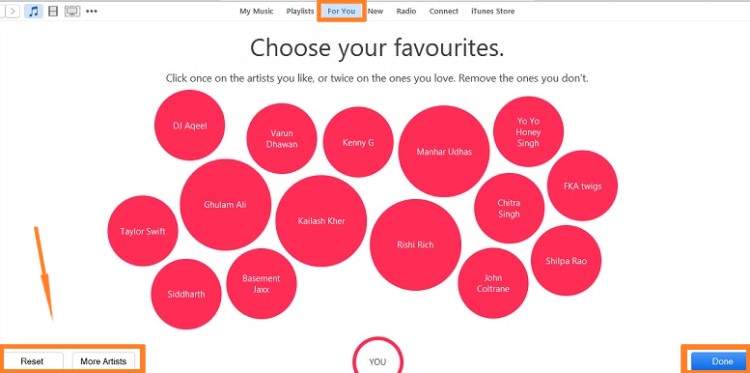
- En effectuant l'étape précédente, vous reviendrez à la bulle des préférences musicales. À partir de là, vous pouvez effectuer les modifications souhaitées en ajoutant ou en modifiant manuellement les artistes et même les genres selon vos préférences.
- Une fois que vous avez terminé toutes les modifications souhaitées, vous devez appuyer sur le bouton "Terminé" pour enregistrer les modifications apportées.
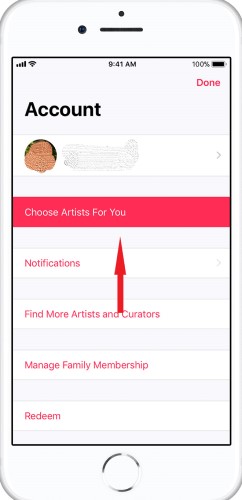
En faisant cela 6 étapes, vous réussirez à changer Apple Music vos préférences dépendent de vos choix.
2. Comment réinitialiser Apple Music Recommandation sur Android
Si vous utilisez un appareil mobile ou une tablette Android, cette procédure vous aidera à réinitialiser Apple Music Des recommandations simples et rapides, sans aucun tracas.
- Ouvrez le Apple Music Ouvrez l'application sur votre appareil Android et appuyez sur le bouton de menu qui se trouve dans la partie gauche de l'écran.
- Recherchez votre identifiant Apple ou l'image qui se trouve en haut du menu et cliquez dessus. Vous serez peut-être invité à entrer le mot de passe utilisé.
- Vous devez faire la même étape sur les appareils iOS - recherchez l'option "Afficher le compte" et cliquez dessus, puis sélectionnez le bouton "Choisir des artistes pour vous".
- Vous pouvez maintenant modifier les artistes en recherchant ou même faire la réinitialisation en cliquant simplement sur le bouton "Réinitialiser". En effectuant le processus de réinitialisation, vous autorisez la suppression d'artistes ou de genres choisis.
- Enfin, assurez-vous que le bouton "Terminé" sera enfoncé.
3. Comment réinitialiser Apple Music « Pour vous » sur Mac ou PC Windows
Sur votre ordinateur Mac ou Windows, vous pouvez également effectuer la procédure de modification Apple Music préférences. Voici comment y parvenir.
- Lancez l'application iTunes sur votre ordinateur personnel.
- À l'aide de vos informations d'identification (identifiant Apple et mot de passe), assurez-vous que vous vous connecterez avec succès.
- Appuyez sur le bouton "Compte", puis sur l'option "Artistes pour vous".
- Vous pouvez désormais modifier vos préférences musicales. Vous pouvez le faire manuellement (1 by 1) ou effectuez la procédure de réinitialisation afin de revenir à la même procédure de configuration qu'auparavant.
- Une fois que vous avez terminé, appuyez sur le bouton "Terminé".
Outre la connaissance de ces méthodes de réinitialisation les plus simples, Apple Music « Pour vous », nous vous donnerons également quelques conseils et astuces pour améliorer encore votre expérience d'écoute. Apple Music La suite de cet article sera abordée dans la prochaine partie, alors restez à l'écoute.
Partie 3. Conseils pour améliorer Apple Music Expérience d'écoute
Avoir votre Apple Music La réinitialisation des préférences ne concerne que 1 une façon de se divertir tout en utilisant le Apple Music application. Nous souhaitons partager avec vous d'autres astuces, que vous trouverez ci-dessous.
- Afin de limiter les modifications que vous devrez apporter, vous pouvez aider le Apple Music L'application vous permet de mieux comprendre le type de chansons que vous aimez en les étiquetant : choisissez les étiquettes « J'aime » ou « Je n'aime pas ». Pour ce faire, cochez la case correspondante. 3-icône point et création des chansons 1 by 1.
- Une fois que vous avez profité de Apple Music Si vous avez un abonnement, sachez que vous bénéficiez d'un espace de stockage supplémentaire : la bibliothèque musicale iCloud.
- Si vous êtes un utilisateur iOS, vous pouvez profiter de la fonction « Siri » sur votre appareil. Apple Music L'application aussi. Elle permet ainsi d'améliorer l'efficacité grâce au suivi des commandes vocales.
- Vous devez savoir qu'il existe un moyen de désactiver le renouvellement automatique du Apple Music Abonnement. En le désactivant, vous évitez le prélèvement automatique une fois la période d'essai gratuite terminée.
- Vous avez également la possibilité de désactiver le menu qui permet à l'application de suivre les artistes que vous avez récemment ajoutés à votre bibliothèque musicale. Si vous n'aimez pas suivre ces artistes, vous pouvez le faire.
Nous espérons que les astuces et conseils ci-dessus vous seront utiles d'une manière ou d'une autre. Pour vous donner une idée supplémentaire, nous avons écrit la partie suivante afin de vous donner un moyen de conserver toutes ces pistes préférées pour toujours sur votre appareil.

Partie 4. Rester Apple Music Des chansons pour toujours, à écouter hors ligne
Si vous craignez que le Apple Music Si l'abonnement est trop cher ou hors budget après avoir essayé la période d'essai gratuite proposée par l'application, il est important de savoir comment procéder. download Apple Music et gardez-les pour toujours sur n'importe quel gadget que vous utilisez serait sûrement important.
TuneSolo Apple Music Converter est l'outil que nous recommandons pour vous aider Apple Music et les utilisateurs d'iTunes téléchargent et convertissent leurs chansons en MP3, WAV, M4A, et FLAC formats. Et après avoir supprimé le DRM des Apple Music grâce à TuneSolo, vous pouvez partager vos chansons avec vos amis ou les transférer vers d'autres plateformes ou appareils.
Ce que le TuneSolo Apple Music Converter peut faire? Il a beaucoup d'avantages dont les utilisateurs seraient sûrement heureux.
- Supprimer Apple Music Protection DRM des chansons et téléchargement facile
- Tout convertir Apple Music Convertissez vos morceaux préférés dans des formats courants afin que vous puissiez les écouter sur plusieurs appareils.
- Qualité musicale élevée et processus de conversion rapide
- Pris en charge par les PC Windows et Mac
- Lecteur Web Apple intégré facile à utiliser

[2024 Mis à jour] Le nouvelle version of TuneSolo Apple Music Converter Il n'est plus nécessaire de synchroniser avec iTunes pour effectuer la conversion de musique hors ligne ! Nous avons un système intégré Apple Music lecteur Web pour améliorer l'efficacité du téléchargement.
Vous devez vous connecter avec votre identifiant Apple pour poursuivre la recherche et la conversion de musique. Essayez gratuitement notre nouvelle application. Apple Music Converter pour en savoir plus sur ses caractéristiques fantastiques !
TuneSolo propose également un traitement par lots afin que vous puissiez convertir et télécharger plusieurs fichiers à la fois.

Partie 5. Conclusion
Vous avez maintenant découvert qu'il existe en fait des moyens de réinitialiser Apple Music Recommandations « Pour vous »Par ailleurs, nous avons également partagé ici d'excellents conseils ainsi qu'un outil permettant de convertir Apple Music Vous pouvez conserver vos titres et vos chansons même sans abonnement.

