

Comment streamer Apple Music sur PS4 [Guide complet]
Puis-je courant Apple Music on PS4Comment diffuser en continu ? Apple Music on PS4Ce sont les questions habituelles de ? Apple Music abonnés qui sont également des passionnés de jeux sur PS4L’ Apple Music L'application est en effet digne de confiance et considérée comme l'une de ces plateformes de streaming musical fiables, utilisées par des millions d'auditeurs à travers le monde.
Cependant, comme on sait que les traces dont il dispose sont protégées par ce qu'on appelle Protection DRM et il ne prend pas réellement en charge le streaming sur PS4Beaucoup considèrent cela comme un dilemme difficile à résoudre pour les débutants qui ne sont pas vraiment passionnés de technologie. Rassurez-vous ! Dans cet article, nous allons vous apprendre à résoudre ce problème et à streamer. Apple Music on PS4.
Contenu de l'article Partie 1. Peut-on diffuser en continu ? Apple Music on PS4?Partie 2. Discussions Apple Music on PS4 depuis une clé USBPartie 3. Discussions Apple Music on PS4 depuis le serveur multimédia DLNAPartie 4. Pour tout résumer
Partie 1. Peut-on diffuser en continu ? Apple Music on PS4?
PS4, également connue sous le nom de PlayStation 4, La PlayStation est une console de jeux vidéo créée, développée et commercialisée par Sony Interactive Entertainment. Grâce à ses performances exceptionnelles, son catalogue de jeux riche et son prix abordable, elle séduit de nombreux joueurs. PS4 Elle figure parmi les consoles de jeux les plus puissantes du marché. Son principal atout réside dans sa capacité à visionner des photos et à diffuser des vidéos et de la musique. Mais revenons à la question : peut-on y accéder en streaming ? Apple Music on PS4Est-ce seulement possible ?
Il est généralement admis que Apple Music Cette application a été créée et améliorée par Apple Inc. Elle permet à chaque utilisateur d'écouter et de diffuser de la musique de qualité sur tous les appareils compatibles, tels que les iPhones, iPods, iPads, Apple TV, Macs, Apple HomePods, Apple Watch, appareils Android, appareils Amazon Echo, et bien d'autres. Cependant, PS4 ne figure pas sur la liste des appareils compatibles avec la lecture de Apple Music pistes directement. Pour répondre initialement à la question de savoir si nous pouvons jouer Apple Music on PS4, la réponse serait « Non » s'il s'agissait d'un jeu direct.
Mais bien sûr, nous avons toujours nos propres moyens de répondre à cette difficulté et de la résoudre. Même si Apple Music Les chansons sont protégées par ce système de gestion des droits numériques (DRM), comme mentionné précédemment dans l'introduction de cet article. Cela ne signifie pas pour autant que vous ne pouvez pas écouter vos morceaux préférés en streaming via votre appareil. PS4 ne sera pas possible. Vous pouvez toujours le faire en effectuant une lecture en continu via une clé USB (une fois le téléchargement terminé). Apple Music des chansons grâce à l'aide d'un Apple Music Converter pour PS4) ou via le serveur multimédia DLNA.
Ces 2 Les options constituent le point fort de cet article ; nous allons donc maintenant aborder les points que nous avons préparés pour chaque choix. Nous savons que vous avez hâte d'en savoir plus sur la question « Puis-je streamer ? » Apple Music on PS4? et « Comment diffuser en continu ? » Apple Music on PS4N'hésitez pas à vous connecter et à poursuivre votre lecture.
Partie 2. Discussions Apple Music on PS4 depuis une clé USB
Nous allons d'abord aborder la question du streaming. Apple Music on PS4 via une clé USB. Cette option est généralement une solution de facilité si vous essayez de jouer à votre jeu préféré. Apple Music pistes sur votre PS4En essayant de faire cela 1, vous n'avez besoin que des éléments suivants :
- Une clé USB disponible
- Un ordinateur personnel – Windows ou Mac
- Et un Apple Music Converter pour PS4 - L' TuneSolo Apple Music Converter.
Si vous essayez de regarder sur le Web pour voir s'il existe d'autres applications logicielles ou convertisseurs que vous pouvez utiliser en dehors de celui-ci TuneSolo Apple Music ConverterVous verrez certainement de nombreuses recommandations. Cependant, nous vous suggérons d'utiliser cet outil non seulement parce qu'il a fait ses preuves en matière de fiabilité, mais aussi parce qu'il offre de nombreux avantages aux utilisateurs.
Donc, pour vous donner un aperçu des avantages qui vous attendent une fois que vous obtenez et installez ce TuneSolo Apple Music ConverterVous trouverez ci-dessous une liste à titre de référence.
- Le TuneSolo Apple Music Converter est tout à fait capable de supprimer la protection DRM du Apple Music des pistes qui vous empêchent de les lire sur un appareil non autorisé.
- Il peut prendre en charge la conversion d'un tas de fichiers en un seul traitement.
- Il a été prouvé qu'il était capable de convertir dans un court laps de temps en raison de sa vitesse rapide. Ainsi, la promotion de l'efficacité.
- La qualité des fichiers de sortie est jugée excellente.
- Cela a une interface qui peut être comprise et naviguer même par les utilisateurs novices.
- Il est programmé pour prendre en charge plusieurs formats d'entrée et de sortie. Ainsi, si vous souhaitez transformer vos fichiers à partir de 1 Du format à un autre, vous avez beaucoup de choix.
- Vous pouvez effectuer l'installation vous-même car les exigences ne sont que quelques-unes et sont simples à remplir.
- Les étapes que vous devez suivre pour convertir les fichiers sont faciles à faire.

Si vous souhaitez essayer cela, assurez-vous que iTunes et Apple Music Les candidatures sont fermées avant le début du processus, ce qui vous permettra d'obtenir des résultats positifs et concluants. Au fur et à mesure, nous expliquerons comment jouer de la musique sur PS4, nous allons diviser cette portion en 2 – les étapes à suivre et la procédure pour transférer les fichiers non protégés sur une clé USB afin de pouvoir enfin les lire Apple Music on PS4.
Comment convertir et télécharger Apple Music Tracks
Voici la liste des étapes simples à suivre pour diffuser en continu. Apple Music on PS4.
Remplissez les conditions d'installation et lancez l'application.
- Ajoutez tout cela Apple Music chansons et choisir MP3 comme format de sortie.
- Cochez le bouton "Convertir" sur l'écran principal du TuneSolo Apple Music Converter.
Comme mentionné initialement, ce sont des étapes faciles à suivre. Cependant, nous avons préparé ces descriptions comme sauvegarde juste au cas où.
Étape #1. Remplissez les conditions d'installation et lancez l'application.
Il n'y a que quelques éléments que vous devez vérifier si vous le souhaitez TuneSolo Apple Music Converter Ce logiciel s'installe sur votre PC. Il est compatible avec Windows et Mac ; vous ne devriez donc rencontrer aucun problème avec votre ordinateur.
En consultant le site officiel, vous pourrez découvrir plus de détails pour continuer. Vous pouvez profiter d'un essai gratuit de cette application, mais pour profiter davantage des avantages, nous vous recommandons d'acheter la version payante. Une fois que vous avez terminé avec l'ensemble du processus d'installation, ouvrez simplement l'application.
Étape #2. Ajoutez tout cela Apple Music Chansons et choix MP3 comme format de sortie
Sur la page principale, vous trouverez un bouton « Ajouter un fichier ». Vous pouvez utiliser ce bouton ou simplement glisser le fichier. Apple Music Déposez les fichiers sur l'écran principal. Le traitement par lots étant possible, vous pouvez ajouter plusieurs fichiers et les traiter simultanément. 1 le temps.
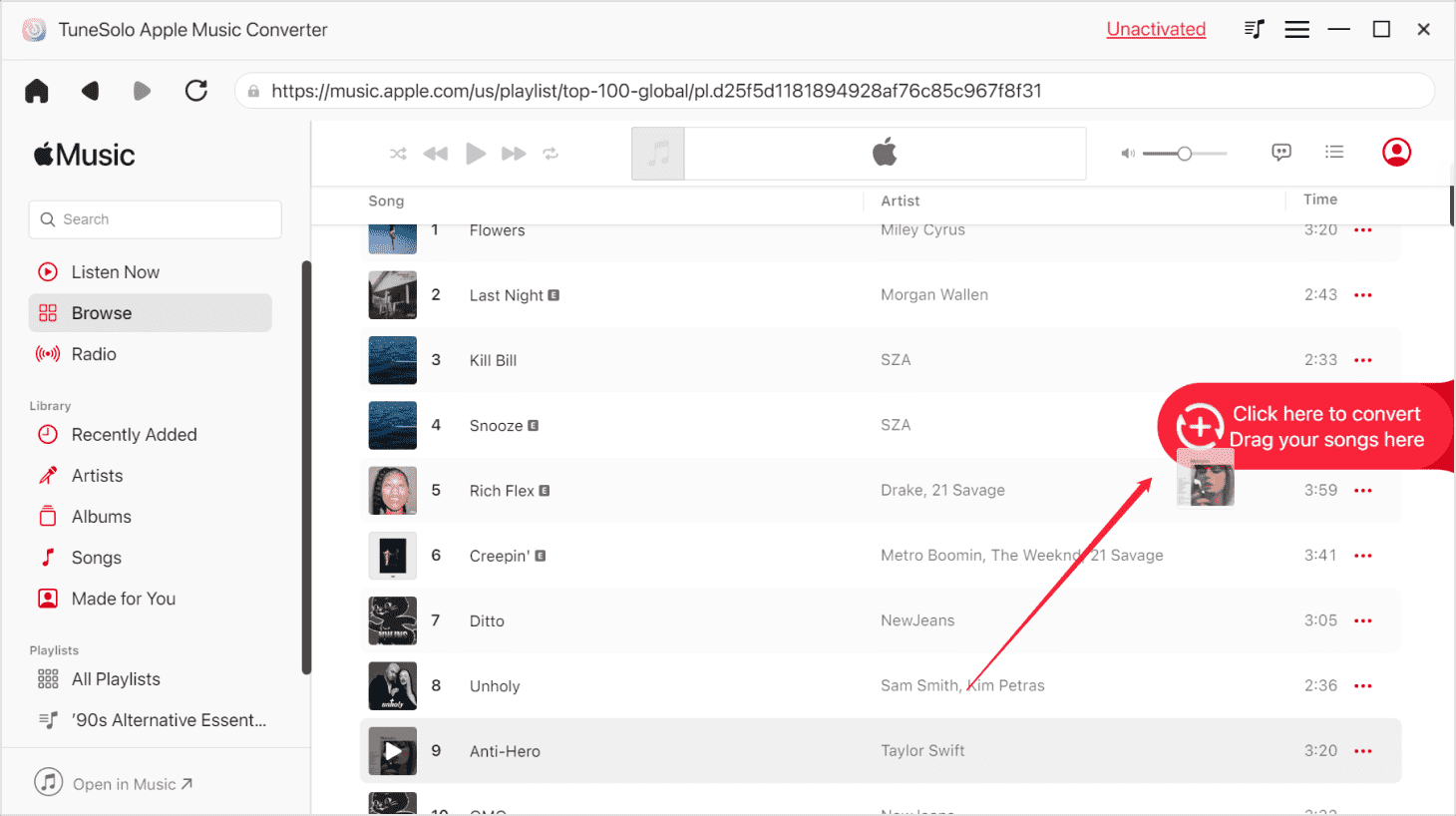
Une fois le téléchargement terminé, vous pouvez choisir MP3 comme format de sortie (un format recommandé pris en charge par PS4 Vous pouvez également utiliser la flèche vers le bas située à côté de l'option « Format de sortie ». À cette étape, vous pouvez aussi modifier les paramètres de sortie si vous le souhaitez. Vous pouvez les personnaliser selon vos préférences. Il est également conseillé de spécifier un dossier de destination afin de pouvoir facilement retrouver les fichiers convertis/téléchargés une fois la conversion terminée.
Étape #3. Cochez le bouton « Convertir » sur l'écran principal de TuneSolo Apple Music Converter
Enfin, vous devez cocher le bouton "Convertir" sur l'écran principal de l'application, TuneSolo Apple Music ConverterCela autorisera l'application à procéder à la conversion. Pendant ce temps, la protection DRM sera également supprimée. Vous pouvez suivre la progression grâce aux barres de progression affichées à l'écran. La conversion étant très rapide, elle ne prendra que quelques minutes.

Enfin, vos fichiers sont prêts à être transférés sur une clé USB et enfin lus sur votre appareil. PS4Il vous suffit de suivre les étapes présentées dans les paragraphes suivants.
Comment diffuser Apple Music à PS4 via clé USB
Maintenant que vous avez toutes les chansons dans le MP3 Vous avez déjà formaté et enregistré vos fichiers sur votre PC ? L’étape suivante consiste à les transférer ou à les copier sur une clé USB. Voici la marche à suivre. Vous trouverez plus d’informations ici. comment dupliquer des chansons via une clé USB.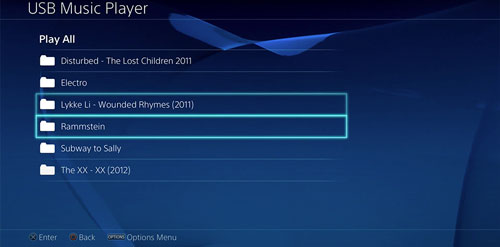
Étape #1. Assurez-vous que votre clé USB est bien branchée à votre ordinateur.
Une fois que vous l'avez vu dans votre bibliothèque, créez un dossier et nommez-le "Musique" ou tout autre nom que vous voulez aussi longtemps que vous vous en souvenez. Dans ce dossier, vous pouvez ajouter ces fichiers convertis. Une fois terminé, éjectez la clé USB en toute sécurité.
Étape #2. Branchez la clé USB contenant les données non protégées Apple Music Documents officiels
Une fenêtre contextuelle s'affichera automatiquement - "USB Media Player".
Étape #3. Appuyez sur le bouton « X » et sélectionnez les pistes.
Cochez le bouton "Options" pour commencer à jouer.
Étape #4. Commencez à jouer
Il ne vous reste plus qu'à profiter des jeux tout en diffusant vos contenus préférés. Apple Music des pistes!
Nous traiterons de la deuxième option dans la troisième partie de cet article.
Partie 3. Discussions Apple Music on PS4 depuis le serveur multimédia DLNA
La première option est une meilleure recommandation pour le streaming Apple Music on PS4Mais au cas où vous rechercheriez une autre méthode, nous présenterons également la procédure pour diffuser en continu. Apple Music on PS4 via un serveur multimédia DLNA. Il n'y en a que 3 étapes faciles.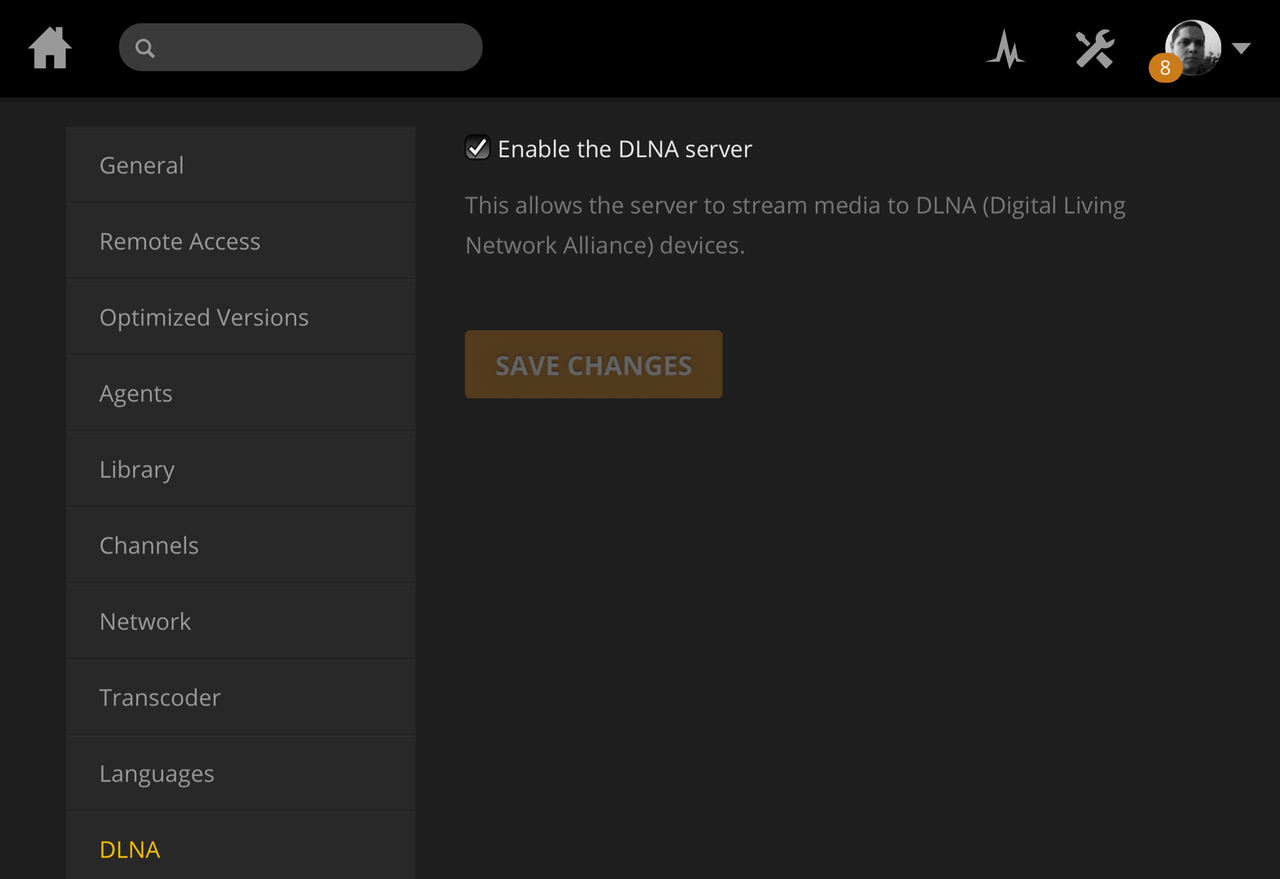
Étape #1. Installer le serveur multimédia DLNA
Vous avez besoin d'un iPhone pour continuer. Rendez-vous sur l'Apple Store pour obtenir l'application DLNA. Faites simplement l'installation.
Étape #2. Sélectionner le serveur DLNA
Sur votre PS4Ouvrez l'application Lecteur multimédia et sélectionnez le serveur DLNA sur votre iPhone. Assurez-vous ensuite que l'iPhone et le serveur DLNA sont bien connectés. PS4 sont connectés au même réseau Wi-Fi pour que le processus réussisse.
Étape #3. Discussions Apple Music sur PS4
Enfin, vous pouvez commencer à écouter en streaming les morceaux que vous avez sur votre iPhone via votre PS4.
Dans cette méthode, nous avons juste quelques inconvénients.
- Une connexion Internet stable est nécessaire pour éviter la mise en mémoire tampon des sons lors de la diffusion en continu.
- Vous devez acheter les pistes car elles ne seront accessibles que si elles sont payées.
- Les morceaux téléchargés disparaîtront une fois l'abonnement terminé.
Ce serait une option beaucoup plus facile, mais il y a des inconvénients ci-dessus qui peuvent être rencontrés à l'avenir. Mais tout de même, cela dépendrait de votre préférence pour ce que vous pensez être un meilleur choix.
Partie 4. Pour tout résumer
Il est facile de streamer Apple Music on PS4Vous pouvez consulter les options présentées ici et essayer laquelle 1 Cela fonctionnera pour vous. Bien que nous recommandions la première option. 1 Bien qu'il s'agisse d'un meilleur choix, il vous appartient toujours de décider si vous souhaitez essayer cette dernière option.
Si vous souhaitez changer de téléphone, nous pouvons également vous donner des astuces pour sauvegarder vos fichiers et diffuser les fichiers musicaux sur la carte SD.

