

4 façons simples de synchroniser la musique iTunes avec un Samsung Galaxy
Nous savons tous qu'Apple et Android sont 2 côtés de 1 Apple et Apple sont concurrents, et il est donc compréhensible qu'Android ne prenne pas en charge certaines fonctionnalités d'Apple, et vice versa. Cependant, cela ne semble pas être le cas pour la musique iTunes.
Le iTunes La plateforme dispose d'une version PC Windows depuis longtemps, tandis que Apple Music L'application possède déjà une version Android. Est-il donc possible de synchroniser la musique iTunes avec Samsung Galaxy?
Cet article parlera de la 4 principaux moyens de synchroniser la liste de lecture iTunes avec Android, en particulier Samsung Galaxy. Mais d'abord, vous devez d'abord en savoir plus sur iTunes.
Contenu de l'article Partie 1. Est-il possible de synchroniser la musique iTunes avec un téléphone Android ?Partie 2. Comment synchroniser ma musique iTunes avec mon Samsung Galaxy ?Partie 3. Meilleure méthode pour synchroniser la musique iTunes avec un Samsung Galaxy pour une écoute hors lignePartie 4. Résumé
Partie 1. Est-il possible de synchroniser la musique iTunes avec un téléphone Android ?
Vous avez peut-être une idée générale de ce qu'est iTunes, mais vous ne savez pas tout à son sujet, en particulier son histoire. Pour cette raison, nous allons parler d'iTunes avant de répondre à votre question.
iTunes : histoire
La plateforme iTunes a été développée en 2003 principalement pour servir de marché à la musique. C'est précisément pourquoi elle s'appelle iTunes. Cependant, elle a progressivement évolué et s'est enrichie d'autres fonctionnalités telles que la gestion des appareils, la sauvegarde, etc. Cela ne signifie pas pour autant que sa section musicale a été négligée. En réalité, de nombreuses personnes se sont passionnées pour la musique. Apple Music à cause d'iTunes.
Cette plateforme a également connu de nombreux changements depuis sa création. Cependant, un an s'est déjà écoulé depuis qu'Apple a annoncé la fermeture d'iTunes. Heureusement, cela ne s'est toujours pas réalisé, mais c'est probablement pourquoi de nombreux utilisateurs sont pressés de savoir comment transférer la bibliothèque iTunes d'iTunes vers leurs appareils.
iTunes : synchronisation
Nous savons tous que l'un des avantages d'utiliser iTunes est de pouvoir synchroniser sa musique depuis 1 appareil et partagez-le avec tous vos autres appareils. Par exemple, le 250 Les morceaux stockés sur votre Mac sont accessibles depuis votre iPhone, iPad et iPod si vous les synchronisez avec iTunes. Cependant, un problème se pose.
Pourquoi ne pouvez-vous pas synchroniser iTunes Music avec Android ?
FairPlay est un système de protection DRM utilisé par Apple pour contrôler sa musique. Autrement dit, il empêche les utilisateurs de diffuser librement leur musique . Par conséquent, vous ne pouvez pas transférer votre musique iTunes sur n'importe quel appareil. Vous devez d'abord l'acheter. C'est notamment le cas si vous souhaitez synchroniser votre musique iTunes avec un Samsung Galaxy ou tout autre appareil non Apple.
Heureusement, il existe des moyens de synchroniser la musique iTunes avec un Samsung Galaxy. En fait, il existe plusieurs solutions. 4 de ces solutions, mais nous allons en discuter 3 Commençons par là. Alors, comment synchroniser iTunes avec mon téléphone Android ?
Partie 2. Comment synchroniser ma musique iTunes avec mon Samsung Galaxy ?
Comment transférer ma musique iTunes sur mon téléphone ? Vous vous posez probablement cette question, mais c’est en réalité très simple. Comme indiqué précédemment, vous pouvez utiliser 4 Voici quelques méthodes pour synchroniser la musique iTunes avec un Samsung Galaxy. Commençons par la première solution, que vous connaissez probablement déjà.
Solution 1. Copier iTunes Music sur Samsung Galaxy via USB
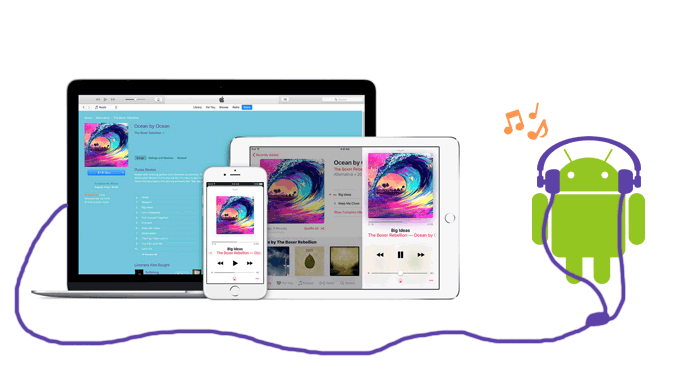
Si vous possédez un Samsung Galaxy, vous avez probablement le câble USB fourni avec l'appareil. C'est pourquoi il est judicieux d'aborder cette méthode en premier lieu, car c'est la solution la plus accessible parmi toutes les autres. 4.
Cependant, les étapes que vous devez suivre diffèrent selon l'appareil que vous utilisez. Donc, pour ce guide, nous allons discuter des étapes générales :
- Connectez votre Samsung Galaxy à l'ordinateur et assurez-vous qu'il est actuellement déverrouillé.
- Une fois connecté, vous verrez une notification au robinet. Habituellement, il sera réglé sur « Chargement uniquement ». Vous devez modifier ce paramètre en Transfert de fichiers ou quelque chose comme ça.
- Après avoir activé le transfert de fichiers, vous verrez une fenêtre contextuelle sur votre ordinateur indiquant que l'appareil est connecté. Allez maintenant dans Poste de travail et ouvrez le stockage interne de l'appareil.
- Une fois dans le dossier de stockage, vous devez faire glisser la musique iTunes sur votre ordinateur et les déposer dans le dossier Samsung Galaxy.
Ce n'est pas exactement une méthode pour synchroniser la musique iTunes avec le Samsung Galaxy, mais c'est certainement un moyen de conserver vos fichiers au cas où iTunes se fermerait. Quoi qu'il en soit, passons à la deuxième méthode.
Solution 2. Synchroniser la musique iTunes avec un Samsung Galaxy à l'aide de Apple Music
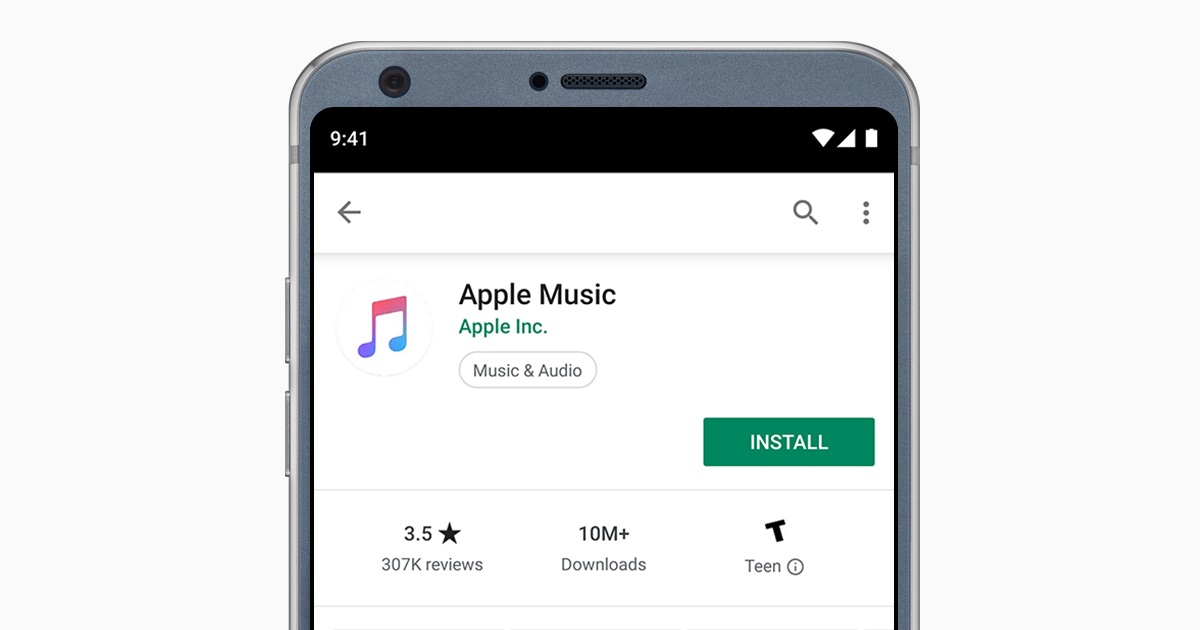
Vous pouvez également utiliser la Apple Music L'application est disponible sur votre Samsung Galaxy, puisqu'une version Android existe déjà. Vous n'aurez pas besoin d'ordinateur, c'est donc très pratique. Voici les étapes à suivre :
- Téléchargez le Apple Music application sur votre téléphone Samsung Galaxy.
- Ouvrez maintenant cette application sur l'appareil et vous verrez un message de bienvenue. Apple Music Un message contextuel s'affichera. Il vous suffit ensuite de cliquer sur l'offre d'essai.
- Choisissez l'abonnement que vous souhaitez utiliser.
- Tapez maintenant l'identifiant Apple que vous souhaitez utiliser. Il devrait s'agir du même identifiant Apple que celui que vous avez utilisé pour l'appareil contenant de la musique iTunes.
- Confirmez maintenant ces informations et appuyez sur le bouton Rejoindre.
Comme vous pouvez le constater, ce ne sont là que les étapes pour rejoindre Apple MusicMais cela suffit amplement. Dès que vous vous connectez avec l'identifiant Apple que vous utilisez sur l'appareil où se trouve votre musique iTunes, vos fichiers sont synchronisés. C'est l'avantage d'iTunes et Apple Music.
Solution 3. Synchronisez iTunes avec Samsung Galaxy avec Google Play Music
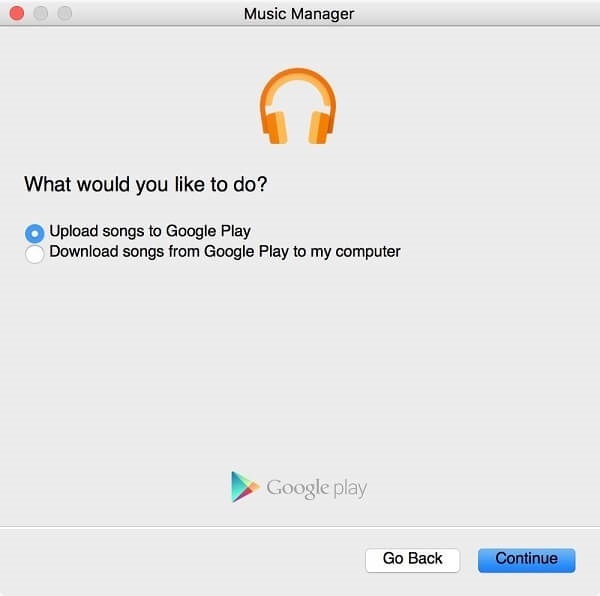
Ce n'est pas un fait très connu que Google Play Musique a en fait une connexion à iTunes. En fait, vous pouvez synchroniser la musique iTunes avec le Samsung Galaxy à l'aide de l'application Google Play Music, et c'est étonnamment simple. Alors sans plus tarder, découvrons comment faire :
- Téléchargez le logiciel Google Play Music Manager sur votre ordinateur.
- Ensuite, installez l'application Google Play Musique sur votre Samsung Galaxy.
Remarque : Certains appareils intègrent Google Play Musique par défaut, tandis que d’autres nécessitent une installation manuelle.
- Sur votre ordinateur, ouvrez le logiciel Google Play Music Manager.
- Vous verrez une option avec la légende "Télécharger des chansons sur Google Play". Sélectionnez cette option.
- Sélectionnez maintenant iTunes dans la liste des options.
Cela lancera le processus de synchronisation, alors attendez et vérifiez votre appareil si vous avez réussi à faire ce que vous vouliez. Maintenant, quelle est la quatrième façon de synchroniser la musique iTunes avec le Samsung Galaxy ?
Partie 3. Meilleure méthode pour synchroniser la musique iTunes avec un Samsung Galaxy pour une écoute hors ligne
Bien que vous puissiez synchroniser la musique iTunes avec le Samsung Galaxy, vous devez être un abonné payant d'Apple. Sinon, il n'est pas possible de faire ce que nous avons discuté plus tôt. Cependant, il existe une méthode alternative qui ne nécessite pas de payer pour un abonnement.
TuneSolo Apple Music Converter est un outil qui se targue de sa capacité à extraire des données d'iTunes. Pour être précis, il est capable de télécharger le contenu de votre iTunes et même de le convertir en d'autres formats. Si vous êtes intéressé par ce logiciel, vous pouvez en savoir plus ci-dessous :
Caractéristique Principale:
- Suppression des DRM. Comme indiqué précédemment, vous ne pouvez pas transférer de musique iTunes vers des appareils Android s'ils sont protégés par FairPlay. Cet outil peut supprimer la protection DRM sur toute la musique iTunes, ce qui permet de synchroniser ces fichiers
Autres caractéristiques:
- Écoute hors ligne. Une fois que vous avez téléchargé de la musique iTunes, vous pouvez écouter les chansons sans Internet. De plus, vous pouvez accéder à cette fonctionnalité sur la plupart des appareils, y compris les gadgets iOS et Android ainsi que les consoles telles que Zune, Xbox et PSP
- Conversion plus rapide. Vous trouverez également ce logiciel un peu plus rapide que la plupart des convertisseurs. En fait, il peut convertir et télécharger des fichiers à un rythme 16 fois plus rapide que vos convertisseurs classiques. Il permet également la conversion et le téléchargement de plusieurs fichiers en même temps
- Formats pris en charge. Ce logiciel peut convertir de nombreux formats, y compris les plus courants comme MP3 et WAV et il prend également en charge les formats protégés tels que M4V, M4B, et plus encore
Maintenant que vous connaissez les fonctionnalités de ce logiciel, il est temps d'apprendre à synchroniser de la musique iTunes avec Samsung Galaxy en utilisant TuneSolo:
Étape 1. Sélectionnez les morceaux de musique iTunes
Votre première tâche consiste à vous assurer qu'iTunes est installé sur votre ordinateur. Ensuite, vous pouvez continuer en ouvrant le TuneSolo Logiciel. Vous verrez alors une liste de titres. Sélectionnez simplement les morceaux de musique iTunes que vous souhaitez synchroniser.

Étape 2. Ajuster les paramètres
En faisant défiler vers le bas, vous remarquerez la section Paramètres de sortie. C'est ici que vous pouvez ajuster les paramètres ou les propriétés de la sortie. Tout ce que vous avez à faire est de le modifier en fonction de vos préférences.

Étape 3. Télécharger/convertir de la musique iTunes
Ensuite, vous pouvez continuer en cliquant sur le bouton Convertir. Cela lancera le processus de conversion, vous devrez donc attendre un peu.

Étape 4. Synchroniser iTunes Music sur Samsung Galaxy
Votre dernière tâche consiste à transférer tous ces fichiers sur votre Samsung Galaxy. Cela peut être fait en le connectant à votre ordinateur, puis faites glisser et déposez les fichiers dans son stockage interne.
Conseil : Veuillez vous assurer que Apple MusiciTunes est fermé avant l'ouverture Apple Music ConverterEt pendant la conversion de la chanson, veuillez ne pas effectuer d'opération sur Apple MusiciTunes.

Partie 4. Résumé
Comme vous pouvez le voir, il est possible de synchroniser la musique iTunes avec le Samsung Galaxy et d'autres appareils Android. Bien qu'il existe quelques exceptions, quelques méthodes semblent faire l'affaire. Cependant, cela ne fonctionne pas toujours, vous devez donc également connaître vos limites.
Cela étant dit, assurez-vous d'avoir une sauvegarde de vos chansons avant de faire cela. Après tout, vous pouvez rencontrer une situation où vos fichiers disparaissent soudainement de vos lecteurs de stockage.

