

Comment résoudre le problème « Ce morceau n'est pas disponible dans votre pays ou région » ?
Lorsque nous allons sur iTunes Music, nous nous attendons à y trouver de la bonne musique. Malheureusement, ce n'est pas toujours le cas. Si vous n'avez pas de chance, vous pourriez faire partie des nombreuses personnes dont le pays ne figure pas parmi les régions prises en charge.
C'est vraiment dommage, car cela signifie que vous ne pourrez pas obtenir cette chanson à moins de quitter le pays. Malheureusement, ce genre de situation est assez fréquent sur iTunes. Alors, que signifie le message « Cette chanson n'est actuellement pas disponible dans votre pays ou région » ?
Cet article répondra à cette question et vous aidera à trouver des moyens d'éviter et éventuellement de résoudre ce problème sur votre appareil.
Contenu de l'article Partie 1. Pourquoi certaines chansons ne sont-elles pas disponibles dans votre pays ou région ?Partie 2. Comment résoudre le problème « Ce titre n'est actuellement pas disponible dans votre pays ou région » ?Partie 3. Comment garantir la disponibilité des chansons dans votre pays ou région pour toujours ?Partie 4. Conclusion
Partie 1. Pourquoi certaines chansons ne sont-elles pas disponibles dans votre pays ou région ?
Comme c'est assez courant, beaucoup de gens se posent la même question, qu'est-ce que ça veut dire quand on dit que cette chanson n'est pas disponible actuellement dans votre pays ou région ?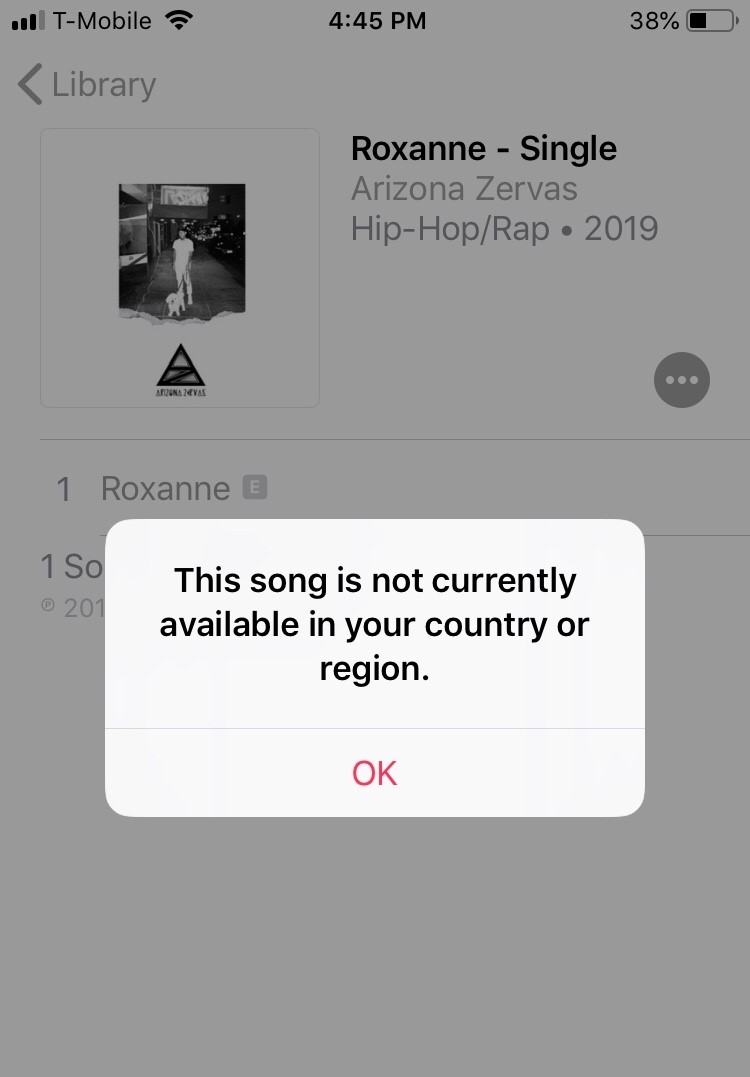
Heureusement, des théories sur les raisons possibles ont déjà été formulées. Les voici : 3 de ces raisons et du concept qui les sous-tend.
Raison 1. Cette chanson n'est pas autorisée dans votre pays ou région.
La seule raison pour laquelle vous devriez voir le message « Cette chanson n'est actuellement pas disponible dans votre pays ou votre région » est lorsque la chanson n'est pas sous licence pour la région dans laquelle vous vous trouvez.
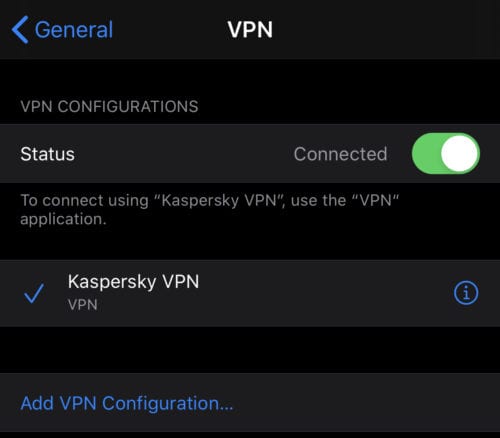
Cela peut être résolu en vous inscrivant à un VPN et en utilisant leurs services pour faire croire au système que vous venez d'une autre région. Cependant, le même service VPN peut également être la raison pour laquelle vous êtes confronté à ce problème en premier lieu.
Si vous souhaitez connaître les régions prises en charge par iTunes ou Apple, essayez de consulter ce lien.
Raison 2. La chanson n'est pas enregistrée dans la base de données.
Dans de rares cas, les utilisateurs se retrouvent à télécharger ou à écouter une chanson qui n'est pas enregistrée dans la base de données. Comme cela ne se produit pas normalement, la plate-forme ne peut afficher qu'une erreur qu'elle a déjà préparée.
Cela peut se produire si la chanson est corrompue, puis devient illisible. Cela peut également être le cas lorsque vous essayez de le modifier, le rendant différent de ce qui a été enregistré dans la base de données.
Comme c'est très rare, il n'y a pas de solution claire pour cela. Mais nous vous suggérons de revenir à ce qu'il était à l'origine avant d'y apporter des modifications.
Raison 3. Apple a rencontré un bug
La dernière raison pour laquelle vous pouvez rencontrer l'erreur "Cette chanson n'est pas disponible actuellement dans votre pays ou région" est lorsque Apple rencontre un bogue.
Un bogue peut souvent apparaître lorsqu'Apple publie une mise à jour logicielle qui n'est pas tout à fait terminée. Malheureusement, ces mises à jour peuvent entraîner des résultats négatifs tels que des bogues pouvant affecter des programmes tels que iTunes ou Apple Music
Partie 2. Comment résoudre le problème « Ce titre n'est actuellement pas disponible dans votre pays ou région » ?
Comme vous l'avez déjà constaté, il y a 3 Voici quelques raisons pour lesquelles vous pourriez rencontrer ce problème. Comme ces raisons peuvent varier, la solution appropriée l'est tout autant. Selon la raison, vous constaterez peut-être que… 1 Cette solution est plus efficace que les autres.
Pour cette raison, nous avons compilé l'iPhone le plus efficace à corriger «Cette chanson n'est actuellement pas disponible dans votre pays ou votre région». Commençons par la première solution.
Solution 1. Mettez à jour votre système iOS ou macOS
Si vous rencontrez le message d'erreur « Cette chanson est actuellement indisponible dans votre pays ou région », assurez-vous d'abord que votre appareil est mis à jour. Assurez-vous de mettre à jour et de mettre à niveau votre version iOS ou macOS pour corriger certaines erreurs de programme et résoudre les problèmes de compatibilité.
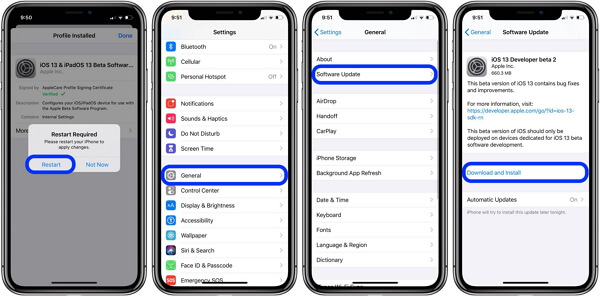
Pour activer les mises à jour automatiques sur votre iPhone, accédez à Paramètres > Général > Mise à jour logicielle > Mises à jour automatiques.
Pour votre Mac, procédez comme suit :
Étape 1. Cliquez sur le menu Apple, sélectionnez Préférences Système, puis choisissez Général.
Étape 2. Localisez « Mise à jour logicielle » sur la droite. Pour configurer les préférences de mise à jour, cliquez sur le bouton « Informations sur la mise à jour automatique ».
Si vous souhaitez que votre Mac installe automatiquement les mises à jour macOS, ouvrez Installer les mises à jour macOS et cliquez sur Terminer.
Solution 2. Vérifiez votre licence et désactivez votre VPN.
Nous avons mentionné qu'un pays peut ne pas être pris en charge. Alors d’abord, vérifiez si votre pays n’a pas de licence. Si ce n’est pas le cas, vous pouvez passer à la section suivante. Si tel est le cas, désactivez votre VPN car cela peut être la véritable raison pour laquelle cette chanson n'est actuellement pas disponible dans votre pays ou région.
Solution 3. Mettez à jour votre appareil
Les logiciels obsolètes peuvent également entraîner des problèmes de compatibilité avec Apple Music, Faisant Apple Music Ce morceau n'est pas disponible pour le moment. Il est donc important de maintenir votre appareil à jour. La mise à jour vers la dernière version d'iOS vous permettra de bénéficier des dernières fonctionnalités et d'assurer le bon fonctionnement de votre appareil.
Pour rechercher des mises à jour sur votre iPhone ou iPad, accédez à Paramètres > Général > Mise à jour du logiciel. Si une nouvelle mise à jour est disponible, suivez les instructions à l'écran pour la télécharger et l'installer.
Solution 4. Vérifiez Apple Music État du système
If Apple MusicSi les serveurs de [nom de l'application] tombent en panne, la lecture de musique peut également être affectée et vous pourriez rencontrer l'erreur « Ce titre n'est actuellement pas disponible dans votre pays ou région ». Apple MusicMais vous pouvez consulter la page Web d'état du système d'Apple et vérifier si Apple Music fonctionne normalement. Un voyant vert est allumé à côté de Apple Music cela signifie que le service de streaming fonctionne correctement.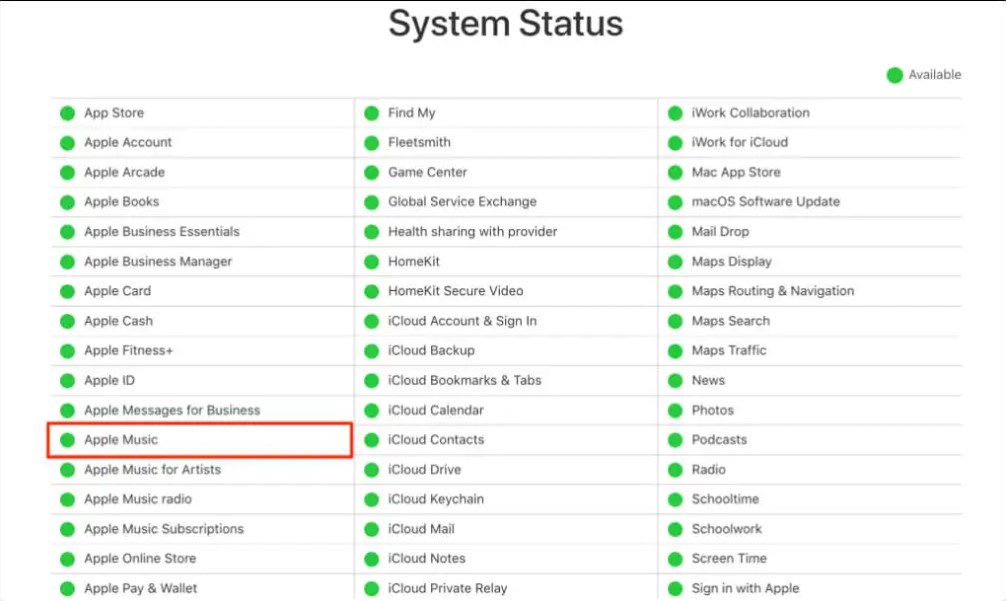
Solution 5. Recommencer Apple Music
Pour résoudre le message d'erreur « Ce morceau n'est actuellement pas disponible dans votre pays ou région » sur le Apple Music Pour rouvrir l'application, faites glisser votre doigt du bas vers le milieu de l'écran de votre iPhone ou iPad et relâchez-le lorsque le sélecteur d'applications iOS apparaît. Si votre appareil iOS possède un bouton d'accueil physique, appuyez deux fois dessus pour ouvrir le sélecteur d'applications.
Localisez l'application « Musique » et faites glisser votre doigt vers le haut sur l'aperçu de l'application pour la fermer. Rouvrez Musique après quelques secondes et essayez de lire une chanson, spécifique ou générale, qui n'est actuellement pas disponible.
Solution 6. Réinitialiser les avertissements dans Apple Music ou iTunes
Certains utilisateurs ont signalé que la réinitialisation des avertissements dans Apple Music ou iTunes peut également réparer Apple Music Ce titre n'est actuellement pas disponible dans votre pays ou région. Vous pouvez essayer cette méthode en suivant les étapes ci-dessous.
Ouvrez Apple Music ou iTunes sur votre ordinateur.
Sur Mac : accédez à Musique/iTunes > Préférences > Avancé.
Sur PC : accédez à Édition > Préférences > Avancé.
Cliquez sur Réinitialiser les avertissements, puis cliquez sur OK.
Solution 7. Supprimer et rajouter des chansons à la bibliothèque
1 Il se peut qu'un morceau ne soit pas disponible dans votre pays ou région en raison de métadonnées obsolètes ou incorrectes. Pour mettre à jour les métadonnées et la disponibilité, supprimez le morceau de votre bibliothèque, puis ajoutez-le à nouveau.
Pour supprimer une chanson de votre bibliothèque, procédez comme suit :
Étape 1. Ouvrez l'application Musique sur votre iPhone ou iPad.
Étape 2. Trouvez le morceau que vous souhaitez supprimer et faites glisser votre doigt vers la gauche.
Étape 3. Cliquez sur le bouton « Supprimer ».
Étape 4. Confirmez que vous souhaitez supprimer le morceau.
Pour rajouter des chansons à votre bibliothèque, procédez comme suit :
Étape 1. Ouvrez l'application iTunes Store sur votre iPhone ou iPad.
Étape 2. Trouvez le morceau que vous souhaitez ajouter et cliquez sur le bouton « ... » situé à côté.
Étape 3. Cliquez sur « Ajouter à la bibliothèque ».
Étape 4. La chanson devrait maintenant être disponible dans votre bibliothèque musicale.
Solution 8. Activer et désactiver la synchronisation de la bibliothèque
Pour désactiver la bibliothèque de synchronisation, procédez comme suit :
Étape 1. Ouvrez l'application Paramètres sur votre iPhone ou iPad.
Étape 2. Cliquez sur votre nom en haut de l'écran, puis sélectionnez « Musique ».
Étape 3. Enfin, désactivez le commutateur « Synchroniser la bibliothèque ».
Pour accéder à la bibliothèque de synchronisation, procédez comme suit :
Étape 1. Ouvrez l'application Paramètres sur votre iPhone ou iPad.
Étape 2. Cliquez sur votre nom en haut de l'écran, puis sélectionnez « Musique ».
Étape 3. Activez le commutateur « Synchroniser la bibliothèque ».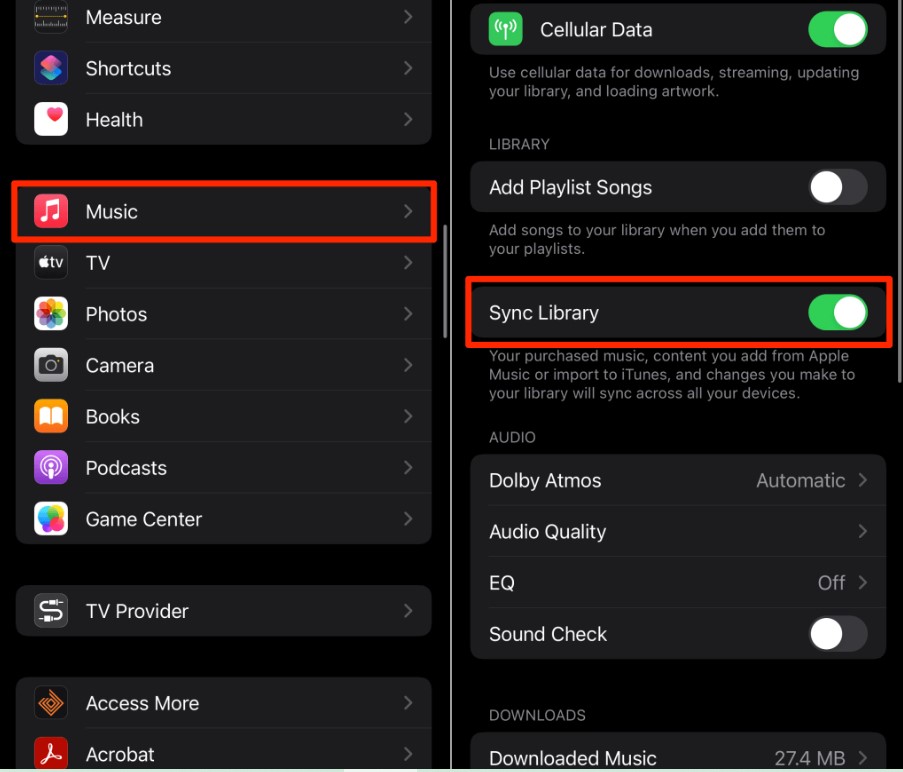
Partie 3. Comment garantir la disponibilité des chansons dans votre pays ou région pour toujours ?
Parfois, il ne suffit pas de connaître simplement la réponse à ce que cela signifie lorsqu'il est dit "Cette chanson n'est actuellement pas disponible dans votre pays ou votre région". Vous devez avoir une solution infaillible pour vous soutenir. C'est pourquoi nous vous recommandons d'utiliser un outil spécialisé pour faire le travail.
TuneSolo Apple Music Converter est un outil spécialisé dans la conversion de fichiers depuis 1 Il permet de convertir un fichier vidéo en un autre format. Il est également possible de modifier la qualité et d'autres paramètres tels que le débit binaire, la fréquence d'échantillonnage, etc. Voici quelques-unes de ses principales caractéristiques :
- Vous pouvez écouter de la musique téléchargée à l'aide de ce logiciel sans Internet
- Vous pouvez convertir plusieurs fichiers en même temps
- Vous pouvez supprimer les DRM d'Appel Music et transférer de la musique téléchargée sur divers appareils fonctionnant à la fois sur le système d'exploitation Android et Apple
- Vous pouvez convertir des fichiers dans de nombreux formats comme MP3, M4B, AAC, WAV, et plus encore

Maintenant que vous connaissez tous les avantages de TuneSoloVous pouvez cliquer immédiatement sur le bouton de sécurité ci-dessous pour essayer de télécharger des chansons depuis votre compte. Apple Music bibliothèque avec 1 Cliquez et écoutez-les ensuite hors ligne, vous n'avez donc pas à vous soucier de la disponibilité des chansons dans votre pays ou région.
Cela étant dit, il est temps de savoir comment corriger l'erreur "Cette chanson n'est pas disponible actuellement dans votre pays ou votre région" à l'aide de ce logiciel.
Étape 1. Sélectionnez des chansons
Ouvrez le convertisseur sur votre ordinateur. Vérifiez si iTunes est sur la dernière version. Maintenant, sur la page principale, vous verrez une liste de chansons. Ceux-ci peuvent être convertis et téléchargés, donc quel que soit le pays de licence, ils seraient disponibles à tout moment. Sélectionnez simplement les chansons que vous voulez.

Étape 2. Modifier les paramètres de sortie
Sous la liste, vous verrez la section Paramètres de sortie. Choisissez l'option appropriée pour le format de sortie, le codec, la qualité et le reste. Ce serait selon vos préférences.

Étape 3. Convertir des chansons
Une fois que vous avez correctement configuré la sortie, cliquez sur le bouton Convertir. Cela lancera le processus de conversion, et tout ce que vous avez à faire est d'attendre la fin.
Astuce: Veuillez vous assurer que Apple MusiciTunes est fermé avant l'ouverture Apple Music ConverterEt pendant la conversion de la chanson, veuillez ne pas effectuer d'opération sur Apple MusiciTunes.

Partie 4. Conclusion
De nombreuses erreurs peuvent se produire sur la plate-forme iTunes. En tant que tel, c'est mieux si vous êtes préparé pour eux. Malheureusement, certains peuvent arriver soudainement, il faut donc souvent trouver la solution sur place.
Avec ce guide, vous devriez pouvoir en savoir plus sur l'erreur "Cette chanson n'est pas actuellement disponible dans votre pays ou région" et, espérons-le, trouver une solution à cette erreur.

