

Comment transférer facilement Apple Music vers YouTube Music
Si vous êtes un mélomane, il y a de fortes chances que vous ayez vos chansons et listes de lecture préférées sur plusieurs plateformes. Cependant, avec le nombre toujours croissant de services de streaming musical disponibles aujourd'hui, il peut être difficile de gérer et de transférer votre bibliothèque musicale.
Si vous vous demandez comment transférer Apple Music à YouTube MusicCe guide est fait pour vous. Dans cet article, nous vous montrerons comment transférer vos données. Apple Music liste de lecture à YouTube Music étape par étape et garder votre Apple Music chansons hors ligne pour toujours. Nous explorerons également des méthodes alternatives et fournirons quelques conseils pour résoudre les problèmes que vous pourriez rencontrer en cours de route. Alors, commençons!
Contenu de l'article Partie 1. Comment transférer Apple Music à YouTube Music [Autoroute]Partie 2. Autres moyens de transfert Apple Music Liste de lecture pour YouTube Partie 3. Pourquoi je ne peux pas voir mon Apple Music Chansons sur YouTube Music après le transfert ?Partie 4. Conclusion
Partie 1. Comment transférer Apple Music à YouTube Music [Autoroute]
Puis-je importer mon Apple Music bibliothèque à YouTube MusicDans cette section, nous vous guiderons à travers les étapes pour transférer votre Apple Music liste de lecture à YouTube Music Vous pouvez utiliser une méthode gratuite. Voici la marche à suivre :
Étape 1: Télécharger Apple Music Chansons et listes de lecture sur votre ordinateur
Pour télécharger votre Apple Music Pour stocker des chansons et des listes de lecture sur votre ordinateur, vous devrez utiliser un outil tiers appelé TuneSolo Apple Music ConverterCet outil vous permet de convertir Apple Music chansons à MP3 format, que vous pouvez ensuite télécharger sur YouTube Music.
Cette application de bureau vous permet télécharger et convertir Apple Music chansons aux formats audio populairesLe logiciel est disponible pour les systèmes d'exploitation Windows et Mac et prend en charge la conversion de Apple Music pistes jusqu'à 10Vitesse X tout en conservant la qualité audio d'origine et toutes les informations d'identification3 balises et métadonnées. Outre ses capacités de conversion, TuneSolo Apple Music Converter Elle présente également une interface intuitive et conviviale qui la rend facile à utiliser, même pour les débutants.
Voici les étapes pour télécharger votre Apple Music chansons et listes de lecture utilisant TuneSolo Apple Music Converter:
Étape 1. Téléchargez et installez TuneSolo Apple Music Converter Sur votre ordinateur, vous pouvez le télécharger en visitant le site officiel ou simplement en cliquant sur le bouton sécurisé ci-dessous.
Étape 2. Lancez le logiciel et cliquez sur « Ouvrir Apple Music Lecteur Web ».
Étape 3. Sélectionnez les chansons et les listes de lecture que vous souhaitez télécharger et transférer vers YouTube Music.
Étape 4. Choisissez le MP3 format et dossier de sortie pour les fichiers convertis.
Étape 5. Cliquez sur le bouton « Convertir tous les éléments » pour lancer le processus de conversion.
Étape 6. Une fois la conversion terminée, vous trouverez les fichiers convertis dans le dossier de sortie.

Étape 2: Transfert et chargement des données téléchargées Apple Music Chansons à YouTube Music
Comment exporter de la musique depuis Apple Music à YouTube Playlist ? Une fois que vous avez converti votre Apple Music chansons à MP3 le format, vous pouvez les télécharger sur YouTube MusicVoici comment ajouter de la musique locale à YouTube Music:
Étape 1. Ouvrez YouTube Music sur votre ordinateur.
Étape 2. Cliquez sur votre photo de profil en haut à droite et sélectionnez « Téléverser de la musique ».
Étape 3. Sélectionnez le MP3 Sélectionnez les fichiers que vous souhaitez télécharger et cliquez sur « Ouvrir ».
Étape 4. YouTube Music Nous téléchargerons ensuite les fichiers dans votre bibliothèque.
Étape 5. Vous pouvez désormais accéder à votre musique téléchargée dans l'onglet « Bibliothèque » de YouTube Music.
Voilà ! Vous avez transféré votre Apple Music liste de lecture à YouTube Music en utilisant une méthode gratuite.
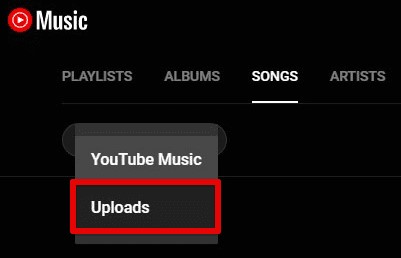
Partie 2. Autres moyens de transfert Apple Music Liste de lecture pour YouTube
Si vous recherchez d'autres moyens de transférer votre Apple Music liste de lecture à YouTube MusicIl existe quelques services qui peuvent vous aider.
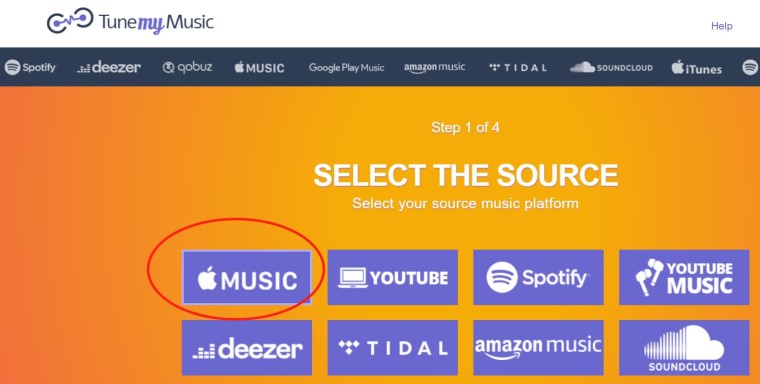
1. Transferts Apple Music Liste de lecture pour YouTube Music Utilisation de TuneMyMusic
TuneMyMusic est un service web qui vous permet de transférer votre musique entre différentes plateformes, notamment Apple Music et YouTube MusicLe service est gratuit et vous pouvez transférer jusqu'à 10,000 pistes une à la fois.
Pour importer un Apple Music liste de lecture à YouTube Music Avec TuneMyMusic, suivez ces étapes :
Étape 1. Rendez-vous sur le site web de TuneMyMusic (www.tunemymusic.com).
Étape 2. Sélectionnez "Apple Music" en tant que plateforme source et connectez-vous avec votre Apple Music compte.
Étape 3. Après vous être connecté(e), choisissez la playlist que vous souhaitez transférer vers YouTube Music.
Étape 4. Ensuite, sélectionnez "YouTube" comme plateforme de destination et connectez-vous avec votre YouTube Music compte.
Étape 5. Une fois connecté, TuneMyMusic associera les morceaux de votre bibliothèque. Apple Music playlist aux pistes correspondantes sur YouTube Music.
Étape 6. Vérifiez le plan de cartographie pour en assurer l'exactitude, puis confirmez le transfert.
Étape 7. TuneMyMusic va lancer le processus de transfert de votre Apple Music liste de lecture à YouTube MusicUne fois terminé, vous devriez pouvoir trouver votre playlist sur votre YouTube Music compte.
2. Transferts Apple Music Liste de lecture pour YouTube Music Utilisation de MusConv
MusConv est un autre service qui vous permet de transférer votre musique entre différentes plateformes. Il prend en charge un large éventail de services de streaming musical, notamment : Apple Music et YouTube MusicMusConv est disponible sous forme d'application de bureau ou de service web, et vous pouvez choisir parmi une gamme de formules tarifaires en fonction de vos besoins.
Pour importer un Apple Music liste de lecture à YouTube Music Avec MusConv, vous pouvez suivre ces étapes :
Étape 1. Ouvrez l'application MusConv ou visitez le site web de MusConv.
Étape 2. Sélectionnez "Apple Music" en tant que plateforme source et connectez-vous avec votre Apple Music compte.
Étape 3. Une fois connecté, choisissez la playlist spécifique que vous souhaitez transférer vers YouTube Music.
Étape 4. Ensuite, sélectionnez «YouTube Music" comme plateforme de destination et connectez-vous avec votre YouTube Music compte.
Étape 5. Une fois connecté, MusConv commencera à associer et à transférer les morceaux depuis votre compte. Apple Music liste de lecture à YouTube Music.
Étape 6. Vérifiez le transfert pour vous assurer de son exactitude et de son intégralité.
Étape 7. Confirmez le transfert, et MusConv lancera le processus de transfert de votre Apple Music liste de lecture à YouTube Music.
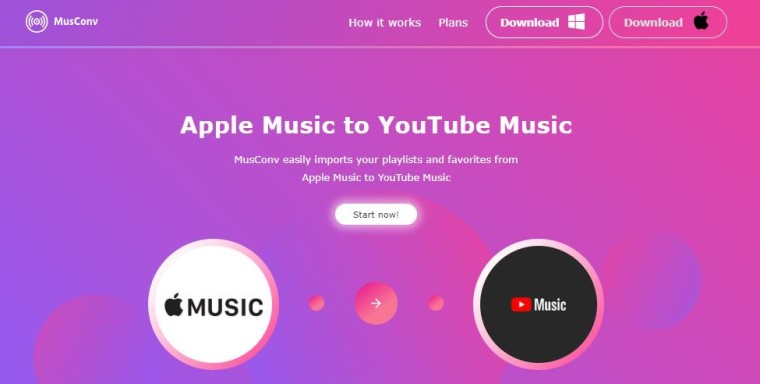
TuneMyMusic et MusConv sont deux services fiables qui peuvent vous aider à transférer votre musique. Apple Music liste de lecture à YouTube Music rapidement et facilement.
Partie 3. Pourquoi je ne peux pas voir mon Apple Music Chansons sur YouTube Music après le transfert ?
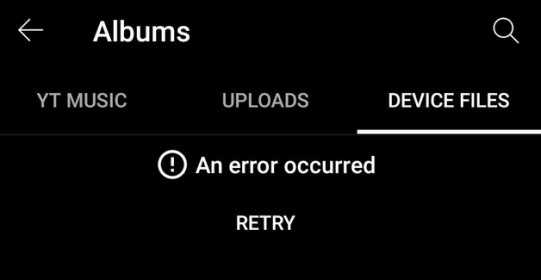
Après avoir transféré votre Apple Music liste de lecture à YouTube MusicVous pourriez rencontrer un problème courant : vous ne voyez pas votre Apple Music chansons dans YouTube Music. Ceci est dû au fait YouTube Music N'affiche que les chansons disponibles dans leur bibliothèque de streaming, et non les fichiers audio locaux que vous avez téléchargés.
Il existe cependant un moyen d'activer l'option permettant de lire les fichiers audio locaux sur YouTube Music. Voici comment procéder :
Étape 1. Ouvrez YouTube Music sur votre ordinateur.
Étape 2. Cliquez sur votre photo de profil en haut à droite et sélectionnez « Paramètres ».
Étape 3. Faites défiler vers le bas jusqu'à la section « Lecture » et activez l'option « Afficher les fichiers du périphérique ».
Étape 4. YouTube Music Le système va maintenant analyser votre appareil à la recherche de fichiers audio locaux, y compris ceux que vous avez téléchargés.
Étape 5. Vous pouvez désormais accéder à vos fichiers audio locaux dans l'onglet « Fichiers de l'appareil ». YouTube Music.
En activant cette option, vous pourrez voir votre Apple Music chansons dans YouTube Music et jouez-les comme n'importe quelle autre chanson de votre bibliothèque.
Partie 4. Conclusion
En conclusion, transférer votre Apple Music liste de lecture à YouTube Music C'est un excellent moyen de profiter de vos chansons préférées sur une autre plateforme. Que vous choisissiez d'utiliser la méthode gratuite de téléchargement et de conversion de vos fichiers, Apple Music chansons avec TuneSolo Apple Music Converter ou opter pour l'un des services alternatifs comme TuneMyMusic ou MusConv, il existe plusieurs façons d'accomplir cette tâche.
Il est toutefois important de noter qu'après le transfert de votre Apple Music liste de lecture à YouTube Music, vous pourriez rencontrer le problème de l'impossibilité de consultez votre inspecteur local Apple Music ChansonsMais ne vous inquiétez pas, en activant l'option de lecture des fichiers audio locaux dans YouTube MusicVous pouvez accéder à vos chansons transférées et les écouter comme n'importe quelle autre chanson de votre bibliothèque.
En résumé, si vous recherchez un outil fiable et efficace pour convertir vos Apple Music Nous recommandons vivement de convertir les chansons dans un format compatible avec tous les appareils. TuneSolo Apple Music Converter.
Son interface conviviale, ses paramètres de sortie personnalisables et sa vitesse de conversion rapide en font un excellent choix pour tous ceux qui souhaitent profiter de leurs Apple Music Des chansons sans aucune restriction ni limitation.

