

Comment transférer la playlist Spotify vers Apple Music [Mise à jour 2026]
Spotify est connu pour son service d'abonnement gratuit. Vous pouvez accéder et écouter des chansons sans payer, tant que vous regardez des publicités. Cela signifie également que vous pouvez créer une liste de lecture gratuitement.
Le seul bémol est que l'interface n'est pas très interactive et qu'il faut découvrir la musique par soi-même sans l'aide de la plateforme. D'autre part, Apple Music a une interface interactive mais ce n'est pas gratuit. Que se passe-t-il si vous transférez Spotify à Apple Music?
Cet article vous montrera comment vous pouvez transférer Spotify liste de lecture à Apple Music sans rencontrer le moins de problèmes possible. Avant cela, vous devez en apprendre davantage sur le 2 Les plateformes d'abord.
Contenu de l'article Partie 1. Pouvez-vous écouter Spotify Liste de lecture activée Apple Music?Partie 2. Comment transférer Spotify Liste de lecture pour Apple Music?Partie 3. Résumé
Partie 1. Pouvez-vous écouter Spotify Liste de lecture activée Apple Music?
La première chose qui apparaît lorsque vous souhaitez transférer Spotify liste de lecture à Apple Music La question est de savoir si c'est possible. Heureusement pour vous, c'est tout à fait possible, mais cela ne signifie pas que ce sera facile. En réalité, cela devrait être impossible, mais grâce aux progrès technologiques, les développeurs ont pu créer des outils pour y parvenir. Mais d'abord, familiarisons-nous avec les plateformes.
Qu'est-ce que le Spotify?
Spotify est populairement connu comme un service de streaming musical, mais il est également capable de diffuser des vidéos et des podcasts. Cette plateforme existe depuis 2008 Au fil des années, cette plateforme est devenue largement disponible sur différents appareils, aussi bien sur ordinateurs de bureau que sur appareils mobiles.
Cependant, le principal atout de cette plateforme réside dans sa gratuité d'accès. Malgré la présence de quelques publicités, l'offre reste très attractive, car certaines plateformes, comme… Apple Music, ne propose pas de formule d'abonnement gratuite.
Qu'est-ce que le Apple Music?
Apple Music existe depuis environ 5 Cela fait des années, mais il est évident que c'est déjà très populaire auprès des mélomanes. En fait, Apple Music a plus d'abonnés que Spotify, mais c'est principalement parce que vous devez être abonné pour écouter leur musique.
Cela ne signifie toutefois pas que Apple Music Il ne possède aucune fonctionnalité intéressante. Une autre raison de sa popularité réside dans son interface très interactive et esthétique. De ce fait, de nombreux utilisateurs souhaitent savoir comment effectuer des transferts. Spotify liste de lecture à Apple MusicAinsi, vous pourrez obtenir des chansons de Spotify gratuitement et écoutez-les sur l'interface incroyable de Apple Musicce qui nous amène à la question suivante.

Pouvez-vous transférer Spotify liste de lecture à Apple Music?
Ça ne va pas être facile, mais oui, vous pouvez transférer Spotify liste de lecture à Apple MusicCependant, la raison pour laquelle ce n'est pas facile est que… 2 Les interfaces présentent plusieurs différences. 1, les podcasts se comportent différemment dans le Apple Music l'application et dans l' Spotify app.
De plus, les formats des chansons de chaque plate-forme ne sont pas les mêmes, vous devez donc les convertir avant de faire la transition. Cela nécessite d'avoir un convertisseur, mais un tel outil ne suffit pas pour transférer Spotify liste de lecture à Apple MusicVous avez également besoin d'une application capable de synchroniser les listes de lecture de 2 Ces plateformes sont accessibles sans difficulté, alors comment y parvenir ?
Partie 2. Comment transférer Spotify Liste de lecture pour Apple Music?
Comme dit précédemment, vous avez besoin d'un outil ou d'une sorte de programme qui vous permette de synchroniser les listes de lecture de votre Spotify à Apple MusicVous aurez également besoin d'un convertisseur pour que le format audio réponde aux exigences de Apple Music.
Pour cette raison, je voudrais vous présenter un convertisseur avec toutes les fonctionnalités clés dont vous avez besoin pour transférer Spotify liste de lecture à Apple MusicLe plus intéressant, c'est qu'il existe des fonctionnalités dont vous n'avez même pas besoin, mais qui peuvent grandement faciliter la tâche, ce qui peut être considéré comme un avantage. Spotify liste de lecture à Apple Music raccourci.
Voici un aperçu des instructions sur la façon de transférer Spotify liste de lecture à Apple Music:
- Télécharger le TunesFun Spotify Music Converter
- Choisissez Spotify Music
- Collez le Spotify Lien
- Choisissez le format
- Convertir Spotify Music
#1. Outil requis pour convertir Spotify Music
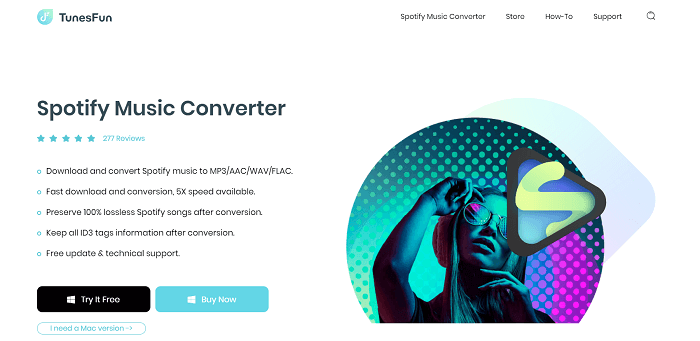
L'outil dont je parle est le MusiquesFun Spotify Music Converter. Chose intéressante, le Spotify's DRM gêne les utilisateurs lorsqu'ils veulent écouter Spotify à l'extérieur de la plate-forme. Heureusement, TunesFun peut non seulement convertir les chansons, il peut également contourner le DRM, vous permettant d'écouter Spotify même sur Apple MusicTunesFun présente également d'autres avantages. Voici un aperçu plus détaillé de ses fonctionnalités :
Caractéristique Principale:
- Contourner les DRM. Comme dit précédemment, vous pouvez contourner la protection DRM sur votre Spotify Par conséquent, il est possible d'extraire vos chansons de Spotify. Vous pouvez même convertir les chansons extraites à des formats comme AAC, FLAC, WAV, or MP3Ainsi, vous pouvez adapter le format de votre playlist à Apple Musicexigences de format audio de
Autres caractéristiques:
- Conserver les métadonnées. Une autre caractéristique notable de ce produit est sa capacité à conserver les métadonnées et l'identifiant.3 Les métadonnées du fichier original, notamment le titre, l'album, l'artiste et les mentions « J'aime », sont conservées. C'est un avantage considérable, car la plupart des convertisseurs modifient la liste de lecture et peuvent même changer les titres. Vous gagnerez ainsi du temps en évitant de trier les morceaux.
- Écoute hors ligne. Si vous ne le saviez pas, seuls les utilisateurs premium peuvent accéder au Spotify Mode hors-ligne. C'est pourquoi, à moins que vous ne soyez un client payant, vous ne pourrez pas écoute ton Spotify liste de lecture sans internet. TunesFun simplifie le processus et vous fait économiser de l'argent en rendant les fichiers téléchargés disponibles hors ligne
- Conversion rapide. Pour les utilisateurs toujours pressés, ce logiciel reste une option intéressante car il est beaucoup plus rapide que les convertisseurs classiques. En effet, il peut convertir et télécharger jusqu'à… 5x plus rapide que les autres logiciels. De plus, vous pouvez convertir et télécharger plusieurs fichiers simultanément, à condition de connaître leurs liens.
Comme vous pouvez le voir, il y a plusieurs raisons pour lesquelles nous avons choisi ce logiciel comme le meilleur exemple d'outil capable de vous aider à transférer Spotify liste de lecture à Apple MusicTunesFun propose des fonctionnalités très utiles, ainsi que d'autres utilitaires qui facilitent la tâche. De plus, le processus est assez simple, ce qui nous amène à notre point suivant.
#2. Tutoriel pour le transfert Spotify Liste de lecture pour Apple Music
Il vous suffit de suivre 4 Étapes à suivre si vous souhaitez effectuer un transfert Spotify liste de lecture à Apple MusicLa bonne nouvelle, c'est que je vais vous expliquer en détail chacune de ces étapes. Alors, sans plus tarder, commençons par les étapes. Lisez attentivement :
Étape 1. Choisissez Spotify Music
Tout d'abord, assurez-vous d'avoir déjà téléchargé et installé le TunesFun Spotify Music Converter le logiciel sur votre ordinateur. Avant d'utiliser le logiciel, vous devez choisir le Spotify Music Vous pouvez convertir ou télécharger des fichiers et obtenir leurs liens. Pour cela, faites un clic droit sur les morceaux dans l'application et cliquez sur « Copier le lien ».
Étape 2. Collez le Spotify Lien
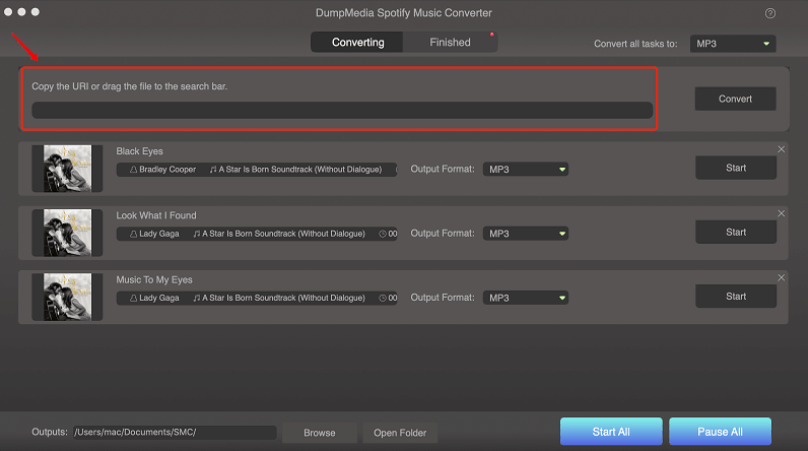
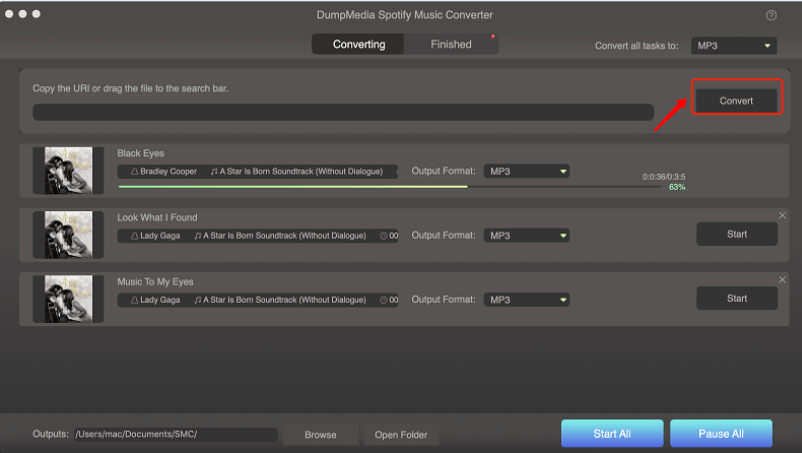
Une fois que vous avez acquis le lien, ouvrez le logiciel, si vous ne l'avez pas déjà fait. Vous verrez alors une barre de texte. C'est ici que vous entrez le lien vers le Spotify chanson que vous souhaitez convertir. Collez simplement le lien si vous l'avez déjà. Faites ceci pour toutes les chansons de votre Spotify playlist. Vous pouvez également faire glisser et déposer les chansons si vous les avez déjà.
Étape 3. Choisissez le format
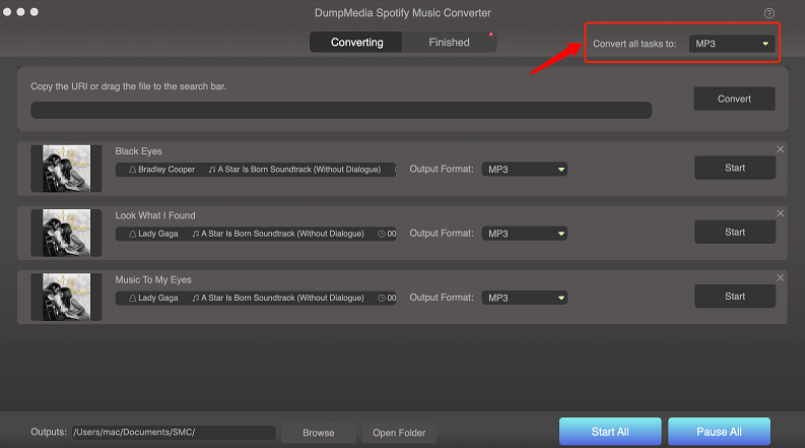
La troisième étape consiste à modifier le format de sortie. C'est très simple : il suffit de cliquer sur le menu déroulant de la fenêtre pour afficher une liste de formats. Je vous suggère de choisir le format suivant : MP3 car il s'agit du format universel.
Étape 4. Convertir Spotify Music
Enfin, vous devez cliquer sur le bouton Convertir tout. Cela va commencer à convertir Spotify liste de lecture à Apple Music in MP3Une fois le téléchargement terminé, cliquez sur « Afficher le fichier de sortie ». Vous serez redirigé vers le dossier contenant les fichiers téléchargés. Notez ce chemin, puis ouvrez iTunes. Allez ensuite dans Fichier > Ajouter à la bibliothèque. Sélectionnez les fichiers que vous venez de télécharger pour les ajouter à votre bibliothèque. Apple Music.
Comme vous pouvez le constater, vous pouvez certainement réussir si vous souhaitez transférer Spotify liste de lecture à Apple MusicCe n'est peut-être pas la méthode la plus simple, mais elle est tout à fait réalisable. Il vous suffit d'avoir les bons outils et de suivre les bonnes étapes pour mener à bien le projet.
Partie 3. Résumé
Vous êtes-vous déjà demandé ce que vous obtiendrez je vous transférer Spotify liste de lecture à Apple Music? Eh bien, beaucoup de gens se sont déjà posé cette question. La plupart d'entre eux ont conclu que ce serait une excellente combinaison s'ils étaient capables de réussir, mais ce n'est pas facile.
Cet article vous a montré comment vous pouvez le retirer et contrairement aux autres utilisateurs, vous avez le bon outil à votre portée. Il ne devrait plus y avoir de raison pour laquelle vous ne pouvez pas réussir cette tâche. J'espère que vous pourrez partager ce processus avec d'autres afin qu'eux aussi puissent profiter Spotify on Apple Music.

