

Bibliothèque de synchronisation dans Apple Music : Accédez à vos chansons sur tous vos appareils
Qu'est-ce que la « Bibliothèque de synchronisation » dans Apple Music? C'est la question qui est fréquemment posée par Apple Music des utilisateurs qui utilisent différents appareils pour écouter de la musique en streaming.
C'est en fait assez agaçant de télécharger le même Apple Music Vous réenregistrez sans cesse les mêmes fichiers sur différents appareils. Nombreux sont ceux qui s'accordent à dire que sauvegarder plusieurs fois les mêmes morceaux est une tâche fastidieuse. Mais la bonne nouvelle, c'est qu'un abonnement à Apple Music Cela ferait toute la différence. Par ailleurs, pour les utilisateurs de la version gratuite, nous aborderons ci-dessous l'outil idéal pour éviter cette procédure fastidieuse et agaçante.
Voyons voir ce qu'est la fonctionnalité « Synchroniser la bibliothèque » dans Apple Music et comment activer et utiliser la synchronisation de la bibliothèque pour accéder à votre bibliothèque musicale sur tous vos appareils ! Nous parlerons également d’un outil qui vous permettra de télécharger gratuitement vos chansons préférées. gardez-les pour toujours même après le Apple Music abonnement.
Partie 1. Qu'est-ce que la bibliothèque Sync dans Apple Music?
Que signifie la synchronisation de la bibliothèque sur Apple Music? le Apple Music L'application peut être téléchargée et lancée sur des appareils tels que les téléphones Android, les appareils iOS et sur iTunes. Apple Music L'abonnement vous donnera accès à sa vaste bibliothèque musicale, qui compte environ 70 millions de titres. Les avantages ne s'arrêtent pas là : vous pourrez également télécharger les morceaux sur votre compte et les écouter hors ligne à tout moment.
Le plus important à retenir, c'est que tous les morceaux que vous avez achetés auprès de Apple Music, les pistes que vous ajoutez à Apple Music et iTunes, et toutes les modifications que vous avez apportées à votre bibliothèque musicale seront synchronisées sur tous les appareils où vous aviez votre compte. Apple Music Compte d'abonnement connecté. Cela répond en fait à la question « qu'est-ce que Sync Library ? » Apple Music ».
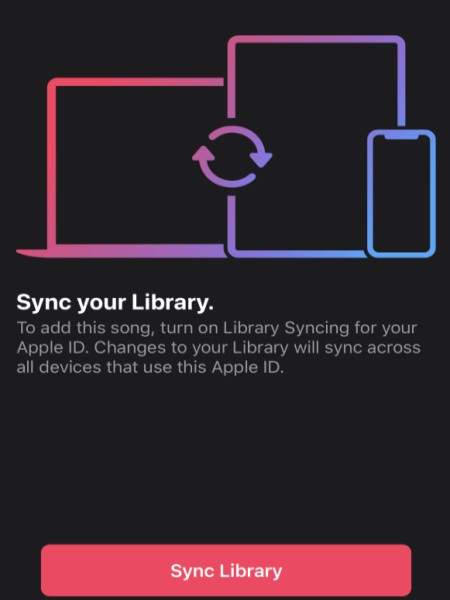
La procédure pour cela peut également être facilement effectuée grâce à l'utilisation de votre bibliothèque iCloud Music. Le processus de synchronisation par iCloud fonctionne en examinant si les chansons enregistrées dans votre collection de musique correspondent aux chansons du magasin de musique iTunes. Si les pistes correspondent, cela signifie que vous pourrez désormais les enregistrer et les diffuser hors ligne.
Non seulement les pistes pouvaient être synchronisées, mais la « Bibliothèque de synchronisation » dans Apple Music Vous pouvez faire de même avec d'autres contenus, notamment les photos, les données et les vidéos que vous avez enregistrées. Cette opération se lancera automatiquement une fois la synchronisation activée et si le même identifiant Apple est utilisé sur l'appareil concerné. Cependant, la synchronisation n'est pas toujours fluide et réussie. Parfois, problèmes de synchronisation se produisent pendant le processus en raison d'un signal instable ou d'une connexion Internet par exemple.
Pour tenter de résoudre les problèmes liés à la synchronisation de la bibliothèque, vérifiez votre connexion Internet et assurez-vous d'utiliser le même identifiant Apple sur tous les appareils utilisés pour le streaming. Apple Music, peut essayer de mettre à jour votre installation Apple Music Mettez à jour l'application vers la dernière version publiée, vérifiez si la fonction de synchronisation a été activée et enfin, éteignez puis rallumez votre appareil.
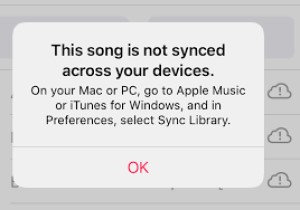
Partie 2. Comment activer la synchronisation de la bibliothèque dans Apple Music Sur différents appareils ?
Après avoir appris ce qu'est la bibliothèque de synchronisation, abordons maintenant les étapes détaillées pour l'activer.
Une fois votre Apple Music Votre abonnement est prêt. Vous pouvez maintenant désactiver la fonction de synchronisation de la bibliothèque sur votre compte. Comme indiqué, si elle est activée, vous pourrez accéder au contenu enregistré sur n'importe quel appareil connecté.
La liste ci-dessous vous indiquera les éléments à vérifier et à préparer avant d'utiliser Sync Library dans Apple Music.
- Assurez-vous que votre appareil a été mis à jour vers la version la plus récente.
- Assurez-vous également d'avoir un Apple Music abonnement.
- Vérifiez si le même identifiant Apple est utilisé sur tous les appareils que vous prévoyez d'utiliser.
- Connectez votre appareil à Internet, par exemple le WIFI ou un réseau cellulaire.
Comment activer la bibliothèque de synchronisation Apple Music avec iPhone, iPod touch et iPod
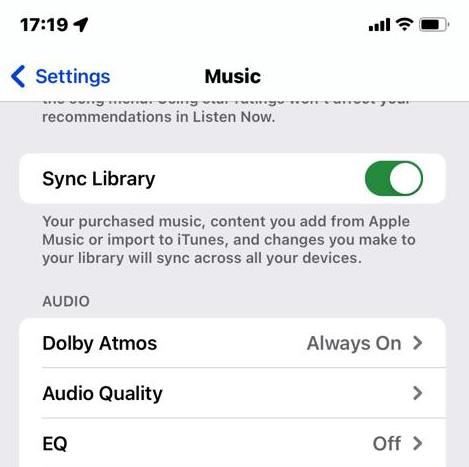
Vous pouvez activer la synchronisation de la bibliothèque en suivant les étapes ci-dessous. Apple Music sur iPhone, iPod et iPod Touch.
- Ouvrez votre appareil, puis passez à l'icône Paramètres. Sélectionnez-le et choisissez Musique.
- Dans la fenêtre Musique, appuyez sur « Synchroniser la bibliothèque » afin de synchroniser tous les fichiers enregistrés dans votre bibliothèque. Apple Music bibliothèque contenant tous les appareils que vous utilisez.
Comment activer la bibliothèque de synchronisation Apple Music sur PC Windows
Dans iTunes pour PC Windows, « Synchroniser la bibliothèque » devient « Bibliothèque musicale iCloud ». Pour activer la synchronisation de la bibliothèque sur les ordinateurs autorisés à y accéder :
Étape 1. Ouvrez votre application iTunes sur votre ordinateur Windows.
Étape 2. Connectez-vous maintenant à l'iTunes Store en utilisant l'identifiant Apple que vous avez utilisé pour configurer la bibliothèque musicale iCloud sur le premier ordinateur.
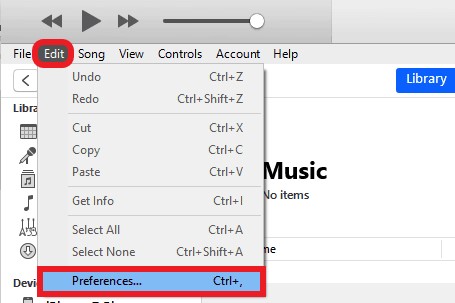
Étape 3. Cliquez sur l'onglet « Modifier ». Dans le menu qui s'affiche, choisissez Préférences > Général.
Étape 4. Cliquez sur « Bibliothèque musicale iCloud ».
Étape 5. Une fois terminé, appuyez sur OK.
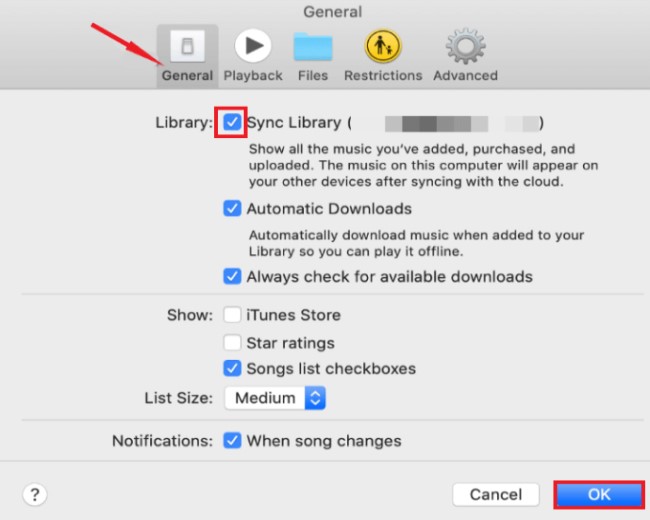
Comment activer la bibliothèque de synchronisation Apple Music sur Mac
Voici comment accéder à votre Apple Music Bibliothèque et listes de lecture sur Mac à l'aide de la fonction Sync Library :
Étape 1. Sur votre Mac, ouvrez le Apple Music puis cliquez sur Musique.
Étape 2. Dans le menu du haut, choisissez Préférences.
Étape 3. Dans le menu suivant, choisissez l'onglet Général puis appuyez sur « Synchroniser la bibliothèque ».
Étape 4. Une fois cela fait, appuyez sur le bouton OK pour enregistrer les modifications apportées.
Partie 3. Comment sauvegarder Apple Music sans bibliothèque Sync ?
Comme indiqué ci-dessus, la synchronisation de votre bibliothèque Apple nécessite un abonnement à Apple Music ou iTunes Match. Parfois, en raison d'un signal ou d'une connexion Internet instables, des problèmes peuvent survenir, comme l'absence de la bibliothèque de synchronisation Apple. Il est donc préférable de copier vos favoris. Apple Music Vous pouvez ainsi accéder à vos chansons en local, même après la fin de votre abonnement.
Le meilleur outil que vous pouvez utiliser est TuneSolo Apple Music ConverterC'est l'un des outils les plus recommandés en matière de téléchargement. Apple Music les pistes dans des formats compatibles comme MP3, FLAC, M4A, et WAVTous les formats de sortie qu'il prend en charge sont accessibles dans plusieurs lecteurs de musique.
Si vous ne souhaitez pas rencontrer de problèmes lors de la synchronisation des fichiers depuis 1 appareil à un autre en utilisant le «Bibliothèque de synchronisation"Pour Apple MusicIl serait préférable de télécharger d'abord les chansons sur votre appareil, puis… transférer les fichiers musicaux, vous-même dans l'appareil que vous souhaitez utiliser pour le streaming.
Voici un guide détaillé pour la sauvegarde Apple Music sur différents appareils :
Étape 1. Téléchargez et lancez le TuneSolo Apple Music ConverterOuvrez ensuite Apple Web Player et connectez-vous à votre compte Apple gratuit.
Étape 2. Ajoutez le Apple Music Liste des fichiers musicaux que vous souhaitez convertir.
Étape 3. Choisissez le format de sortie et l'emplacement d'enregistrement des fichiers convertis.
Étape 4. Pour lancer le processus de conversion, cliquez sur le bouton « Convertir tous les éléments ».
Étape 5. Après avoir tout téléchargé Apple Music Vous pouvez transférer vos chansons sur une clé USB pour les écouter sur n'importe quel appareil sans vous soucier de rien. Apple Music La bibliothèque de synchronisation ne s'affiche pas.
Partie 4. FAQ sur la bibliothèque Sync Apple Music
Q1Que se passe-t-il si vous désactivez la synchronisation de la bibliothèque ? Apple Music?
Si vous désactivez la fonction de synchronisation de la bibliothèque dans Apple MusicCela signifie que les morceaux et les playlists ajoutés via votre abonnement ne seront plus disponibles sur vos autres appareils. Ceci inclut les modifications apportées aux playlists, comme l'ajout ou la suppression de titres. En revanche, les fichiers musicaux originaux présents sur votre appareil resteront intacts.
Il est important de noter que la désactivation de la synchronisation de la bibliothèque ne supprimera aucun fichier musical local sur votre appareil, mais uniquement la musique synchronisée depuis Apple MusicLorsque vous réactiverez la synchronisation de la bibliothèque, vous devrez peut-être télécharger à nouveau la musique pour y accéder sur vos autres appareils.
Q2La bibliothèque Sync est-elle la même chose que la bibliothèque musicale iCloud ?
Oui, « Synchroniser la bibliothèque » est le nouveau nom de « Bibliothèque musicale iCloud ». Apple MusicCette fonctionnalité vous permet d'accéder à toute votre musique sur tous vos appareils, y compris vos achats, les morceaux associés et vos playlists. Lorsque vous modifiez votre bibliothèque, par exemple en ajoutant ou en supprimant des morceaux, ces modifications sont synchronisées sur tous vos appareils connectés avec le même identifiant Apple.
Partie 5. Résumé
Après avoir lu ceci, je pense que vous savez déjà ce qu'est une bibliothèque synchrone Apple Music et comment activer la bibliothèque de synchronisation Apple Music sur différents appareils. De plus, vous pouvez également utiliser TuneSolo Apple Music Converter pour sauvegarder Apple Music sans bibliothèque de synchronisation. J'espère que cet article vous sera utile.

