

Donner vie à la musique : l'essor des pochettes d'albums animées dans Apple Music
La musique a toujours été un puissant moyen d'expression et d'émotion, mais qu'en est-il de la façon dont nous la vivons ? Ces dernières années, les services de streaming musical ont permis d'écouter n'importe quelle chanson, n'importe quand, n'importe où. Mais avec tant de concurrence, comment faites-vous pour que votre musique se démarque ? Pochettes d'albums animées dans Apple Music - une nouvelle tendance qui change notre façon de vivre la musique.
Les couvertures d'album animées sont exactement ce à quoi elles ressemblent couvertures d'album Ce mouvement. Des boucles simples aux animations complexes, elles apportent un tout nouveau niveau de créativité et d'interactivité au streaming musical. Mais qu'est-ce qui rend les pochettes d'albums animées si spéciales, et quel est leur impact sur l'industrie musicale ? Dans cet article, nous explorerons les avantages, les possibilités créatives et l'avenir des pochettes d'albums animées. Apple Music.
Contenu de l'article Partie 1. Que sont les pochettes d'album animées ? Apple Music?Partie 2. Comment activer ou désactiver l'animation de la couverture dans Apple Music?Partie 3. Comment ajouter une illustration de couverture animée au lien intelligent musical ?Partie 4. Organisateur Ce que Apple Music Les albums ont-ils des couvertures animées ?Conseils bonus : Puis-je télécharger et convertir mon Apple Music Albums à MP3?
Partie 1. Que sont les pochettes d'album animées ? Apple Music?
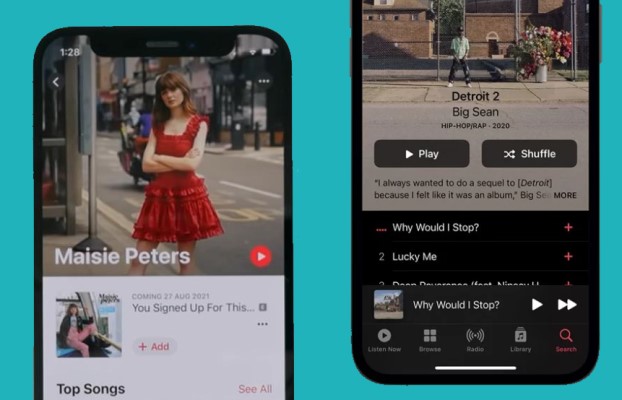
Pochettes d'albums animées sur Apple Music sont une nouvelle forme d'œuvre d'art numérique qui donne vie aux pochettes d'albums grâce à l'animation. Ils ajoutent une couche supplémentaire de créativité et d'interactivité à l'expérience de streaming musical, offrant une manière visuellement attrayante de découvrir la musique.
Ces pochettes d'albums animées peuvent aller de simples boucles à des animations complexes qui réagissent à la musique en temps réel. Certains peuvent inclure des visuels dynamiques qui changent en fonction de l'heure de la journée, de l'emplacement de l'auditeur ou du thème de l'album.
Apple Music a été à l'avant-garde de cette tendance, en introduisant des couvertures d'albums animées sur sa plateforme en 2020. Cette fonctionnalité a été bien accueillie par les mélomanes et les artistes, car elle offre une nouvelle façon de présenter les pochettes d'album et de se connecter avec les fans. Dans l'ensemble, les pochettes d'albums animées ajoutent une nouvelle dimension à l'expérience d'écoute et constituent un ajout prometteur au monde de l'art musical numérique.
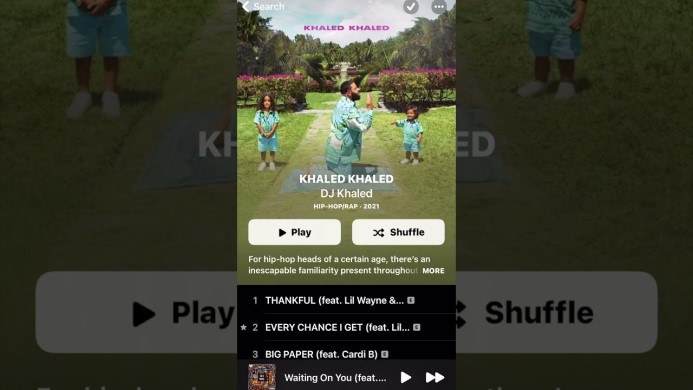
Partie 2. Comment activer ou désactiver l'animation de la couverture dans Apple Music?
Si vous êtes un Apple Music Si vous êtes abonné et souhaitez activer ou désactiver l'animation de la couverture, c'est très simple. Voici comment faire :
Pour activer les illustrations de couverture animées dans Apple Music:
- Ouvrez le Apple Music application sur votre appareil iOS ou Mac.
- Appuyez sur la barre "Lecture en cours" en bas de l'écran pour ouvrir le lecteur.
- Appuyez sur la pochette de l'album pour ouvrir la vue plein écran.
- Si l'album a une couverture animée, vous verrez un petit bouton de lecture dans le coin inférieur gauche de l'écran.
- Appuyez sur le bouton de lecture pour activer l'animation.
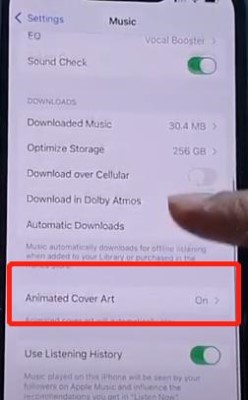
Pour désactiver les illustrations de couverture animées dans Apple Music:
- Suivez les étapes 1-3 Ci-dessus pour ouvrir l'affichage en plein écran de la pochette de l'album.
- Si l'album a une couverture animée et qu'il est en cours de lecture, vous verrez un petit bouton de pause dans le coin inférieur gauche de l'écran.
- Appuyez sur le bouton pause pour désactiver l'animation.
Il est important de noter que tous les albums sur Apple Music Les pochettes animées sont disponibles, mais cette fonctionnalité peut ne pas l'être dans toutes les régions. De plus, elles peuvent consommer davantage de batterie et de données que les pochettes statiques ; il est donc conseillé de désactiver cette option si cela vous préoccupe.
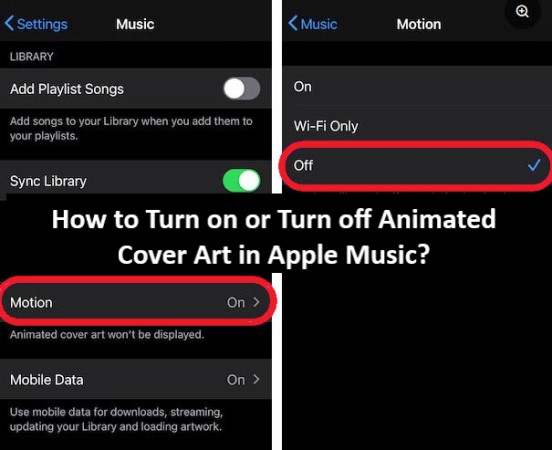
Partie 3. Comment ajouter une illustration de couverture animée au lien intelligent musical ?
L'ajout d'une pochette animée à un lien musical intelligent peut aider à le faire ressortir et à offrir une expérience plus attrayante aux auditeurs. Voici comment vous pouvez ajouter une pochette animée à votre lien intelligent de musique :
- Choisissez un fournisseur de liens intelligents pour la musique qui prend en charge les pochettes animées. Certaines options populaires incluent Linkfire, Songlink, Clics de la plaque sonoreet SmartURL.
- Téléchargez votre pochette animée sur un service d'hébergement de fichiers tel que Dropbox, Google Drive ou iCloud Drive.
- Copiez le lien vers votre fichier de pochette animée.
- Créez un lien musical intelligent pour votre album ou votre chanson.
- Dans la section "Ajouter une illustration" du processus de création de lien intelligent, collez le lien vers votre fichier de couverture animée.
- Complétez les champs restants dans le processus de création de lien intelligent et publiez votre lien intelligent.
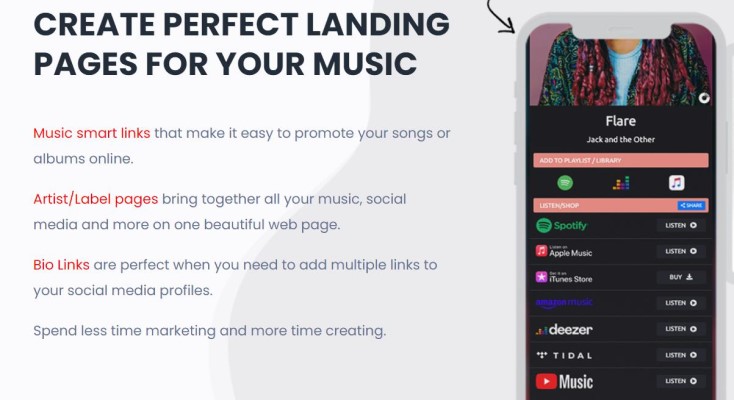
Une fois votre pochette animée ajoutée à votre lien intelligent, elle sera visible pour les auditeurs qui cliquent sur votre lien. Ils peuvent ensuite jouer votre musique et découvrir la pochette animée en même temps.
Il est important de noter que toutes les plates-formes de streaming musical ne prennent pas en charge les pochettes animées dans les liens intelligents. Il est donc judicieux de vérifier auprès de votre fournisseur de liens intelligents pour vous assurer que votre pochette animée s'affichera correctement sur toutes les plateformes.
Partie 4. Organisateur Ce que Apple Music Les albums ont-ils des couvertures animées ?
Pochettes d'albums animées sur Apple Music sont devenus de plus en plus populaires, et de nombreux albums proposent désormais cette nouvelle fonctionnalité intéressante. Parmi les albums les plus populaires sur Apple Music avec des couvertures animées incluses :
- "pour toujours" de Taylor Swift
- "Chemtrails sur le Country Club" par Lana Del Rey
- "Utopie" de Björk
- "Effondré dans les rayons du soleil" par Arlo Parks
- "Jubilé" par Japanese Breakfast
- "SOUR" d'Olivia Rodrigo
- "The Slow Rush" de Tame Impala
- "Amant" de Taylor Swift
- "Quand nous nous endormons tous, où allons-nous?" par Billie Eilish
- « L'énergie solaire » par Lorde
Voici une petite sélection d'albums dont les couvertures sont animées. Apple MusicLa liste ne cesse de s'allonger à mesure que de plus en plus d'artistes adoptent cette nouvelle fonctionnalité passionnante, offrant ainsi une expérience immersive et visuellement époustouflante aux auditeurs.
Conseils bonus : Puis-je télécharger et convertir mon Apple Music Albums à MP3?
Si Apple Music offre une vaste bibliothèque de musique en streaming ; les utilisateurs peuvent télécharger et convertir leurs albums préférés en MP3 format pour l'écoute hors ligne ou pour une utilisation sur des appareils non Apple.
TuneSolo Apple Music Converter est un outil puissant qui permet aux utilisateurs de télécharger et de convertir facilement. Apple Music albums à MP3 le format.
Les utilisateurs peuvent facilement télécharger et convertir Apple Music chansons, albums et listes de lecture pour MP3, FLAC, or WAV format. C'est une excellente solution pour les utilisateurs qui souhaitent écouter leur Apple Music bibliothèque sur des appareils non Apple ou hors ligne.
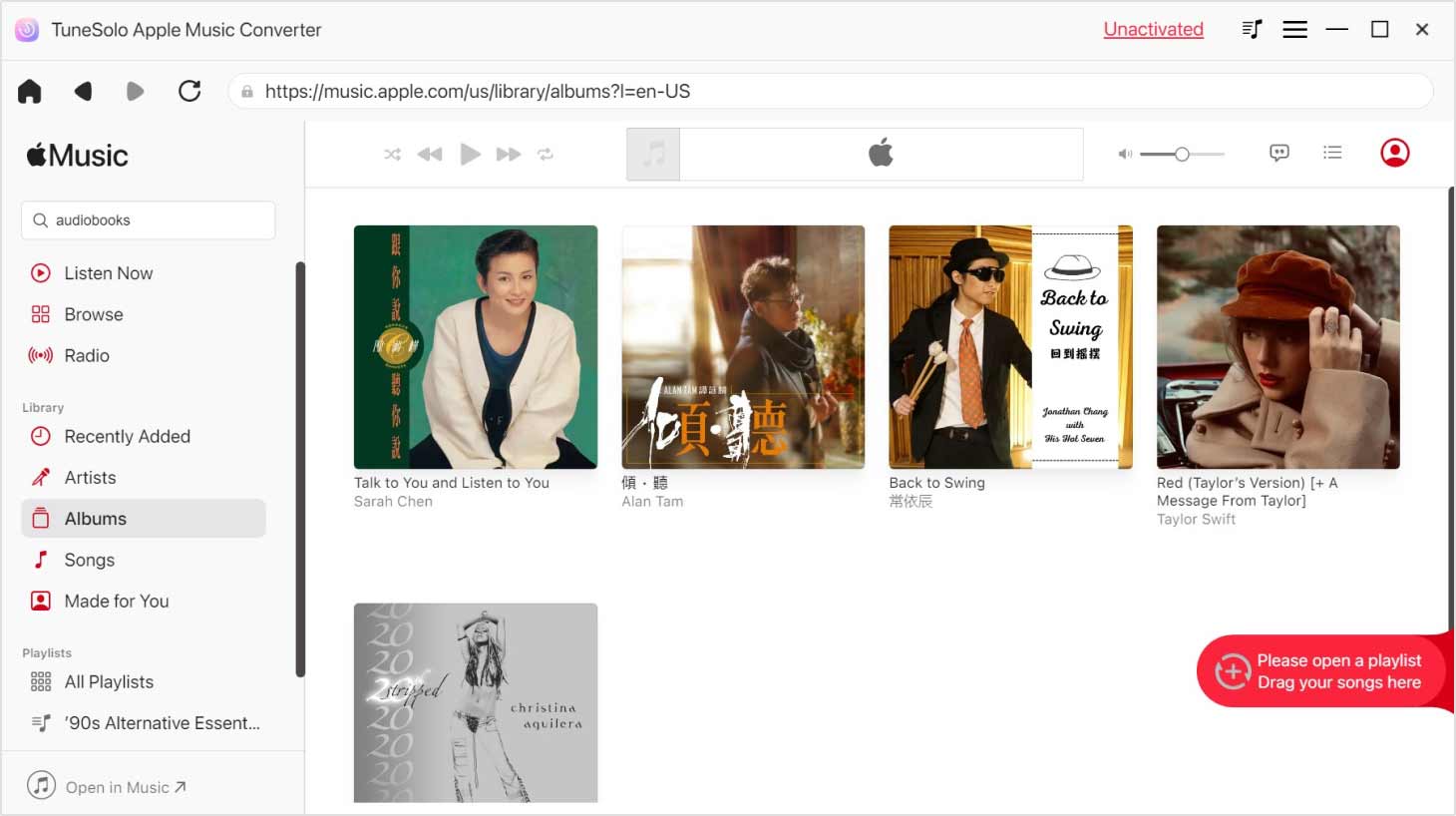
Voici comment utiliser TuneSolo Apple Music Converter télécharger et convertir vos favoris Apple Music albums ou listes de lecture MP3 Format:
Étape 1Téléchargement et installation gratuits TuneSolo Apple Music Converter
Téléchargez et installez TuneSolo Apple Music Converter Téléchargez gratuitement le programme sur votre ordinateur Mac ou Windows et lancez-le. Cliquez ensuite sur « Ouvrir ». Apple Music Lecteur Web ».
Étape 2: Ajouter Apple Music Liste des albums à convertir
Sélectionnez les albums ou les pistes que vous souhaitez télécharger dans le lecteur Web intégré. Vous pouvez sélectionner plusieurs albums à la fois. Faites glisser et déposez les albums sur le bouton bulle rouge.
Étape 3: Choisissez MP3 comme format de sortie
Sélectionnez "MP3Sélectionnez le format de sortie dans la section « Paramètres de sortie ». Vous pouvez également personnaliser ces paramètres. Choisissez ensuite un dossier de destination pour enregistrer les fichiers musicaux téléchargés.
Étape 4: Démarrer le processus de conversion
Cliquez sur le bouton « Convertir tous les éléments » pour lancer le processus de conversion. Le programme téléchargera et convertira automatiquement les fichiers. Apple Music album à MP3 le format.
Une fois la conversion terminée, vous trouverez le fichier converti. MP3 Les fichiers se trouvent dans le dossier de sortie. Vous pouvez maintenant conserver les fichiers musicaux pour toujours et savourez votre favori Apple Music albums sur tout appareil compatible MP3 la lecture.


