

[Solutions principales] Problème de téléchargement sur Android (Apple Music)
Si vous êtes un Apple Music Si vous êtes abonné et utilisez un appareil Android, vous pourriez rencontrer des problèmes lors du téléchargement de vos chansons ou listes de lecture préférées. Apple Music L'application est disponible pour Android, mais son fonctionnement peut ne pas être aussi fluide que sur les appareils iOS.
L'un des problèmes les plus courants auxquels les utilisateurs sont confrontés est Apple Music Le téléchargement ne fonctionne pas sur Android dispositifs. Cela peut être frustrant, surtout si vous souhaitez écouter vos morceaux préférés hors ligne.
Heureusement, il existe plusieurs solutions pour y remédier. Apple Music Problème de téléchargement de chansons sur les appareils Android. Dans cet article, nous explorerons quelques-unes des méthodes les plus pratiques et efficaces pour le résoudre. Alors, plongeons-nous dans le vif du sujet ! obtenir votre Apple Music en marche sans problème sur votre appareil Android. Vous pouvez alors écouter vos chansons n'importe où sans limites !
Contenu de l'article Partie 1. Pourquoi mon Apple Music Télécharger des chansons sur les appareils Android ?Partie 2. Comment réparer Apple Music Problème de téléchargement sur Android ?Partie 3. Télécharger et convertir Apple Music à MP3 pour jouer sur AndroidPartie 4. Conclusion
Partie 1. Pourquoi mon Apple Music Télécharger des chansons sur les appareils Android ?
Si vous rencontrez des difficultés avec Apple Music Si vous ne téléchargez pas de chansons sur votre smartphone Android, plusieurs raisons peuvent l'expliquer. Voici quelques exemples de causes fréquentes :
- Connexion réseau faiblePour télécharger de la musique, Apple Music Nécessite une connexion internet fiable. Si votre connexion réseau est faible ou instable, cela peut entraîner des interruptions et des erreurs pendant le téléchargement.
- Ancienne version de l'applicationSi vous utilisez une ancienne version de Apple Music L'application peut être incompatible avec le système d'exploitation de votre appareil ou présenter des problèmes empêchant le téléchargement des chansons.
- La capacité de stockage: Apple Music nécessite un espace de stockage suffisant sur votre smartphone pour télécharger des chansons. Si la capacité de stockage de votre appareil est pleine, l'application peut ne pas être en mesure de télécharger de nouvelles pistes.
- Faux paramètres d'applicationDes paramètres ou limitations d'application incorrects pourraient potentiellement empêcher Apple Music Par exemple, si vous choisissez la fonction « Optimiser le stockage », le programme effacera automatiquement la musique téléchargée pour libérer de l'espace, ce qui peut empêcher de nouveaux téléchargements.
- Problème de prise en charge de l'appareil: Apple Music est conçu pour fonctionner sur les smartphones Android fonctionnant sous Android 5.0 ou ultérieurement. Si le système d'exploitation de votre appareil est incompatible avec Apple Music, il se peut qu'il ne fonctionne pas correctement.
- Données d'application corrompuesLes données de l'application pourraient être endommagées, ce qui empêche Apple Music Le téléchargement de musique est bloqué. Effacer les données de l'application ou réinstaller le programme peut résoudre le problème.
- Problèmes liés au compteSi vous rencontrez des difficultés pour télécharger des chansons depuis Apple MusicLe problème est peut-être lié à votre compte. Par exemple, si votre abonnement a expiré, vous ne pourrez pas télécharger de nouvelle musique tant que vous ne l'aurez pas renouvelé.
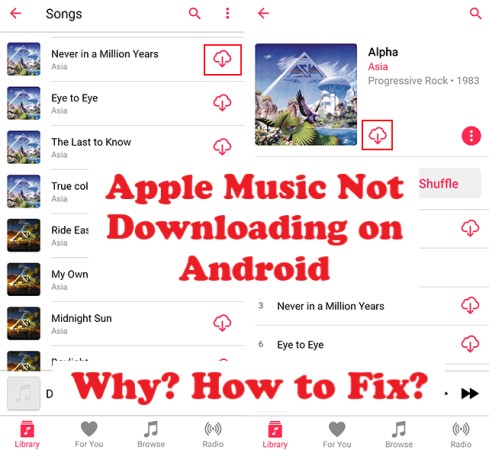
Partie 2. Comment réparer Apple Music Problème de téléchargement sur Android ?
Solution 01. Vérifier la connexion réseau
Lorsque vous Apple Music Si vous ne téléchargez pas de chansons sur votre smartphone Android, commencez par vérifier votre connexion réseau. Voici comment procéder :
- Assurez-vous que votre appareil est lié à un réseau Wi-Fi ou cellulaire solide.
- Pour vous assurer que votre connexion Internet est opérationnelle, essayez de charger une page Web ou de diffuser une vidéo.
- Si vous utilisez un réseau cellulaire, assurez-vous de disposer de suffisamment de données pour télécharger de la musiquePour télécharger de la musique via Apple MusicVous aurez besoin de beaucoup de bande passante, alors utilisez le Wi-Fi chaque fois que c'est possible.
- Si votre connexion réseau est faible ou incohérente, rapprochez-vous de votre routeur Wi-Fi ou, si possible, passez à un autre réseau.
Si le problème vient de votre connexion réseau, le résoudre devrait vous permettre de télécharger des chansons depuis Apple Music sans soucis.
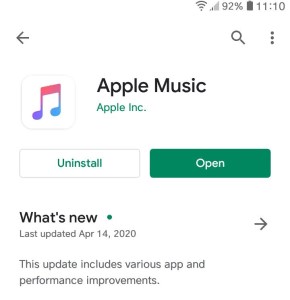
Solution 02. Mises à jour Apple Music Application
Si vous utilisez une version obsolète de Apple Music Si l'application installée sur votre appareil Android n'est pas compatible avec le système d'exploitation de votre appareil ou si des bugs empêchent le téléchargement des chansons, voici comment la mettre à jour :
- Ouvrez l'application Google Play Store sur votre appareil Android.
- Appuyez sur le 3 Les lignes horizontales dans le coin supérieur gauche de l'écran permettent d'ouvrir le menu.
- Sélectionnez "Mes applications et jeux" dans le menu.
- Découvrez Apple Music Ouvrez l'application et appuyez sur « Mettre à jour » si une mise à jour est disponible.
- Attendez que la mise à jour soit téléchargée et installée, puis essayez à nouveau de télécharger des chansons.
Mettre à jour le Apple Music La mise à jour de l'application vers sa dernière version permet souvent de corriger les bugs et les problèmes de compatibilité, vous permettant ainsi de télécharger des chansons sans aucun problème.
Solution 03. Assurez-vous d'avoir suffisamment d'espace de stockage.
Apple Music L'application nécessite suffisamment d'espace de stockage pour télécharger des chansons sur votre appareil Android. Si l'espace de stockage de votre appareil est plein, l'application ne pourra pas télécharger de nouvelles chansons. Voici comment libérer de l'espace :
- Accédez à l'application "Paramètres" de votre appareil.
- Appuyez sur "Stockage" ou "Stockage et mémoire".
- Vérifiez l'espace de stockage disponible sur votre appareil.
- Si vous manquez d'espace, essayez de supprimer les applications, photos, vidéos ou autres fichiers inutilisés pour libérer de l'espace de stockage.
- Vous pouvez également déplacer des fichiers vers une carte SD externe si votre appareil le prend en charge.
Une fois que vous aurez libéré suffisamment d'espace de stockage, essayez de télécharger des chansons sur Apple Music à nouveau pour vérifier si le problème a été résolu.
Solution 04. Ajuster les paramètres et les restrictions de l'application
Parfois, les paramètres de l'application ou restrictions sur votre appareil Android peut prévenir Apple Music à partir du téléchargement de chansons. Voici comment les ajuster :
- Accédez à l'application "Paramètres" de votre appareil.
- Appuyez sur "Applications" ou "Gestionnaire d'applications".
- Découvrez Apple Music app et appuyez dessus.
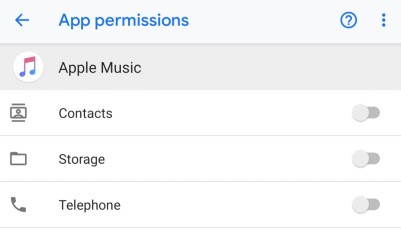
- Vérifiez si des autorisations d'application sont désactivées, telles que l'accès au stockage ou à Internet. Si c'est le cas, allumez-les.
- Vérifiez si des restrictions d'application sont activées, telles que les restrictions d'utilisation des données en arrière-plan. Si c'est le cas, désactivez-les.
- De plus, vous pouvez essayer de désactiver l'optimisation de la batterie pour le Apple Music application pour s'assurer qu'elle n'est pas empêchée de fonctionner correctement.
Solution 05. Effacer Apple Music Données ou réinstaller l'application
Si les solutions précédentes ne fonctionnent pas, vous devrez peut-être effacer les données de l'application ou la réinstaller. Apple Music application. Voici comment procéder :
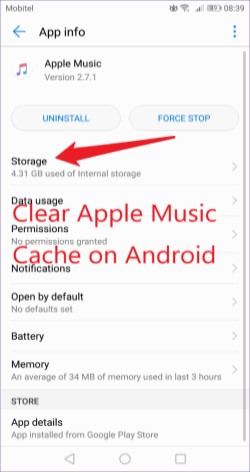
Nettoyer Apple MusicDonnées et cache de l'application :
- Accédez à votre application Paramètres.
- Appuyez sur l'option pour les applications ou même le gestionnaire d'applications, selon ce qui est disponible.
- Découvrez Apple Music l'application et appuyez dessus.
- Appuyez sur "Stockage" ou "Stockage et cache".
- Appuyez sur "Effacer les données" ou "Effacer le stockage".
Pour réinstaller le Apple Music app:
- Accédez à l'application "Paramètres" de votre appareil.
- Appuyez sur "Applications" ou "Gestionnaire d'applications".
- Découvrez Apple Music app et appuyez dessus.
- Appuyez sur "Désinstaller" ou "Désactiver".
- Rendez-vous dans la section Application Google Play Store et réinstaller le Apple Music app.
Effacer les données de l'application ou la réinstaller peut souvent résoudre les problèmes de fonctionnement ou les bugs qui empêchent le téléchargement de chansons. Apple MusicUne fois ces étapes terminées, essayez de télécharger à nouveau des chansons pour voir si le problème est résolu.
Solution 06. Vérifier les mises à jour logicielles Android
Il est essentiel de maintenir à jour le logiciel de votre appareil Android pour garantir le bon fonctionnement d'applications comme Apple Music Fonctionnent correctement. Voici comment vérifier les mises à jour logicielles :
- Accédez à l'application "Paramètres" de votre appareil.
- Appuyez sur "Système" ou "Mises à jour du système".
- Appuyez sur "Vérifier les mises à jour".
- Si une mise à jour est disponible, téléchargez-la et installez-la sur votre appareil.
La mise à jour régulière des logiciels permet souvent de résoudre les bugs et les problèmes de compatibilité qui empêchent certaines applications de fonctionner correctement. Apple Music de fonctionner correctement. Après avoir installé les mises à jour, essayez de télécharger à nouveau de la musique depuis Apple Music pour vérifier si le problème a été réparé.
Solution 07. Redémarrez votre appareil
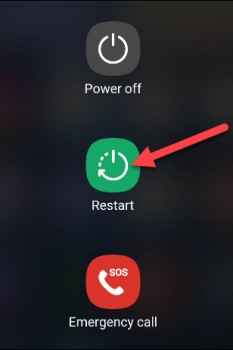
Redémarrer votre appareil Android peut parfois résoudre les problèmes de fonctionnement des applications, y compris les problèmes liés à Apple Music Impossible de télécharger des chansons. Voici comment redémarrer votre appareil :
- Appuyez sur le bouton d'alimentation de votre appareil et maintenez-le enfoncé jusqu'à ce que le menu des options d'alimentation s'affiche.
- Appuyez sur "Redémarrer" ou "Redémarrer".
- Attendez que votre appareil redémarre, puis ouvrez le Apple Music Ouvrez l'application et essayez de télécharger à nouveau des chansons.
Si le problème a été causé par un problème temporaire ou un bogue, le redémarrage de votre appareil peut souvent le résoudre.
Solution 08. Désactiver le VPN
Si vous utilisez un réseau privé virtuel (VPN) sur votre appareil Android, cela peut parfois interférer avec le Apple Music L'application empêche le téléchargement de chansons. Voici comment désactiver le VPN :
- Accédez à l'application "Paramètres" de votre appareil.
- Tapez sur « Réseau et Internet » ou « Connexions ».
- Appuyez sur "VPN".
- Si le VPN est activé, désactivez-le.
Une fois le VPN désactivé, essayez de télécharger des chansons sur Apple Music Vérifiez à nouveau si le problème est résolu. Si le problème persiste, vous devrez peut-être contacter votre fournisseur de VPN pour obtenir de l'aide. Ou vous pouvez modifier d'autres services VPN.

Partie 3. Télécharger et convertir Apple Music à MP3 pour jouer sur Android
TuneSolo Apple Music Converter est un logiciel qui permet aux utilisateurs de convertir Apple Music des chansons, des listes de lecture et des albums dans une variété de formats audio comme MP3, WAV, FLAC, et autres. C'est un excellent outil pour les utilisateurs qui souhaitent télécharger et écouter leurs morceaux préférés. Apple Music S'enregistre hors ligne sur plusieurs appareils.
TuneSolo Apple Music Converter Il possède également une interface utilisateur élégante et simple d'utilisation, même pour les personnes non initiées à la technologie. Il suffit de sélectionner le morceau ou la liste de lecture dans l'interface, et le logiciel téléchargera et convertira la musique au format approprié.
TuneSolo fonctionne sur les systèmes d'exploitation Windows et Mac et permet la conversion par lots, permettant aux utilisateurs de convertir beaucoup Apple Music pistes à la fois. Tout au long du processus de conversion, le programme conserve également la qualité audio d'origine des pistes musicales.

Voici comment l'utiliser pour télécharger et convertir Apple Music chansons à MP3 pour jouer sur Android:
- Télécharger, installer et lancerTuneSolo Apple Music Converter.
- Accédez à la section intitulée "Ouvrir le bouton Apple Web Player".
- Ensuite, connectez-vous avec votre identifiant Apple (le compte gratuit est également pris en charge).
- Ensuite, choisissez le Apple Music Ajoutez les chansons que vous souhaitez convertir à la liste de conversion.
- Sélectionnez le format de sortie comme MP3.
- Ensuite, cliquez sur le bouton "Convertir/Convertir tous les éléments" pour télécharger ces chansons.
Son interface utilisateur simple, sa capacité à supprimer les DRM et sa compatibilité avec de nombreux formats audio en font une option populaire parmi les utilisateurs.

Partie 4. Conclusion
En conclusion, si vous rencontrez des difficultés pour télécharger des chansons sur Apple Music pour votre appareil Android, vous pouvez essayer plusieurs solutions.
Vérifiez d'abord votre connexion réseau et assurez-vous de disposer d'une connexion Internet stable. Vous pouvez également mettre à jour le Apple Music Pour résoudre le problème, vous pouvez libérer de l'espace de stockage sur votre appareil, ajuster les paramètres et les restrictions de l'application, effacer les données de l'application ou réinstaller l'application.
Si aucune des solutions ne fonctionne, vous pouvez essayer TuneSolo Apple Music ConverterIl s'agit d'une solution fiable et efficace pour Apple Music Les utilisateurs peuvent télécharger et convertir leur musique préférée pour une écoute hors ligne.

