

Pourquoi les paroles de Apple Music ne s'affichent-elles pas et comment y remédier ?
Apple Music est l'un des services de streaming les plus populaires au monde, offrant aux utilisateurs l'accès à des millions de chansons et d'albums. L'une des principales caractéristiques de la plateforme est la possibilité de consulter les paroles de la plupart des titres de son catalogue. Cependant, certains utilisateurs ont signalé que Apple Music paroles non affichées lors de l'utilisation du service.
Cela peut être frustrant, surtout pour ceux qui aiment chanter leurs chansons préférées. Dans cet article, nous explorerons les raisons pour lesquelles Apple Music Les paroles ne s'affichent pas ; voici quelques solutions simples pour les faire réapparaître à l'écran. Vous pouvez également découvrir la méthode la plus simple pour… obtenez Apple Music pour l'écoute hors ligne sans limites.
Contenu de l'article Partie 1. Pourquoi est- Apple Music Les paroles ne s'affichent pas ?Partie 2. Comment réparer Apple Music Problème d'affichage des paroles ?Partie 3. Comment voir les paroles dans Apple Music sur iPhone/iPad/Mac/Android/Apple TV ?Partie 4. Astuce bonus : Obtenez un Apple Music Converter/ÉventreurPartie 5. Conclusion
Partie 1. Pourquoi est- Apple Music Les paroles ne s'affichent pas ?
Il peut y avoir plusieurs raisons pour lesquelles Apple Music Les paroles ne s'affichent pas. Voici quelques causes fréquentes :
- La chanson n'a pas de paroles disponibles: Bien que Apple Music Bien que le site possède les paroles de millions de chansons, certaines n'affichent pas encore ces informations. Si vous ne voyez pas les paroles d'une chanson en particulier, il est possible que… les paroles ne sont tout simplement pas disponibles.
- Les paroles ne sont pas correctement synchronisées : Parfois, les paroles peuvent ne pas se synchroniser correctement avec la musique en raison de problèmes techniques. Cela peut faire en sorte que les paroles n'apparaissent pas sur votre écran ou qu'elles ne soient pas synchronisées avec la musique.
- Un problème avec votre appareilSi vous utilisez une version obsolète d'iOS ou si votre appareil présente des problèmes, vous pourriez rencontrer des difficultés avec Apple Music Les paroles ne s'affichent pas.
- Un problème avec votre connexion internetSi votre connexion internet est instable ou lente, cela peut entraîner des problèmes avec Apple Music Les paroles ne sont pas affichées.
- Votre Apple Music L'abonnement a expiré.: Si ton Apple Music Votre abonnement a expiré, vous ne pourrez pas voir les paroles des chansons que vous essayez d'écouter.
- La fonction paroles est désactivée: Il est également possible que la fonction paroles ait été désactivée sur votre appareil. Cela peut se produire si vous avez accidentellement désactivé la fonctionnalité ou si elle a été désactivée par défaut.
- La chanson est un enregistrement live ou une reprise: Parfois, les enregistrements en direct ou les reprises de chansons peuvent ne pas avoir de paroles disponibles, même si la version originale en a.
- Un bug dans le Apple Music appliEnfin, il se peut qu'il y ait un bug dans le Apple Music Il se peut que ce soit l'application qui empêche l'affichage des paroles. Dans ce cas, une mise à jour d'Apple pourrait résoudre le problème.
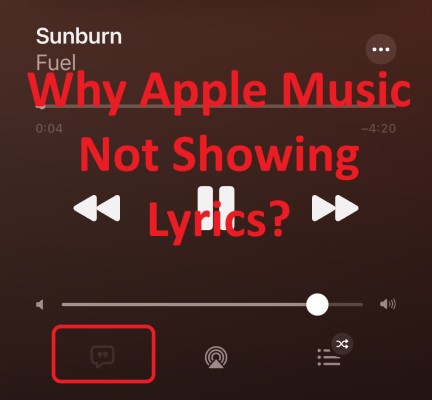
Partie 2. Comment réparer Apple Music Problème d'affichage des paroles ?
Solution 01. Vérifiez si les paroles de la chanson sont disponibles.
La première solution à essayer est de vérifier si la chanson que vous écoutez a des paroles disponibles. Voici comment vérifier :
- Ouvrez le Apple Music application sur votre appareil.
- Jouez la chanson dont vous voulez voir les paroles.
- Balayez vers le haut sur l'interface de la chanson pour afficher l'écran En cours de lecture.
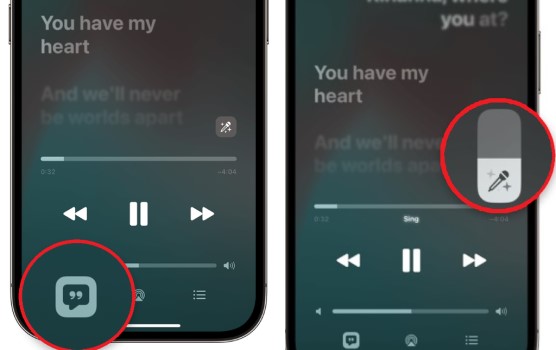
- Si les paroles sont disponibles, vous devriez voir le bouton Paroles sous le titre de la chanson.
- Appuyez sur le bouton Paroles pour afficher les paroles de la chanson.
Si vous ne voyez pas le bouton Paroles, il est possible que les paroles de la chanson ne soient pas disponibles sur Apple MusicVous pouvez essayer de jouer une autre chanson pour voir si le problème persiste.
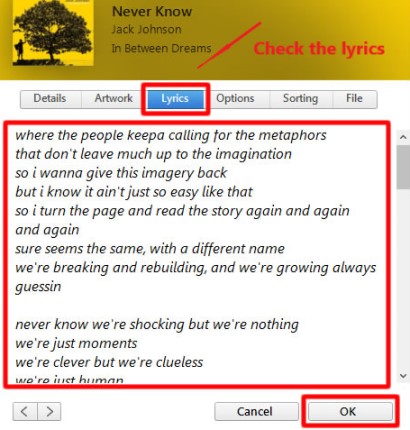
Solution 02. Vérifiez votre connection internet.
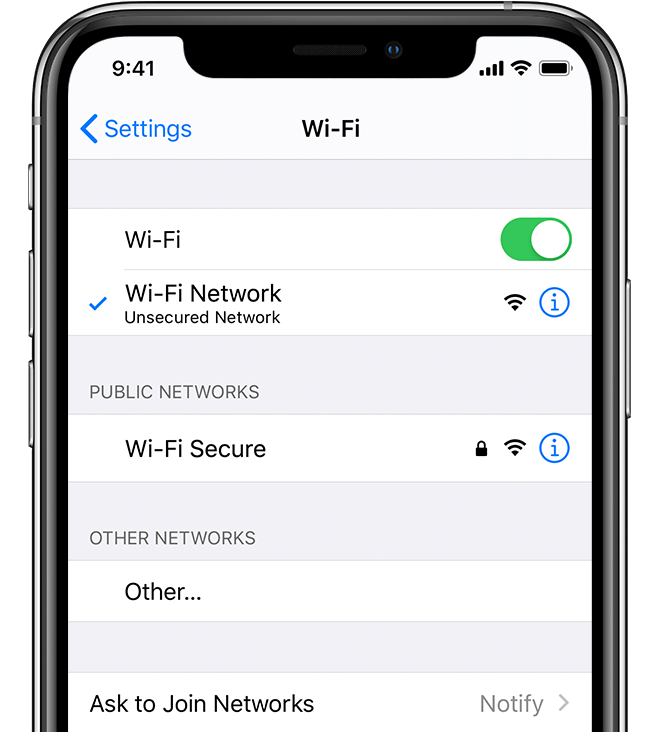
La deuxième option consiste à tester votre connexion Internet. Voici comment procéder :
- Assurez-vous que votre appareil est relié à un réseau Wi-Fi ou de données cellulaires robuste et fiable.
- Vérifiez si vous pouvez accéder à Internet et utiliser d'autres applications qui en ont besoin. Si vous ne pouvez pas utiliser d'autres applications, le problème vient peut-être de votre connexion Internet.
- Si vous utilisez un réseau de données cellulaires, assurez-vous d'avoir suffisamment de données pour écouter de la musique et lire les paroles.
- Pour déterminer si le problème est résolu, redémarrez votre modem/routeur ou passez à un autre réseau.
Solution 03. Mettez à jour le logiciel de votre appareil.
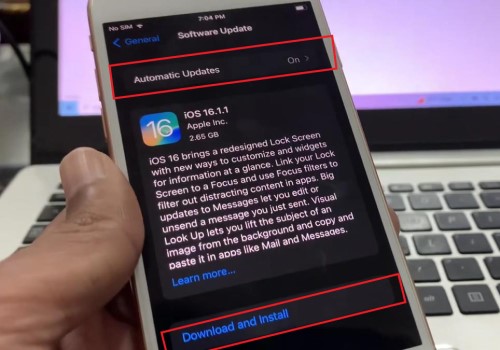
La troisième solution à essayer est de mettre à jour le logiciel de votre appareil. Voici comment procéder :
- Accédez à l'application Paramètres sur votre appareil.
- Appuyez sur Général.
- Appuyez sur Mise à jour du logiciel.
- Si une mise à jour est disponible, appuyez sur Télécharger et installer.
- Suivez les instructions à l'écran pour terminer la mise à jour du logiciel.
La mise à jour du logiciel de votre appareil peut corriger les bugs ou les dysfonctionnements susceptibles d'être à l'origine du problème. Apple Music Les paroles ne s'affichent pas. Si le problème persiste après la mise à jour du logiciel de votre appareil, passez à la solution suivante.
Solution 04. Déconnectez-vous puis reconnectez-vous. Apple Music.
La quatrième solution à essayer consiste à se déconnecter puis à se reconnecter. Apple MusicSe déconnecter et se reconnecter Apple Music peut actualiser votre compte et peut résoudre le problème de Apple Music Les paroles ne s'affichent pas. Voici comment faire :
- Ouvrez l'application Paramètres sur votre appareil.
- Faites défiler vers le bas et appuyez sur Musique.
- Appuyez sur votre identifiant Apple en haut de l'écran.
- Appuyez sur Déconnexion.
- Reconnectez-vous avec votre identifiant Apple.
- Ouvrez le Apple Music l'application et vérifiez si Apple Music Les paroles s'affichent maintenant.
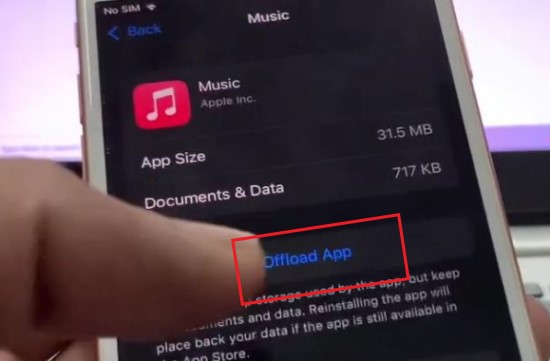
Solution 05. Vider le cache du Apple Music app.
La cinquième solution à essayer consiste à vider le cache du Apple Music Effacement du cache de l'application. Apple Music Cette application peut aider à réparer les données ou fichiers corrompus susceptibles d'être à l'origine du problème. Voici comment procéder :
- Accédez à l'application Paramètres sur votre appareil.
- Appuyez sur Général.
- Appuyez sur Stockage iPhone/iPad.
- Faites défiler vers le bas et appuyez sur Apple Music app.
- Appuyez sur "Décharger l'application" ou "Supprimer l'application" (selon votre version iOS) pour effacer le cache et les données de l'application.
- Réinstallez le Apple Music app depuis l'App Store.
- Ouvrez l'application et vérifiez si les paroles s'affichent maintenant.
Solution 06. Désactivez puis réactivez la synchronisation de la bibliothèque.
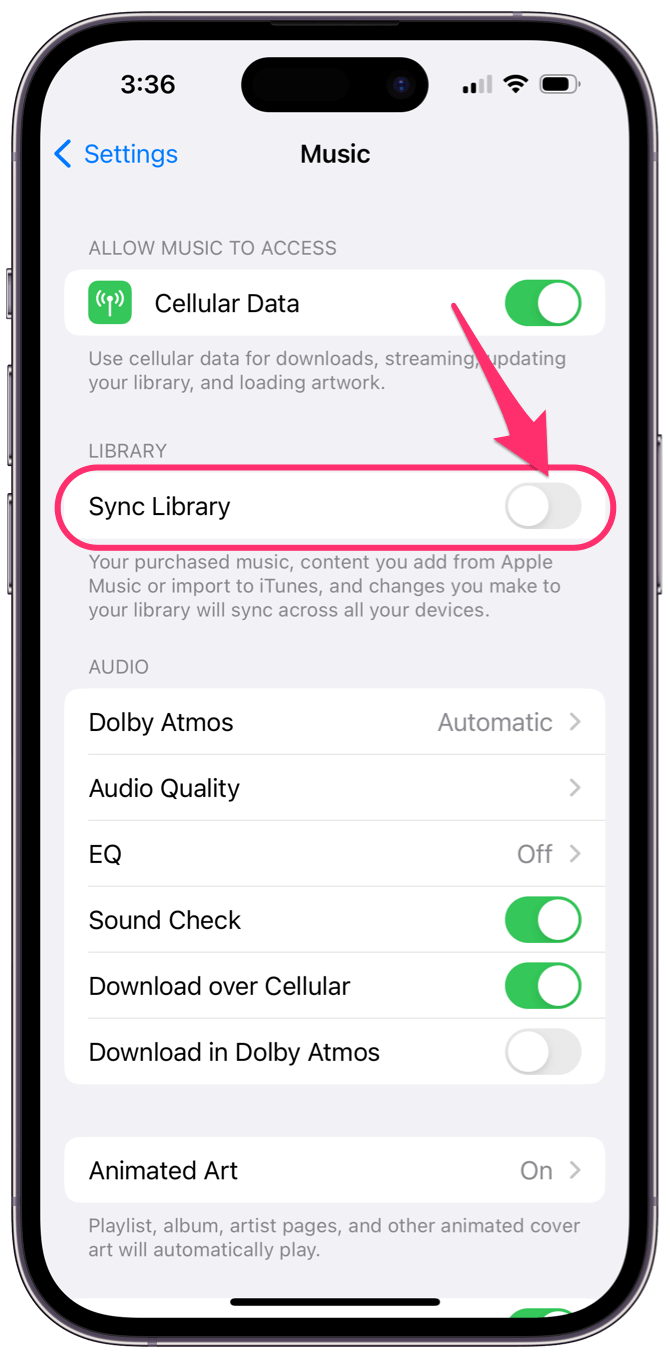
La sixième solution à essayer consiste à désactiver puis réactiver la synchronisation de la bibliothèque. Désactiver puis réactiver la synchronisation de la bibliothèque peut permettre de rafraîchir le processus de synchronisation entre votre appareil et le système. Apple Music serveurs, et peut résoudre le problème de Apple Music Les paroles ne sont pas affichées.
Voici comment le faire:
- Accédez à l'application Paramètres sur votre appareil.
- Appuyez sur Musique.
- Désactivez la bascule pour la bibliothèque de synchronisation.
- Attendez quelques minutes et activez à nouveau la bascule pour Synchroniser la bibliothèque.
- Ouvrez le Apple Music Ouvrez l'application et vérifiez si les paroles s'affichent maintenant.
Solution 07. Réinitialiser les paramètres de l'appareil.
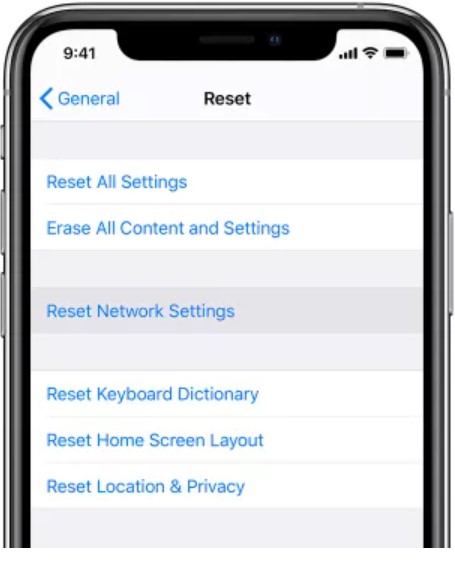
La septième solution à essayer consiste à réinitialiser les paramètres de votre appareil. Cette réinitialisation peut résoudre les problèmes liés aux paramètres qui pourraient être à l'origine du problème. Apple Music Les paroles ne s'affichent pas. Veuillez noter que cette opération réinitialisera tous les paramètres de votre appareil, y compris les mots de passe Wi-Fi et les paramètres réseau. Vous devrez donc les configurer à nouveau après la réinitialisation. Voici comment procéder :
- Accédez à l'application Paramètres sur votre appareil.
- Appuyez sur Général.
- Faites défiler vers le bas et appuyez sur Réinitialiser.
- Appuyez sur Réinitialiser tous les paramètres.
- Entrez votre mot de passe si vous y êtes invité.
- Confirmez que vous souhaitez réinitialiser tous les paramètres.
Partie 3. Comment voir les paroles dans Apple Music sur iPhone/iPad/Mac/Android/Apple TV ?
Voici quelques étapes à suivre pour vous assurer que vous pouvez voir les paroles sur votre appareil :
Comment voir les paroles dans Apple Music oiPhone/iPad :
- Ouvrez le Apple Music application sur votre iPhone ou iPad.
- Jouez une chanson dont les paroles sont disponibles.
- Appuyez sur le titre de la chanson en bas de l'écran.
- Faites défiler vers le bas pour voir les paroles de la chanson.
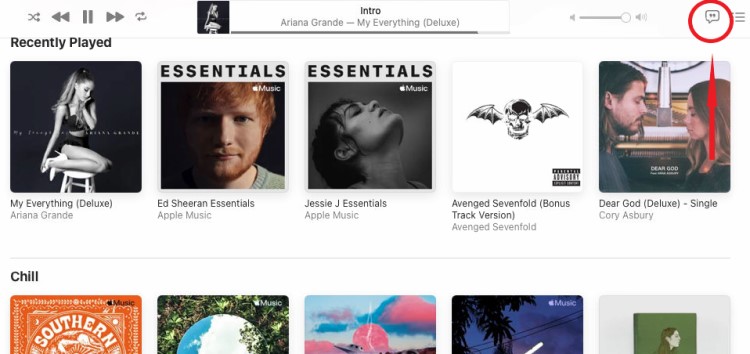
Comment voir Apple Music Paroles sur Mac:
- Ouvrez le Apple Music application sur votre Mac.
- Jouez une chanson dont les paroles sont disponibles.
- Cliquez sur le titre de la chanson en haut de l'écran.
- Faites défiler vers le bas pour voir les paroles de la chanson.
Comment voir Apple Music paroles sur les téléphones Android :
- Ouvrez le Apple Music app sur votre appareil Android.
- Jouez une chanson dont les paroles sont disponibles.
- Appuyez sur le titre de la chanson en bas de l'écran.
- Faites défiler vers le bas pour voir les paroles de la chanson.
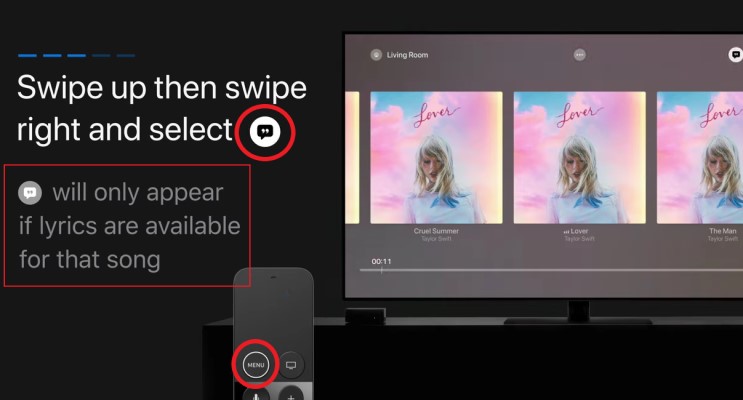
Comment montrer Apple Music Paroles sur Apple TV:
- Ouvrez le Apple Music sur votre Apple TV.
- Jouez une chanson dont les paroles sont disponibles.
- Balayez vers le haut sur le pavé tactile de votre télécommande Apple TV.
- Faites défiler vers le bas pour voir les paroles de la chanson.
En plus de l'affichage traditionnel des paroles, Apple Music a aussi un paroles synchronisées dans le temps fonction où les paroles changent au fur et à mesure que la musique est jouée.
Partie 4. Astuce bonus : Obtenez un Apple Music Converter/Éventreur
TuneSolo Apple Music Converter est un programme qui convertit Apple Music de la musique vers d'autres formats audio tels que MP3, FLAC, WAV, et autres. Le programme est capable de supprimer la protection DRM (Gestion des droits numériques) de Apple Music des enregistrements, permettant ainsi leur écoute sur des appareils et plateformes non Apple.
Les utilisateurs peuvent simplement télécharger et convertir Apple Music convertir des fichiers en plusieurs formats audio avec TuneSolo Apple Music ConverterDe plus, ce logiciel permet la conversion par lots, permettant ainsi aux utilisateurs de convertir et télécharger plusieurs pistes en même tempset il peut également gérer l'identification3 balises et métadonnées telles que le nom de l'artiste, le nom de l'album et le titre du morceau.
Dans l'ensemble, TuneSolo Apple Music Converter est un outil utile car il peut aider les gens address montrant les problèmes de paroles et donc les gens peuvent profiter de leur Apple Music Écoutez vos morceaux préférés sur un plus grand nombre d'appareils sans vous soucier des paroles manquantes. Cliquez sur le bouton ci-dessous et essayez gratuitement !
Partie 5. Conclusion
En conclusion, la question de Apple Music L'absence d'affichage des paroles peut être frustrante pour les utilisateurs qui souhaitent chanter leurs chansons préférées.
Cependant, plusieurs solutions peuvent être essayées pour résoudre ce problème : vérifier la disponibilité des paroles de la chanson, s’assurer d’une connexion Internet stable, mettre à jour le logiciel de votre appareil, se déconnecter puis se reconnecter. Apple Music, en vidant le cache du Apple Music Essayez de désactiver puis de réactiver la synchronisation de la bibliothèque dans l'application. Si aucune de ces solutions ne fonctionne, réinitialiser les paramètres de votre appareil peut également résoudre le problème.
Une fois le problème résolu, vous pourrez profiter de l'affichage des paroles dans Apple Music sur votre appareil. Et si vous voulez Ecouter Apple Music pistes sur des appareils ou plateformes non Apple, vous pouvez envisager d'utiliser des outils logiciels comme TuneSolo Apple Music Converter convertir Apple Music Convertir les pistes dans d'autres formats audio et supprimer la protection DRM.
En suivant ces conseils et solutions dans notre guide pour résoudre le «Apple Music problème « paroles non affichées », vous pouvez tirer le meilleur parti de votre Apple Music

