

Comment lire en boucle l'album Apple Music sur téléphones et ordinateurs
Apple Music est l'un des services de streaming musical les plus populaires actuellement, offrant un accès à une vaste bibliothèque de chansons, d'albums et de listes de lecture. Si vous êtes un utilisateur régulier de Apple Music, vous vous êtes peut-être demandé comment lire des albums en boucle sur Apple Music afin d'écouter vos morceaux préférés en continu.
Dans cet article, nous vous montrons comment écouter un album en boucle sur votre Apple Music depuis votre téléphone ou votre ordinateur. De plus, nous vous dévoilerons une astuce précieuse pour écouter vos morceaux Apple Music même après l'expiration de votre abonnement grâce à un convertisseur audio performant. Alors, commençons sans plus attendre et découvrons comment profiter pleinement de votre Apple Music.
Contenu de l'article : Comment lire un album en boucle sur Apple Music (Téléphones et ordinateurs)Astuce en or : Écoutez les chansons de Apple Music même après l’expiration de votre abonnementConclusion
Comment lire un album en boucle sur Apple Music (Téléphones et ordinateurs)
Comment lire en boucle l'album Apple Music sur votre iPhone/iPad
Voici les instructions étape par étape pour mettre un album ou une chanson en boucle dans Apple Music sur votre iPhone/iPad :
- Ouvrez l'application Apple Music sur votre iPhone/iPad.
- Appuyez sur l'onglet "Bibliothèque" en bas de l'écran.
- Choisissez l'album que vous souhaitez répéter en appuyant dessus.
- Une fois que vous êtes sur la page de l'album, commencez à jouer une chanson de l'album.
- Pendant la lecture de la chanson, appuyez sur le "Now Playing" Bar en bas de l'écran pour afficher l'écran Lecture en cours.
- Sur l'écran Lecture en cours, vous verrez la couverture de l'album et le titre de la chanson en cours de lecture.
- Balayez vers le haut sur l'écran Lecture en cours pour afficher plus d'options.
- Vous verrez l'icône Répéter (2, des flèches formant un cercle). Appuyez dessus pour activer la répétition.
- L'icône "Répéter" deviendra rouge, indiquant que l'album est maintenant en répétition.
- Pour désactiver la répétition, appuyez à nouveau sur l'icône Répéter.
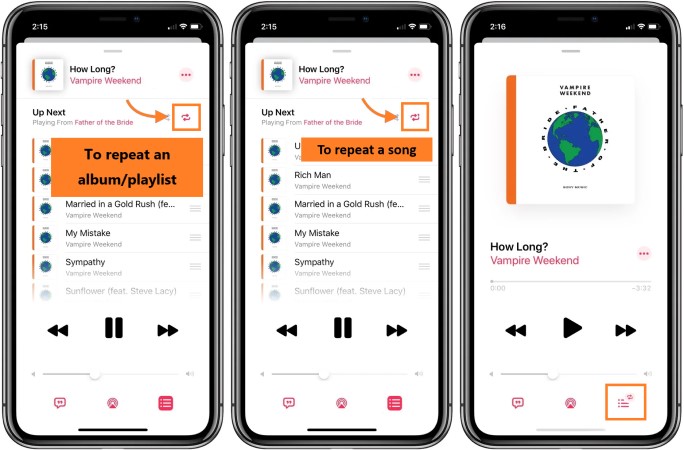
Des captures d'écran ou des illustrations peuvent faciliter le suivi de ces instructions. “Now Playing” Sur l'écran, vous pouvez également glisser votre doigt vers la gauche ou la droite pour passer à la chanson suivante ou précédente de l'album. Par défaut, Apple Music ne lit que la chanson en cours. En suivant ces étapes, vous pouvez configurer l'application pour qu'elle lise l'album entier en boucle sur votre iPhone/iPad.
Comment lire en boucle un album sur Apple Music sur votre ordinateur
Voici les instructions étape par étape mises à jour pour répéter un album sur Apple Music sur votre ordinateur :
- Accédez à l'application Apple Music de votre ordinateur et lancez-la.
- L'onglet "Bibliothèque" est situé en haut de l'écran.
- Cliquez sur l'album que vous souhaitez répéter, puis choisissez-le.
- Une chanson de l'album peut être jouée en cliquant dessus une fois que vous êtes sur la page de l'album.
- Accédez au menu "Contrôles" en haut de l'écran pendant la lecture de la chanson.
- Pour répéter l'intégralité de l'album, choisissez "Tous" dans le menu "Répéter".
- La barre d'outils Apple Music affichera le symbole de répétition (2 flèches formant un cercle), signifiant que l'album est maintenant joué en boucle.
- En sélectionnant à nouveau « Désactivé » à partir du symbole Répéter, ou en appuyant sur "Command + Shift + B" Sur votre clavier, vous pouvez arrêter de répéter.
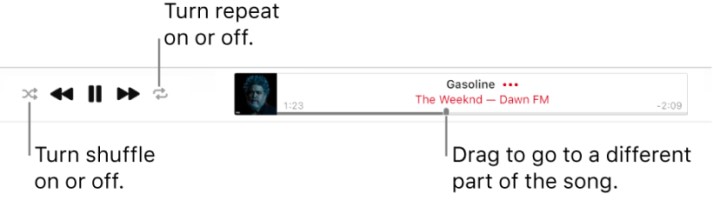
Vous pouvez faire en sorte que votre appareil Apple Music lise l'album entier en boucle sur votre ordinateur en suivant ces instructions. Pour passer au morceau précédent ou suivant, utilisez le menu « Commandes ». Vous devez régler l'option de répétition sur « Tout » pour pouvoir lire l'album en entier, car par défaut, le Apple Music ne lit que le morceau en cours.
Astuce en or : Écoutez les chansons de Apple Music même après l’expiration de votre abonnement
Le service de streaming musical populaire Apple Music donne accès à des millions de titres. À la fin de votre abonnement, vous perdrez l'accès à toute votre musique et à vos playlists. Si vous avez consacré beaucoup de temps à constituer votre collection, cela peut être particulièrement frustrant. Heureusement, une solution existe : le TuneSolo Apple Music Converter.
Vous pouvez convertir la musique Apple Music aux formats MP3,, M4A,, FLAC, ou WAV grâce au puissant TuneSolo. Vous pouvez ainsi sauvegarder votre musique préférée même après la fin de votre abonnement Apple Music.
C'est la solution idéale pour tous ceux qui souhaitent conserver leurs morceaux Apple Music préférés après l'expiration de leur abonnement. Facile d'utilisation, elle offre de nombreuses options de personnalisation pour vous garantir des fichiers audio de la meilleure qualité.
Alors, si vous souhaitez conserver vos chansons Apple Music préférées pour toujours, téléchargez le convertisseur dès aujourd'hui et commencez à convertir vos albums favoris dans le format audio de votre choix. Vous ne serez pas déçu par la qualité des fichiers convertis !

Conclusion
En conclusion, Apple Music est un excellent service de streaming musical offrant l'accès à des millions de titres. Cependant, une fois votre abonnement expiré, vous perdrez l'accès à tous les morceaux enregistrés et aux playlists créées. Cela peut être frustrant, mais avec TuneSolo Apple Music Converter, vous pouvez conserver vos morceaux préférés même après l'expiration de votre abonnement Apple Music.
Que vous souhaitiez écouter vos chansons Apple Music préférées après l'expiration de votre abonnement ou simplement en conserver une copie de sauvegarde , TuneSolo Apple Music Converter est la solution idéale. Nous la recommandons vivement à tous les fans de Apple Music qui souhaitent conserver leurs chansons favorites même après la fin de leur abonnement.

