

Comment ajouter Spotify Music à Avidemux [Mise à jour 2025]
Avez-vous déjà utilisé Avidemux pour créer des vidéos exceptionnelles et pensé qu'il serait intéressant d'y ajouter des morceaux de Spotify en musique de fond ? Si c'est le cas, vous devriez apprendre la procédure à suivre pour ajouter des morceaux de Spotify Music à Avidemux, procédure que nous allons précisément détailler dans cet article.
L'utilisation d' Avidemux , un logiciel de qualité pour la création de vidéos exceptionnelles, sera sans aucun doute un excellent complément à Spotify Music, l'un des fournisseurs de musique les plus exclusifs et populaires du moment. Cependant, il est important de savoir que le contenu de Spotify est protégé par DRM, ce qui vous empêche d'ajouter directement Spotify Music à Avidemux. Par conséquent, l'utilisation d'un logiciel capable de convertir les morceaux de Spotify dans un autre format audio est indispensable.
Cet article vous présente des méthodes simples pour ajouter Spotify Music à Avidemux . Les étapes à suivre seront également détaillées.
Contenu de l'article Partie 1. Qu'est-ce qu'Avidemux ? Puis-je ajouter Spotify Music à Avidemux Video ?Partie 2. Comment ajouter un Spotify Music à avidemux avec un TuneSolo ?Partie 3. Autres méthodes pour ajouter Spotify Music à avidemux (2024)Résumé
Partie 1. Qu'est-ce qu'Avidemux ? Puis-je ajouter Spotify Music à Avidemux Video ?
Avidemux est un logiciel en ligne qui est disponible pour obtenir et télécharger sans avoir à payer pour aucun montant. La bonne chose ici est qu'il est très facile et simple à utiliser, ce qui permet même aux débutants de comprendre facilement comment l'utiliser parfaitement. Disons que vous n'avez pas encore essayé de filmer ou que vous n'avez pas encore utilisé d'outil de montage, vous pouvez littéralement commencer avec Avidemux.
Avec cette description, je suppose que vous aviez déjà une idée de ce qu'est Avidemux. C'est un logiciel de montage vidéo et de transcodage. Avidemux offre de nombreuses fonctionnalités et services pour rendre vos vidéos plus attrayantes. Vous pouvez notamment ajouter des filtres, des effets et des sous-titres. De plus, il vous permet d'intégrer de la musique à vos vidéos. Cependant, si vous prévoyez d'utiliser certains de vos fichiers Spotify favoris, mauvaise nouvelle : il n'existe aucun moyen d'ajouter directement des fichiers Spotify Music à Avidemux depuis l'application Spotify.
Comme indiqué précédemment, tout le contenu Spotify est protégé par DRM, ce qui empêche la lecture des morceaux sur tous les appareils. C'est donc bien DRM qui vous empêche d'ajouter Spotify Music à Avidemux. Cependant, il est possible d'ajouter indirectement Spotify Music à Avidemux grâce à un logiciel tiers. Le meilleur outil pour ajouter Spotify Music à Avidemux sera présenté en détail dans la section suivante.
Partie 2. Comment ajouter un Spotify Music à avidemux avec un TuneSolo ?
Comme indiqué précédemment, le système de gestion des droits numériques (DRM) DRM, intégré au contenu de Spotify, est la principale raison pour laquelle vous ne pouvez pas ajouter directement Spotify Music à Avidemux. Même si vous êtes abonné à la version Premium de l'application et que vous avez enregistré toutes vos listes de lecture et tous vos albums dans votre bibliothèque musicale, vous ne pourrez toujours pas utiliser certains de vos favoris Spotify, sauf si vous utilisez un logiciel permettant d'ajouter Spotify Music à Avidemux.
#1. Outil requis : TuneSolo Spotify Music Converter
Pour ajouter Spotify Music à Avidemux, vous devez d'abord convertir les fichiers audio dans un autre format de sortie, les télécharger, puis les ajouter à Avidemux. Le logiciel le plus fiable que vous pouvez utiliser est TuneSolo Spotify Music Converter . Pour en savoir plus sur cet outil, consultez la discussion ci-dessous.
Caractéristiques principales du TuneSolo Spotify Music Converter
Télécharger Spotify Music
L'un des principaux atouts de TuneSolo est sa capacité à enregistrer un nombre illimité de morceaux. C'est un avantage considérable, notamment pour les utilisateurs de la version gratuite, car la fonction de téléchargement est réservée aux utilisateurs Premium.
Convertir Spotify Music
Le TuneSolo est également capable de convertir les chansons en d'autres formats audio, notamment le format de sortie MP3,, WAV,, AAC et FLAC.
Utilisez plusieurs appareils pour jouer les chansons
Tous les formats de sortie mentionnés précédemment sont compatibles avec de nombreux appareils, vous pouvez donc utiliser littéralement n'importe quel appareil de votre choix pour diffuser vos chansons Spotify préférées.
Lecture hors connexion
Vous pouvez écouter hors ligne tous les morceaux que vous avez téléchargés, quand vous le souhaitez. Même si vous n'êtes pas abonné à la version Premium ou si vous prévoyez de résilier votre abonnement prochainement, cette fonctionnalité du TuneSolo vous sera très utile.
Vitesse de conversion rapide
Avec le TuneSolo Spotify Music Converter, la conversion ne prendra que quelques minutes. Il peut effectuer l'ensemble du processus à une vitesse allant jusqu'au 5x. Gagnez un temps précieux !
Préserve les informations des balises et métadonnées ID3
Les tags ID3 et les métadonnées sont essentiels à l'identification des morceaux Spotify. Ils comprennent la pochette, le titre de l'album, le nom de l'artiste et l'année de sortie. TuneSolo conserve toutes ces informations importantes même après la conversion des morceaux.
Organisation des fichiers musicaux
Vous pouvez également organiser les fichiers de la manière qui, selon vous, fonctionnera le plus rapidement possible. Vous pouvez les organiser par album, par artiste, par année ou par genre.
Mises à jour gratuites et aide de l'équipe d'assistance technique
Tous les utilisateurs de TuneSolo Spotify Music Converter peuvent mettre à jour gratuitement leur application dès qu'une nouvelle version est disponible. En cas de problème lors de la mise à jour, vous pouvez contacter l'assistance technique.
#2. Convertir Spotify Music vers un autre format
Pour ajouter Spotify Music à Avidemux, vous pouvez utiliser TuneSolo Spotify Music Converter, car ce dernier supprime automatiquement la protection anti-copie DRM. Il vous suffit d'ajouter les morceaux et de sélectionner les paramètres nécessaires. Après quelques minutes, le produit final sera prêt. Voici un résumé des étapes pour convertir le format Spotify Music au format MP3 via TuneSolo.
- Téléchargez et installez l'application TuneSolo sur votre appareil.
- Téléversez les fichiers Spotify Music sélectionnés.
- Sélectionnez le format de sortie des chansons.
- Démarrez la conversion, puis téléchargez les chansons par la suite.
- Lancez Avidemux sur votre appareil pour ajouter Spotify Music à Avidemux.
Pour comprendre les étapes de manière plus détaillée, l'explication de chaque étape mentionnée a été écrite ci-dessous.
Étape 1. Téléchargez et lancez TuneSolo Spotify Music Converter
La première chose à faire est de rechercher l'application TuneSolo dans la boutique d'applications de votre appareil, puis de la télécharger. Vous pouvez également vous rendre sur le site officiel de TuneSolo pour télécharger l'application. Une fois le téléchargement terminé, installez l'application sur votre appareil, puis lancez-la.
Étape 2. Ajoutez les fichiers Spotify Music dans TuneSolo Spotify Music Converter
L'étape suivante consiste à importer les fichiers dans TuneSolo. Pour ce faire, copiez simplement le lien des morceaux et collez-le dans le convertisseur musical. Vous pouvez également les importer en les faisant glisser depuis votre bibliothèque musicale vers le convertisseur.

Étape 3. Choisissez le format de sortie des morceaux ainsi que le dossier de sortie.
Une fois les morceaux téléchargés, vous devez sélectionner le format de sortie parmi la liste des formats audio mentionnée précédemment. Choisissez le format MP3. Ensuite, sélectionnez le dossier de destination où enregistrer les morceaux après la conversion.

Étape 4. Cliquez sur le bouton « tout convertir »
Une fois que vous avez terminé de télécharger les chansons et de sélectionner le format audio, vous pouvez maintenant commencer à cliquer sur “Convert All” bouton pour lancer officiellement le processus de conversion.

Étape 5. Obtenez les chansons converties avec succès
Vous pouvez désormais obtenir les chansons en cliquant simplement sur le bouton de “View Output File”Vous pouvez alors conserver indéfiniment toutes ces chansons converties et téléchargées sur votre appareil.
Étape 6. Téléchargez et lancez avidemux pour ajouter le Spotify Music converti
Pour ajouter la Spotify Music à Avidemux, vous devez d'abord télécharger et lancer l'application Avidemux sur votre appareil. Ensuite, en haut de l'écran, cliquez sur l'onglet Audio. Un clic sur ce dernier vous donnera accès au bouton de “Select Track”Il vous suffit d'appuyer sur ce bouton pour ajouter Spotify Music à Avidemux. Localisez ensuite les morceaux que vous avez téléchargés avec TuneSolo Spotify Music Converter, et le tour est joué !
Partie 3. Autres méthodes pour ajouter Spotify Music à avidemux (2024)
Outre TuneSolo Spotify Music Converter, il existe encore de nombreux outils que vous pouvez utiliser pour ajouter Spotify Music à Avidemux et je partagerai 2 de ces outils recommandés ainsi que les étapes correspondantes sur la façon de les utiliser pour ajouter Spotify Music à Avidemux.
No.1 : Utilisation de AllToMP3
Étape 1. Téléchargez l'application AllToMP3
Pour télécharger l'application, rendez-vous sur le site officiel d'AllToMP3. Ce logiciel existe en différentes versions ; assurez-vous donc de télécharger celle qui est compatible avec le système d'exploitation de votre appareil.
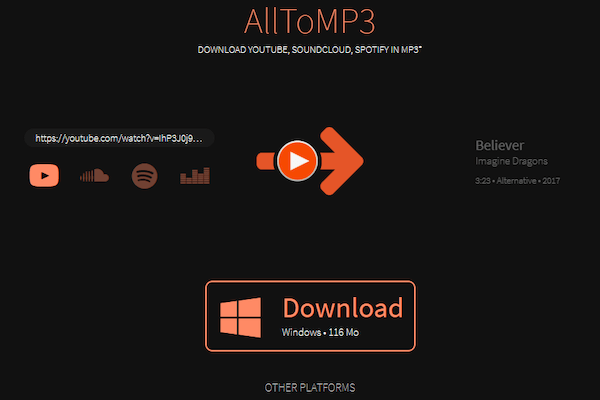
Étape 2. Lancer l'application AllToMP3
Pour la deuxième étape, vous devez lancer les applications Spotify et AllToMP3. Cette étape est indispensable car vous allez copier l'URL des morceaux Spotify dans l'autre application. Ensuite, collez les liens dans AllToMP3. Enfin, cliquez sur le bouton « Entrée » pour lancer la conversion et le téléchargement des morceaux.
Étape 3. Ajouter Spotify Music à avidemux
Pour la dernière étape, vous devez maintenant ajouter Spotify Music à Avidemux. Pour ce faire, ouvrez Avidemux et sélectionnez l'onglet Audio dans le menu du haut. Et voilà ! Vous pouvez désormais ajouter Spotify Music à Avidemux grâce à l'aide d'AllToMp3.
No.2 : Utilisation d’Audacity
Étape 1. Téléchargez et lancez l'application Audacity sur votre appareil.
La toute première chose que vous devez faire est de télécharger l'application depuis son site officiel. Une fois le téléchargement terminé, installez-le et lancez-le sur votre appareil utilisé.
Étape 2. Ajuster les paramètres du micro
La deuxième étape consiste à régler le micro ou les paramètres audio. Faites glisser le curseur du microphone au milieu. Vous pouvez également ouvrir l'application Spotify Music pour sélectionner les morceaux à enregistrer.
Étape 3. Enregistrez les chansons du Spotify
Vous devez maintenant commencer l'enregistrement des morceaux que vous souhaitez jouer depuis votre Spotify Music. Appuyez simplement sur le bouton d'enregistrement, puis, une fois l'enregistrement terminé, cliquez sur le bouton Arrêter.
Étape 4. Exportez les fichiers puis convertissez-les dans un autre format audio.
Jetez un œil à la partie supérieure de la fenêtre, puis cliquez sur le menu Fichier. Recherchez l'option Exporter dans la liste, puis convertissez les fichiers en fichier WAV.
Étape 5. Votre application avidemux installée est-elle ouverte ?
Importez la vidéo que vous souhaitez modifier sur la page principale d'Avidemux en la faisant glisser. Ensuite, pour ajouter Spotify Music à Avidemux, cliquez simplement sur l'onglet Audio, puis “Select Track”.
Résumé
Comme indiqué précédemment, il est très facile de créer des vidéos exceptionnelles grâce à Avidemux et au fichier Spotify Music. Il vous suffit de trouver le logiciel le plus adapté pour ajouter le fichier Spotify Music à Avidemux, car la protection contre la copie empêche l'ajout direct des morceaux. Pour cela, l'utilisation du logiciel TuneSolo Spotify Music Converter est fortement recommandée. Suivez simplement la procédure et les étapes détaillées décrites ci-dessus pour ajouter le fichier Spotify Music à Avidemux.

