

Méthodes simples pour ajouter Spotify Music à OBS Studio et Streamlabs
Pour de nombreux streamers, la musique est essentielle à leurs diffusions. Elle peut donner le ton, créer une ambiance et même contribuer à capter l'attention des spectateurs. Si vous utilisez OBS pour streamer, vous vous demandez peut-être comment ajouter Spotify Music à OBS.
Heureusement, plusieurs solutions existent, de la diffusion de l'application Spotify au transfert des morceaux téléchargés via des convertisseurs audio. Cet article présente toutes les méthodes pour intégrer Spotify Music à OBS et Streamlabs, afin de vous aider à choisir la version 1 qui vous convient le mieux. Vous découvrirez également la méthode la plus simple pour télécharger vos morceaux Spotify préférés et les écouter partout, sur n'importe quel appareil.
Contenu de l'article Partie 1. Qu'est-ce que Streamlabs OBS et OBS Studio ?Partie 2. Comment jouer à Spotify Music sur OBS en diffusant l'application Spotify ?Partie 3. Comment ajouter rapidement Spotify Music à OBS Studio ?Partie 4. Comment télécharger et transférer les chansons Spotify vers OBS Streamlabs ?Partie 5. Conclusion
Partie 1. Qu'est-ce que Streamlabs OBS et OBS Studio ?
Streamlabs OBS , également connu sous le nom de SLOBS, est un logiciel de streaming gratuit et open source conçu spécifiquement pour la diffusion en direct sur des plateformes telles que Twitch, YouTube et Facebook Gaming. Il constitue une alternative populaire à OBS (Open Broadcaster Software) grâce à son interface intuitive, ses modèles prédéfinis et ses nombreuses fonctionnalités répondant aux besoins des streamers.
Streamlabs OBS propose des fonctionnalités telles que des superpositions personnalisées, des alertes, des chatbots et des widgets qui facilitent la création d'un stream de qualité professionnelle. Il s'intègre également à diverses plateformes et services, notamment Spotify. Vous pouvez ainsi ajouter de la musique depuis Spotify à votre stream sans avoir à jongler entre plusieurs applications. Dans la section suivante, nous verrons comment diffuser du contenu depuis Spotify Music sur OBS en utilisant l'application Spotify.
OBS Studio , l'un des encodeurs de diffusion en direct les plus utilisés, est une application gratuite et open source pour l'enregistrement d'écran et la diffusion en direct.
Il permet de diffuser des vidéos vers n'importe quelle destination compatible RTMP, notamment YouTube, Twitch, Instagram et Facebook, ce qui en fait un outil idéal pour créer des diffusions en direct gratuites et de haute qualité. Les utilisateurs peuvent utiliser OBS Studio pour enregistrer des vidéos, se connecter à n'importe quelle plateforme pour la diffusion en direct ou la visioconférence, et utiliser n'importe quelle caméra numérique pour la diffusion en direct.

Partie 2. Comment jouer à Spotify Music sur OBS en diffusant l'application Spotify ?
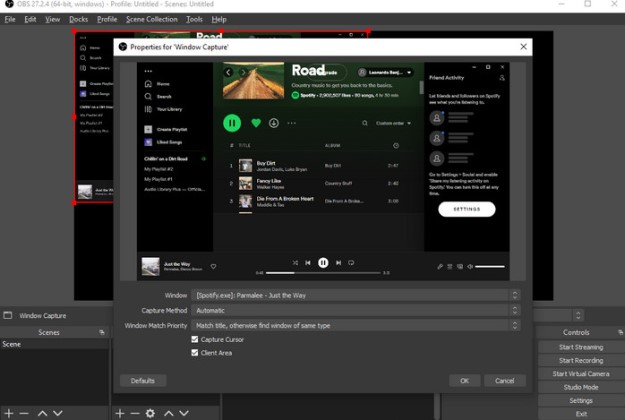
Diffuser l'application Spotify est l'une des méthodes les plus simples pour lire de la musique depuis un Spotify sur OBS. Voici la marche à suivre :
- Étape 1: Ouvrez l'application Spotify sur votre ordinateur et sélectionnez la liste de lecture ou le morceau que vous souhaitez diffuser.
- Étape 2: Lancez OBS et créez une nouvelle scène ou ajoutez une nouvelle source à une scène existante où vous souhaitez lire le Spotify Music.
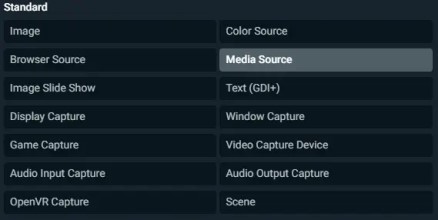
- Étape 3: Cliquez sur le bouton "+" sous la section intitulée "Sources" et sélectionnez "Source multimédia".
- Étape 4: Donnez un nom à votre source multimédia, puis appuyez sur "OK".
- Étape 5: Dans la fenêtre des propriétés de la source multimédia, sélectionnez "Ajouter" dans la section "Entrée" et choisissez "Capture de fenêtre".
- Étape 6: Dans le menu déroulant « Fenêtre », sélectionnez « Spotify ».
- Étape 7: Vérifiez la “Capture Cursor” puis appuyez sur « OK ».
- Étape 8: Réglez le volume de la musique selon vos besoins à l'aide des mélangeur audio dans OBS.
Partie 3. Comment ajouter rapidement Spotify Music à OBS Studio ?
L'utilisation d'un outil tiers comme OBS Music est une méthode efficace pour ajouter rapidement Spotify Music à OBS Studio. Voici la procédure à suivre :
- Étape 1: Téléchargez et installez OBS Music depuis le site officiel.
- Étape 2: Ouvrez l'application OBS Music et connectez-vous avec vos identifiants de compte Spotify.
- Étape 3: Dans la section « Sources », cliquez sur le bouton « + » et sélectionnez « Spotify ».
- Étape 4: Choisissez la liste de lecture ou la piste que vous souhaitez lire sur votre flux et cliquez sur "Ajouter".
- Étape 5: Ouvrez OBS Studio et créez une nouvelle scène ou ajoutez une nouvelle source à une scène existante où vous souhaitez lire le Spotify Music.
- Étape 6: Cliquez sur le bouton "+" sous la zone Sources et sélectionnez "OBS Music".
- Étape 7: Dans l'onglet intitulé Sources, sélectionnez la source Spotify que vous avez ajoutée. Étape 4.
- Étape 8: Ajustez le volume de la musique si nécessaire à l'aide du mélangeur audio dans OBS Studio.
Voilà ! Vous devriez maintenant entendre le Spotify Music en streaming, avec une qualité audio supérieure à celle de la méthode de diffusion décrite précédemment. OBS Music propose également des fonctionnalités supplémentaires comme le passage automatique aux morceaux suivants et un système de demande de titres intégré.
Dans la section suivante, nous verrons comment télécharger et convertir des chansons Spotify pour OBS Streamlabs en utilisant TuneSolo Spotify Music Converter.
Partie 4. Comment télécharger et transférer les chansons Spotify vers OBS Streamlabs ?
TuneSolo Spotify Music Converter est un outil tiers permettant de télécharger et de convertir des morceaux Spotify dans des formats compatibles avec de nombreux appareils et applications . Puissant et facile d'utilisation, il est particulièrement utile aux streamers souhaitant ajouter de la musique à leurs diffusions.
Grâce à ses vitesses de conversion rapides et à sa prise en charge d'une large gamme de formats de sortie, le TuneSolo est l'outil parfait pour tout streamer souhaitant améliorer sa qualité audio.

Étape 1. Téléchargez et convertissez les morceaux Spotify pour OBS Streamlabs
Voici les étapes pour télécharger et convertir des chansons Spotify au format MP3 ou dans d'autres formats compatibles avec les applications OBS :
- Téléchargez et installez le logiciel sur votre ordinateur. Lancez le logiciel TuneSolo.
- Cliquez sur l'option pour “Open Spotify Web Player” et connectez-vous à votre compte Spotify.
- Dans TuneSolo, sélectionnez les pistes ou listes de lecture Spotify que vous souhaitez télécharger.
- Choisissez le format et la qualité de sortie.
- Cliquez sur "Convertir" pour démarrer le processus de conversion.

Étape 2. Ajouter Spotify Music à OBS
Une fois le processus de conversion terminé, vous pouvez maintenant ajouter les chansons à votre plateforme OBS. Pour ce faire, vous devez suivre les étapes ci-dessous :
- Une fois la conversion terminée, ouvrez OBS Streamlabs et créez une nouvelle scène ou ajoutez une nouvelle source à une scène existante où vous souhaitez lire le Spotify Music.
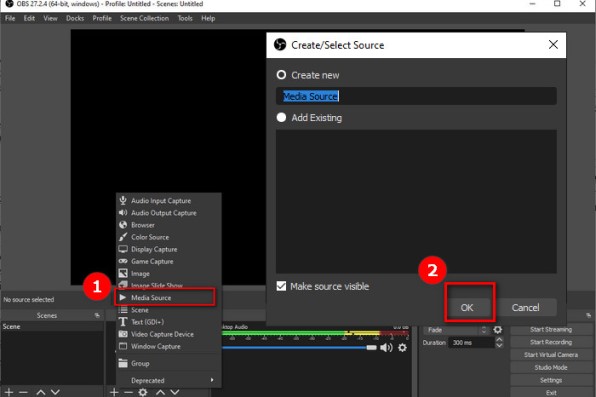
- Cliquez sur le bouton "+" sous la section "Sources" et sélectionnez "Source multimédia".
- Donnez un nom à votre source multimédia et appuyez sur le bouton "OK".
- Dans la fenêtre des propriétés de la source multimédia, sélectionnez « Ajouter » dans la section « Entrée » et choisissez « Parcourir ».
- Accédez à l'emplacement où vous avez enregistré les morceaux convertis Spotify, sélectionnez le fichier que vous souhaitez lire et appuyez sur « OK ».
- Ajustez le volume de la musique si nécessaire à l'aide du mélangeur audio dans OBS Streamlabs.
Voilà ! Vous devriez maintenant entendre le Spotify Music en streaming, avec une excellente qualité audio. Le TuneSolo offre également des fonctionnalités supplémentaires, comme la conversion par lots et la conservation des tags ID3, ce qui en fait un outil polyvalent pour tout streamer.
Partie 5. Conclusion
En conclusion, l'ajout de Spotify Music à OBS Streamlabs ou OBS Studio peut grandement améliorer votre expérience de streaming et maintenir l'engagement de vos spectateurs.
Nous avons exploré différentes méthodes pour ajouter Spotify Music à OBS , notamment la diffusion de l'application ZXQ3000000048QXZ et l'utilisation d'un outil tiers comme TuneSolo Spotify Music Converter. Bien que les deux méthodes soient efficaces, l'utilisation de TuneSolo offre une expérience audio de meilleure qualité et des fonctionnalités supplémentaires telles que la conversion par lots et la préservation des métadonnées ID3.
C'est un outil puissant et convivial qui est fortement recommandé pour les streamers qui souhaitent ajouter de la musique de haute qualité à leurs émissions. Alors pourquoi ne pas essayer aujourd'hui et faire passer votre expérience de streaming au niveau supérieur ?

