

Comment ajouter Spotify Music à une application vidéo sur ordinateur et mobile
Il est plus agréable de regarder une vidéo avec des effets, des filtres et de la musique. Ajouter une musique parfaitement adaptée à l'action et au contenu de la vidéo lui donnera un impact considérable. Comme mentionné précédemment, Spotify est l'endroit idéal pour trouver de la musique à ajouter à vos vidéos. Cependant, les fichiers musicaux sur Spotify sont protégés ; il vous sera donc difficile d' ajouter des fichiers Spotify Music à votre application vidéo . Dans ce cas, l'utilisation d'un outil professionnel sera indispensable.
Dans cet article, je vais vous présenter le meilleur outil pour ajouter le codec Spotify Music à votre application vidéo. J'aborderai également les logiciels de montage les plus recommandés pour la création de vos vidéos.
Contenu de l'article Partie 1. La meilleure façon d'ajouter Spotify Music à la vidéoPartie 2. Comment télécharger le fichier Spotify Music pour l'ajouter à une vidéo ?Partie 3. Comment ajouter Spotify Music à la vidéo sur votre ordinateur ?Partie 4. Comment ajouter Spotify Music à une vidéo sur votre téléphone ?Partie 5. FAQ concernant l'ajout de Spotify Music à une vidéoPartie 4. Résumé
Partie 1. La meilleure façon d'ajouter Spotify Music à la vidéo
Comme la plupart des services de streaming musical, Spotify présente certaines limitations. Par exemple, Spotify intègre un mécanisme de protection DRM, empêchant le partage et la lecture des morceaux téléchargés sur d'autres appareils. De même, il est impossible d'ajouter Spotify Music à une application vidéo. Ceci est dû à la protection anti-copie DRM intégrée aux pistes Spotify. Par conséquent, pour poursuivre, il est nécessaire de convertir le morceau dans un format audio compatible avec le logiciel de montage vidéo choisi.
Dans ce cas, vous aurez besoin d'un outil professionnel pour vous aider supprimer DRM et convertir les chansons dans un format compatible. L'outil le plus connu pour vous aider est TuneSolo Spotify Music Converter. Grâce à ses fonctionnalités bien conçues, TuneSolo Spotify Music Converter peut convertir Spotify en MP3,, FLAC,, WAV et dans de nombreux autres formats courants pris en charge par les logiciels de montage vidéo. La conversion est très rapide et toutes les informations des chansons sont enregistrées par lots, y compris les tags et les métadonnées ID3. Ce logiciel vous permet d'obtenir des fichiers Spotify Music locaux. Vous pouvez ensuite les ajouter gratuitement à vos vidéos sur votre téléphone et votre ordinateur.
Caractéristiques principales du TuneSolo Spotify Music Converter
- Convertissez les albums, listes de lecture et podcasts Spotify en MP3/M4A/WAV/FLAC.
- Télécharger les chansons Spotify jusqu'à 320 kbps MP3 audio.
- Téléchargement et conversion rapides par lots grâce au lecteur web intégré Spotify.
- Conserver le 100% sans perte Spotify Music après conversion.
- Conservez toutes les informations des étiquettes ID3 après la conversion.
- Mises à jour gratuites et support technique.

Partie 2. Comment télécharger le fichier Spotify Music pour l'ajouter à une vidéo ?
Après avoir compris les avantages du 5-star du TuneSolo, dans cette partie, vous apprendrez comment utiliser le TuneSolo Spotify Music Converter pour télécharger des chansons Spotify sur votre ordinateur afin de les ajouter à votre éditeur vidéo.
Étape 1. Téléchargez et lancez TuneSolo Spotify Music Converter
La première chose que vous devez faire est de vous rendre dans votre boutique d’applications et de télécharger l’application à partir de là. Une autre option consiste à cliquer sur le bouton de sécurité ci-dessous pour le télécharger maintenant. Juste après le téléchargement complet de l'application, installez-la et exécutez-la également sur votre appareil.
Étape 2. Téléversez les chansons dans TuneSolo Spotify Music Converter
Après avoir installé l'application, attendez quelques minutes jusqu'à ce qu'elle lise et reconnaisse votre bibliothèque musicale. Une fois cela fait, vous pouvez maintenant commencer à télécharger les chansons dans le convertisseur. Lors du téléchargement, vous pouvez simplement copier le lien, puis le coller dans la zone qui lui est allouée. Une autre option consiste à faire glisser la chanson depuis votre bibliothèque musicale, puis à la déposer dans le convertisseur de musique.
Étape 3. Choisissez le format de sortie des morceaux et le dossier de sortie
Une fois les morceaux transférés sur votre appareil, vous pouvez choisir le format de sortie. Vous avez le choix entre les formats MP3,, WAV,, AAC, et FLAC. Pour une compatibilité optimale avec la plupart des logiciels de montage vidéo, nous vous recommandons vivement d'opter pour le format MP3. Enfin, vous pouvez sélectionner le dossier de destination où enregistrer les morceaux convertis.
Étape 4. Cliquez sur le bouton « tout convertir »
Une fois les chansons téléchargées et le format de sortie défini, vous pouvez maintenant cliquer sur le bouton de “Convert All” pour enfin entamer le processus de conversion.
Étape 5. Obtenez les chansons converties
Une fois la conversion terminée, vous pouvez écouter les morceaux et les enregistrer directement sur votre appareil. Vous trouverez les morceaux en cliquant sur le bouton. “View Output File”.
Partie 3. Comment ajouter Spotify Music à la vidéo sur votre ordinateur ?
Maintenant que vous avez téléchargé sur votre ordinateur les morceaux que vous souhaitez ajouter à votre vidéo, vous allez apprendre comment les intégrer. Pour cela, vous pouvez utiliser un logiciel de montage vidéo. Que vous utilisiez un ordinateur ou un appareil mobile, de nombreux logiciels sont disponibles. Vous trouverez ci-dessous une liste des logiciels les plus recommandés pour ajouter des morceaux (Spotify Music) à vos vidéos sur Mac et PC.
iMovie
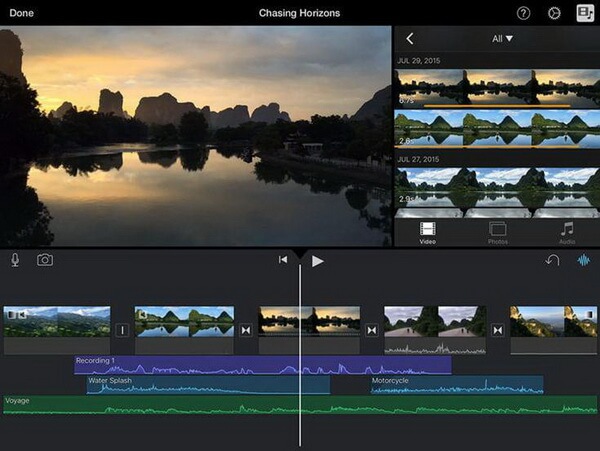
iMovie est l'un des logiciels de montage vidéo les plus populaires et les plus utilisés . Il est particulièrement apprécié des utilisateurs de Mac, iPad, iPhone et iPod. iMovie permet d'ajouter facilement une bande son à vos vidéos, qui servira de musique de fond. Vous trouverez ci-dessous les étapes pour ajouter la piste audio Spotify Music à votre vidéo avec iMovie.
Étape 1. La première chose à faire est d'ouvrir votre application iMovie et de cliquer sur le projet sur lequel vous travaillez actuellement.
Étape 2. Tout en haut de votre navigateur, cliquez sur l'option audio.
Étape 3. Ensuite, cliquez sur le bouton Navigateur multimédia. Cette étape est nécessaire pour lancer le navigateur mentionné.
Étape 4. Après cela, localisez le dossier où vous avez enregistré les fichiers Spotify Music que vous avez préparés.
Étape 5. Vous pouvez d'abord prévisualiser le morceau que vous avez sélectionné avant de le faire glisser définitivement dans votre timeline.
Éditeur vidéo AceMovi
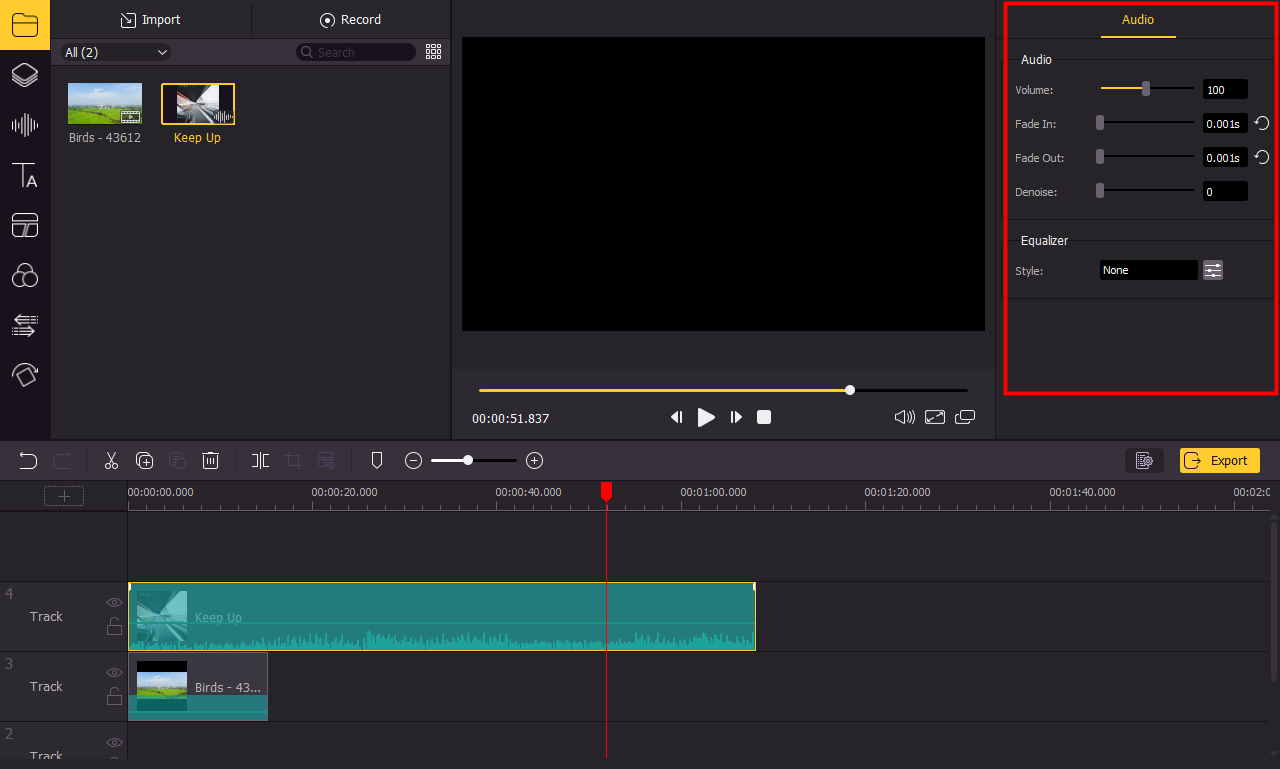
Parmi les applications qui peuvent vous aider à ajouter facilement Spotify Music à votre application vidéo, on trouve AceMovi Video Editor. Cette application est réputée pour sa simplicité d'utilisation. Bien qu'elle soit très intuitive, elle intègre de nombreuses fonctionnalités avancées de montage vidéo qui seront très utiles à tous les utilisateurs. Avec AceMovi, vous pouvez ajouter Spotify Music à votre application vidéo et même modifier le son pour l'adapter au mieux à votre vidéo.
Voyons les étapes simples pour utiliser cet éditeur vidéo et ajouter Spotify Music à l'application vidéo.
Étape 1. Pour démarrer le processus, vous devez d'abord télécharger l'application sur votre Mac ou PC.
Étape 2. L'étape suivante consiste à installer et à exécuter l'application.
Étape 3. Maintenant, ouvrez-le et démarrez un nouveau projet.
Étape 4. Vous devez ensuite localiser le bouton « + » ou le bouton « Importer » et cliquer dessus pour importer dans AceMovi toutes les chansons Spotify que vous avez préparées. Vous pouvez également ajouter les chansons directement dans le chutier en les faisant glisser-déposer.
Étape 5. Pour l'étape suivante, il vous suffit de glisser-déposer les morceaux sélectionnés dans votre timeline.
Étape 6. Si vous souhaitez modifier ou ajuster un élément des chansons, il vous suffit de modifier le clip audio. Vous pouvez également modifier le volume, les fondus en entrée et en sortie, et bien plus encore.
Premiere Pro
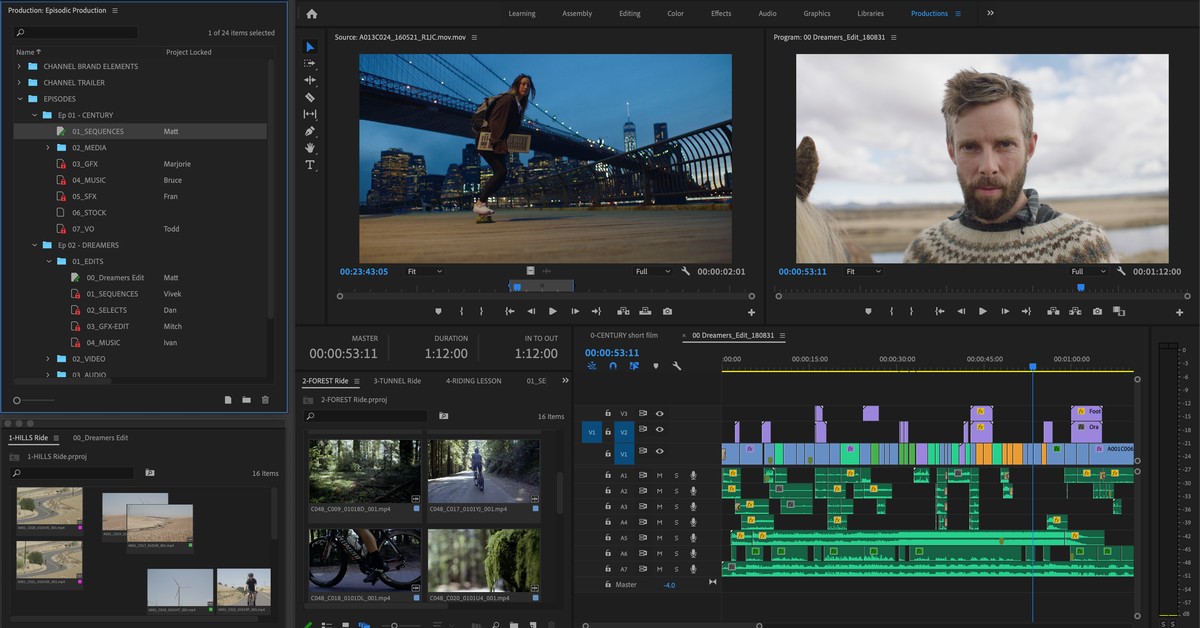
Si vous recherchez un logiciel de montage plus professionnel, vous pouvez utiliser Premiere Pro. Cet outil est très puissant et permet des montages et modifications vidéo plus complexes. Voyons comment Premiere Pro peut vous aider à ajouter Spotify Music à votre application vidéo.
Étape 1. Ouvrez le projet sur lequel vous travaillez actuellement.
Étape 2. En haut de votre écran, cliquez sur Audio. Vous pouvez également cliquer sur Fenêtre, puis sur Espaces de travail et enfin sur Audio pour localiser vos fichiers Spotify Music enregistrés.
Étape 3.Ensuite, ouvrez le navigateur multimédia. Pour ce faire, cliquez sur Fenêtre, puis sur Navigateur multimédia, et sélectionnez les morceaux Spotify à ajouter.
Étape 4. Une fois les morceaux affichés dans les résultats, cliquez sur chaque morceau Spotify que vous souhaitez ajouter. Cliquez ensuite sur le bouton Importer pour ajouter les morceaux au panneau Projet.
Étape 5. Ensuite, cliquez sur Fenêtre puis sur Projet pour ouvrir le panneau de votre projet. Sélectionnez ensuite le fichier audio ajouté.
Étape 6. Double-cliquez sur le fichier audio pour l'ouvrir dans le panneau Source. Vous pouvez ensuite choisir où l'ajouter précisément dans le panneau Montage.
Partie 4. Comment ajouter Spotify Music à une vidéo sur votre téléphone ?
Si vous utilisez un téléphone portable, de nombreuses applications de montage vidéo sont disponibles. Certains utilisateurs préfèrent d'ailleurs monter leurs vidéos sur leur mobile plutôt que sur ordinateur, grâce à sa portabilité et sa maniabilité. Découvrons ensemble les meilleurs logiciels de montage vidéo pour ajouter Spotify Music à vos vidéos.
InShot
L'application InShot est un outil professionnel qui vous permet d'ajouter facilement la vidéo Spotify Music à votre application vidéo mobile. Elle vous permet également d'ajuster, de couper, d'ajouter des filtres, des effets, des autocollants, du texte et bien plus encore. Suivez les étapes ci-dessous pour éditer des vidéos et ajouter la vidéo Spotify Music à votre application vidéo avec InShot.
Étape 1. La première étape consiste à ouvrir votre application InShot, puis à créer un nouveau projet. Pour ce faire, cliquez sur le menu Vidéo.
Étape 2. Maintenant, choisissez la vidéo que vous souhaitez ajouter et insérez la musique de fond.
Étape 3. Regardez en bas de votre écran et appuyez sur le menu Musique. Parmi les options qui s'affichent, cliquez sur Morceaux.
Étape 4. L'étape suivante consiste à cliquer sur l'onglet de ma musique et à parcourir les fichiers Spotify que vous avez préparés pour ce nouveau projet.
Étape 5. Juste à côté de chaque chanson se trouve un bouton « Utiliser » sur lequel vous devez cliquer pour enfin l'ajouter à votre vidéo.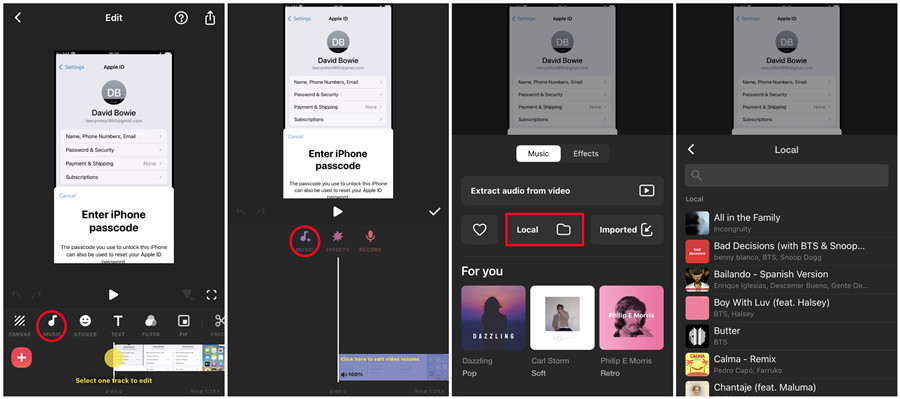
Quik
Le prochain éditeur vidéo s'appelle Quik. Cette application est très connue des utilisateurs de GoPro puisqu'il s'agit de l'application de montage mobile officielle de GoPro. Outre les fonctionnalités permettant de découper, d'ajuster, d'ajouter des effets et des filtres aux vidéos, Quik vous permet également d'ajouter de la musique (Spotify Music) à vos vidéos ou à vos morceaux personnels.
Les étapes ci-dessous vous montreront comment utiliser Quick pour ajouter Spotify Music à l'application vidéo.
Étape 1. Si l'application GoPro Quik est déjà installée sur votre appareil mobile, ouvrez-la.
Étape 2. L'étape suivante consiste à créer un nouveau projet, puis à importer la vidéo que vous souhaitez modifier et à y ajouter une musique de fond.
Étape 3. Dans la partie inférieure de votre écran, plus précisément dans la barre d'outils, cliquez sur le menu Musique.
Étape 4. Dans le menu, cliquez sur ma musique et localisez les fichiers Spotify Music que vous avez préparés pour cette procédure.
Étape 5. Sélectionnez, parmi votre collection musicale, chaque chanson que vous souhaitez utiliser dans ce processus.
Partie 5. FAQ concernant l'ajout de Spotify Music à la vidéo
Q1 : Existe-t-il une application de montage vidéo capable d'ajouter directement Spotify Music ?
A1 : Désolé, aucune application de montage vidéo ne permet actuellement d'ajouter directement Spotify Music. Pour ajouter Spotify Music, vous devez d'abord télécharger Spotify Music sur votre appareil, puis l'ajouter à l'application de montage vidéo.
Q2 : Puis-je ajouter Spotify Music aux vidéos Instagram ?
A2 : Pour ajouter Spotify Music aux vidéos Instagram, vous devez également télécharger Spotify Music sur votre appareil local avant de pouvoir l'ajouter.
Les formats de sortie mentionnés précédemment sont tous compatibles avec de nombreux appareils. Vous pouvez donc copier ou transférer les morceaux de votre appareil 1 vers un autre et choisir l'appareil de votre choix pour écouter votre musique préférée en streaming.
Partie 4. Résumé
Que vous utilisiez votre ordinateur ou votre appareil mobile pour monter vos vidéos, vous avez l'embarras du choix. Les logiciels de montage vidéo mentionnés ci-dessus font partie des outils que je recommande pour ce type de montage. Veillez simplement à suivre attentivement les étapes décrites afin d'obtenir le résultat souhaité. N'oubliez pas non plus que l' ajout de Spotify Music à une application vidéo nécessite l'utilisation de TuneSolo Spotify Music Converter. Cet outil est très fiable et facile à utiliser ; il suffit de suivre quelques étapes simples.

