

Comment ajouter Spotify Music à PowerPoint [Guide complet 2025]
Microsoft PowerPoint est l'application Microsoft Office bien connue utilisée pour les présentations. C'est un logiciel puissant qui utilise un diaporama pour présenter des informations pertinentes à travers n'importe quel paramètre, comme des images ou des mots. Ce qui est même fascinant, c'est que les utilisateurs sont autorisés à affiner leurs présentations en ajoutant de la musique à Powerpoint.
Les présentations Microsoft PowerPoint sont un outil fantastique et efficace pour présenter tout type de contenu. Vous pouvez créer vos présentations à l'aide de modèles intégrés ou laisser libre cours à votre créativité en créant les vôtres. Vous pouvez ajouter et modifier des transitions, des effets cinématiques et des animations. Et ce n'est pas tout ! Vous pouvez également ajouter du texte, des vidéos, des illustrations et même, désormais, du Spotify Music !
Et, de manière pratique, vous pouvez facilement enregistrer votre présentation Powerpoint directement sur votre ordinateur ou votre appareil mobile. Si vous ne l'avez jamais fait auparavant ou si cela vous surprend à quel point c'est possible, alors accrochez-vous à votre siège. Je vais vous expliquer littéralement les trucs et astuces les plus simples sur la façon dont vous pouvez impressionner avec votre présentation PowerPoint. Alors commençons cette chose !
Contenu de l'article Partie 1. Puis-je ajouter de la musique de Spotify à PowerPoint ?Partie 2. Comment ajouter de la musique à ma présentation PowerPoint ?Partie 3. En conclusion
Partie 1. Puis-je ajouter de la musique de Spotify à PowerPoint ?
Est-il possible d'ajouter de la musique (via Spotify) à PowerPoint ? C'est une question que se posent tous les utilisateurs de PowerPoint. Le type de musique souhaité peut varier. Par exemple, certains veulent ajouter de la musique depuis Spotify ou YouTube. Quoi qu'il en soit, vous pouvez ajouter de la musique ou de la vidéo à PowerPoint.
Alors, où puis-je télécharger de la musique à ajouter à PowerPoint ? Il ne devrait pas y avoir trop de problèmes pour ajouter de la musique à Powerpoint. TuneSolo Spotify Music Converter est votre meilleur allié pour convertir Spotify Music et l'intégrer à vos présentations PowerPoint à tout moment et à votre rythme. Grâce à l'excellente application TuneSolo Spotify Music Converter, vous pouvez :
- Avoir accès au téléchargement et convertir n'importe quel Spotify Music en formats courants pris en charge par PowerPoint, tel que MP3/AAC/WAV/FLAC.
- Téléchargez et convertissez votre fichier Spotify Music préféré en quelques secondes avec la vitesse maximale de 5x
- Préservez et conservez sans perte les qualités originales du Spotify Music (100%).
- Conservez toutes les balises et métadonnées essentielles ID3 cryptées dans le Spotify Music
- Avoir accès à la mise à jour logicielle automatisée
- Accès au support technique 24/7

En suivant ces étapes ultra simples et efficaces (4), vous pouvez commencer à ajouter de la musique à vos présentations PowerPoint en une minute :
Étape 1. Téléchargez et installez TuneSolo Spotify Music Converter
Commencez votre configuration en téléchargeant et en installant le meilleur logiciel gratuit TuneSolo Spotify Music Converter via ce lien . Vous pouvez l'utiliser sur votre ordinateur portable, votre ordinateur de bureau ou votre appareil mobile.
Étape 2. Sélectionnez et importez de la musique
Lancez TuneSolo Spotify Music Converter sur votre appareil. Ensuite, accédez à la boîte. “Copy and Paste URL here, or Drag file here:” Sélectionnez les chansons Spotify que vous souhaitez importer et choisissez l'une des méthodes.

Étape 3. Sélectionnez la sortie
Après vous être assuré d'avoir sélectionné toutes les chansons Spotify que vous souhaitez, modifiez le “Output Format” Dans les paramètres, sélectionnez les formats disponibles dans le menu déroulant. Ensuite, choisissez un dossier de destination. “Output Folder” option pour enregistrer vos fichiers.

Étape 4. Convertir de la musique
À cette étape, vous pouvez maintenant commencer la conversion de votre Spotify Music. Choisissez le menu “Convert All” et attendez que cela soit terminé. Ensuite, cliquez sur “View Output File” bouton pour trouver tous les fichiers Spotify Music téléchargés et convertis avec succès.

Partie 2. Comment ajouter de la musique à ma présentation PowerPoint ?
Une fois votre fichier Spotify Music préféré converti, téléchargé sur votre appareil et prêt à être ajouté à votre présentation PowerPoint, passons aux étapes d'ajout de musique. Dans cette section, je vous propose des méthodes 3 pour une utilisation plus précise des morceaux Spotify dans vos présentations PowerPoint.
Way 1. Ajouter des chansons individuelles à PowerPoint
Étape 1. Sélectionnez la diapositive de démarrage
Lancez votre présentation PowerPoint sur votre ordinateur ou appareil mobile. Sélectionnez le jeu Got spécifique.
Étape 2. Insérer de la musique
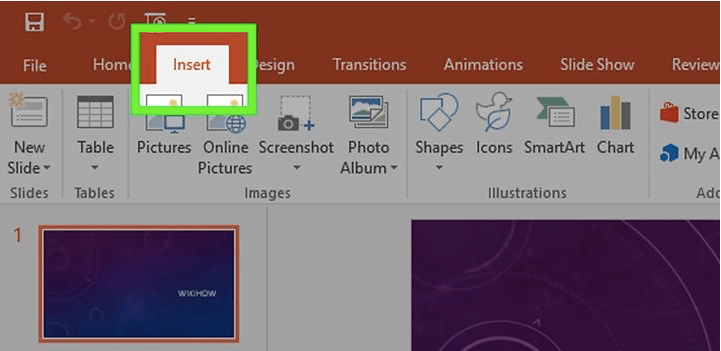
Allez sur le bouton "Insérer" sur l'interface PowerPoint et recherchez le bouton ou l'icône "Audio" sur l'interface PowerPoint.
Étape 3. Importer de la musique
Cliquez sur le bouton ou l'icône « Audio », puis sélectionnez le “Audio From My PC” Vous pouvez maintenant choisir la musique que vous souhaitez utiliser pour votre présentation PowerPoint.
Étape 4. Choisissez l'option de jeu
À cette étape, vous avez le choix entre plusieurs options (2) pour la lecture de la musique dans votre présentation PowerPoint. Vous pouvez sélectionner l'option qui vous convient : lancer la lecture manuellement en cliquant sur « Lecture » ou la laisser se lancer automatiquement en arrière-plan.
Étape 5. Modifier les paramètres audio
Vous avez également accès aux fonctionnalités de PowerPoint en effectuant une édition de musique de base qui vous permet de modifier ou d'ajuster le volume de l'audio, le fondu entrant et sortant, et bien plus encore.
Way 2. Ajouter plusieurs chansons à PowerPoint
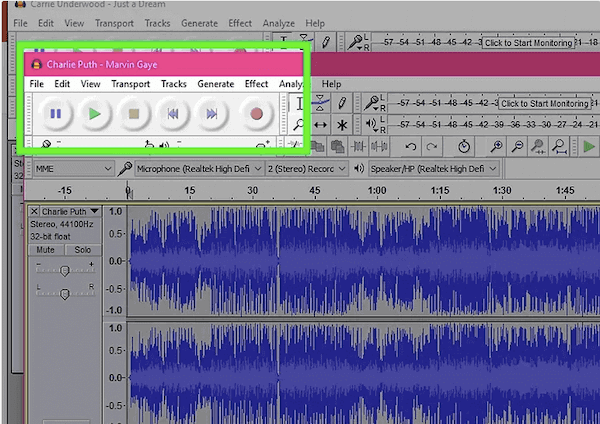
Étape 1. Combinez vos fichiers audio à l'aide de l'application Audacity.
Étape 2. Lancez Audacity. Cliquez sur le bouton « Fichier », puis sélectionnez l’option « Ouvrir ». Choisissez ensuite les morceaux que vous souhaitez combiner dans votre présentation PowerPoint.
Étape 3. Pour commencer à combiner les morceaux, ajoutez la musique suivante à partir de la fin du premier morceau. Répétez cette étape jusqu'à ce que tous les morceaux soient mixés.
Étape 4. Vous pouvez également appuyer simultanément sur les touches « ctrl » et « a » pour sélectionner toutes les chansons.
Étape 5. Ensuite, procédez à la copie de toutes les chansons.
Étape 6. Ouvrez le premier fichier audio de votre liste de lecture, puis sélectionnez « coller ».
Étape 7. Pour supprimer les silences indésirables entre les pistes, sélectionnez la partie de la piste présentant un espace, puis appuyez simultanément sur les touches « ctrl » et « x » pour couper.
Étape 8. Une fois terminé, allez dans « Fichier » et cliquez sur « Exporter l’audio ». “Save as type” menu pour “MP3 files.” Nommez votre fichier et cliquez sur « Enregistrer ».
Étape 9. Dans PowerPoint, cliquez sur le bouton « Insérer » pour sélectionner le fichier que vous avez enregistré précédemment. Insérez-le ensuite sur la diapositive où vous souhaitez que la lecture commence.
Way 3. Ajouter de la musique à PowerPoint 2003/2007
Étape 1. Sélectionnez la diapositive où vous souhaitez que la piste commence à jouer. Ensuite, accédez à l'option « Insertion ». Cliquez sur l'option correspondant au bouton « Sons » pour “Sound from File.”
Pour Office 2003 :
Cliquez sur le menu « Insertion ». Sélectionnez ensuite le “Movies and Sounds” bouton et sélectionnez le menu des options “Sound from File.”
Pour PowerPoint 2003 et 2007 :
Enregistrez votre fichier PowerPoint et vos fichiers audio dans le dossier 1. Répétez ensuite l'opération pour Étape 1.
Étape 2. Choisissez les options de lecture en accédant au menu « Son ». Sélectionnez l’option « Automatiquement » ou si vous souhaitez “When Clicked.”
Étape 3. Pour prolonger la lecture de la musique, cliquez avec le bouton droit sur la nouvelle icône audio, puis choisissez « animation personnalisée ».
Étape 4. Sélectionnez le menu du “Multimedia Settings” Appuyez sur l'onglet et sélectionnez le bouton « Continuer le diaporama ».
Étape 5. Sélectionnez l'option « après », puis décidez du nombre de diapositives pendant lesquelles la chanson continuera à jouer.
Étape 6. Pour enregistrer la présentation PowerPoint, allez dans « Fichier », puis sélectionnez le menu. “Package for CD.”
Partie 3. En conclusion
En résumé, ajouter de la musique à PowerPoint est un jeu d'enfant. Inutile de recourir à des méthodes compliquées. Installez simplement une application performante et éprouvée, facile à utiliser du bout des doigts. Avec TuneSolo Spotify Music Converter, sublimez vos présentations PowerPoint et captivez votre public. TuneSolo Spotify Music Converter est également disponible au téléchargement. Vos présentations PowerPoint ne seront plus jamais ennuyeuses ! Cliquez sur le bouton ci-dessous et essayez-la gratuitement !

