

Comment vider le cache de Spotify sur Windows/Mac/Android/iPhone
Spotify utilise la mémoire de votre appareil pour que des parties de musique et de podcasts soient mises en cache et lues sans bégaiement. Cela prend beaucoup de place sur votre téléphone et pose des problèmes aux utilisateurs. Si vous voulez que votre gadget fonctionne efficacement, vous devez toujours disposer d'une capacité de stockage suffisante, quel que soit l'appareil que vous utilisez.
Dans cet article, nous vous expliquerons quelques étapes simples pour clair Spotify cachette et améliorez votre expérience musicale. Plus probablement, incluez des instructions pour nettoyer le Spotify cache sur Android, iPhone, Mac et Windows. Pour libérer de l'espace ou résoudre des problèmes courants, vous pouvez supprimer le Spotify mettre en cache ou modifier l'emplacement de stockage de vos téléchargements. Voici comment!
Contenu de l'article Partie 1. Que se passera-t-il lorsque vous effacerez Spotify Cacher ?Partie 2. Comment effacer Spotify Cacher ?Partie 3.Transferts Spotify Music pour libérer de l'espace sur d'autres appareilsPartie 4. Résumé
Partie 1. Que se passera-t-il lorsque vous effacerez Spotify Cacher ?
Le cache est composé de SpotifyLes fichiers temporaires de , qui sont utilisés pour stocker la musique que vous diffusez ou téléchargez. Pour éviter de remplir la mémoire du téléphone, conservez-la sur la carte mémoire des smartphones. Lorsque la mémoire du téléphone est pleine, cela perturbe le système et les autres applications.
Si vous effacez le Spotify cache, Spotify devra récupérer les données de ses serveurs, ce qui peut prendre beaucoup de temps si vous utilisez votre téléphone sans WiFi. Votre cache est l'endroit où sont enregistrés tous les morceaux que vous avez écoutés ou téléchargés en mode hors ligne. De plus, vos playlists sont stockées dans le cloud, elles sont donc protégées. Vous supprimez simplement les fichiers téléchargés de votre téléphone, mais ils seront toujours disponibles en streaming dans vos listes de lecture.
Si vous êtes un utilisateur gratuit, effacez le Spotify cache ne vous offrira que de la mémoire supplémentaire. Vous devrez les télécharger à nouveau s'il s'agissait de listes de lecture ou de pistes hors ligne ; Spotify le fera probablement pour vous. Gardez à l'esprit que le nettoyage de votre Spotify cache peut augmenter temporairement votre bande passante ou votre consommation de données.
Partie 2. Comment effacer Spotify Cacher ?
As Spotify est disponible sur presque tous les systèmes d'exploitation, les étapes pour effacer Spotify cache diffèrent selon le système d'exploitation que vous utilisez.
Effacer Spotify Cache sous Windows
Spotify est disponible pour les utilisateurs de Windows via le officiel Spotify site ou la du windows Store. La méthode de suppression du cache varie selon l'endroit où vous avez acquis votre Spotify version. Voici ce que vous devez faire :
Si vous avez téléchargé Spotify depuis le site officiel, voici ce qu'il faut faire :
Étape 1La première étape consiste à ouvrir le lecteur C du disque local, car Spotify téléchargé depuis le site officiel est généralement stocké dans le lecteur C.
Étape 2Sélectionnez ensuite « Utilisateur ».
Étape 3Cliquez à nouveau pour sélectionner votre dossier d'utilisateur.
Étape 4Cliquez sur « AppData » et sélectionnez « Local ».
Étape 5Dans le dossier « Local », cliquez sur « Spotify".
Étape 6Supprimez le dossier « Stockage ». Notez que vous devez le fermer. Spotify pour effacer tous les fichiers mis en cache et le dossier.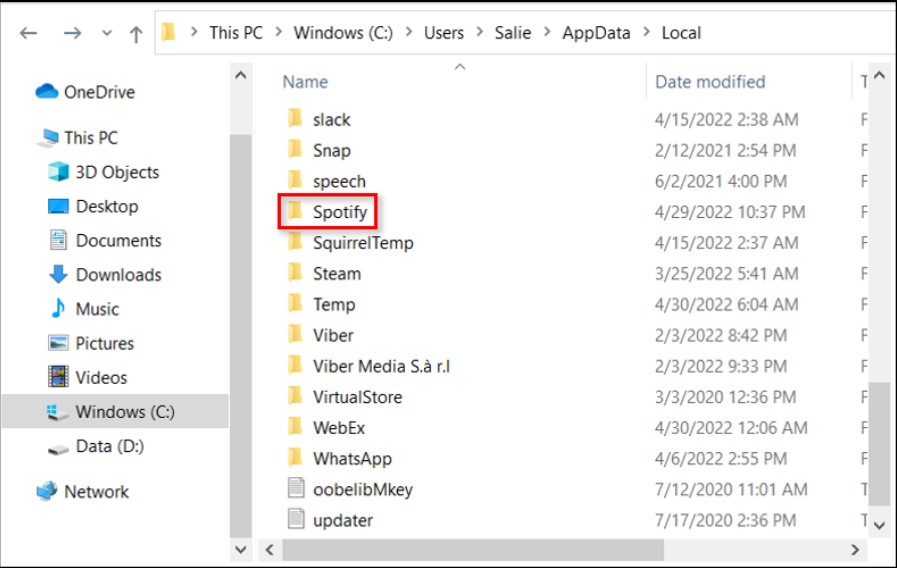
Si vous avez obtenu l'application sur le Windows Store, voici la marche à suivre :
Étape 1: Fermer Spotify puis dans la zone de recherche de votre ordinateur, tapez « AppData ».
Étape 2Dans la liste des options, choisissez AppData et sélectionnez packages dans le menu déroulant.
Étape 3Ensuite, choisissez «SpotifyUN B.SpotifyMusique zpdnekdrzrea0.» et entrez le Spotify dossier dans LocalCache.
Étape 4Les données étant librement accessibles, supprimez tout le contenu du dossier « data », y compris les fichiers et les dossiers.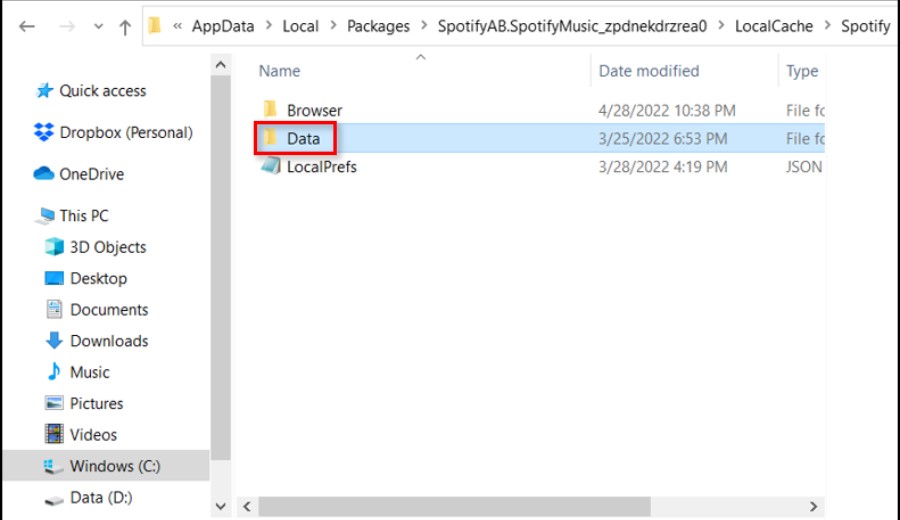
Effacer Spotify Cache sur Mac
Si vous utilisez macOS sur votre appareil, vous devrez procéder comme suit pour effacer le Spotify cache:
Étape 1Tout d'abord, vous devez ouvrir le Finder et sélectionner « Aller » dans la barre de menus en haut de votre Mac, puis sélectionner « Ordinateur ».
Étape 2Ensuite, sélectionnez « Utilisateurs » en double-cliquant sur votre Macintosh.
Étape 3Choisissez ensuite le profil dont vous souhaitez effacer le cache.
Étape 4Ensuite, choisissez le sous-dossier Bibliothèque et ouvrez le dossier cache en le recherchant.
Étape 5Recherchez le terme « com.Spotify.client." et supprimez le dossier qu'il contient. Vous pouvez soit le faire glisser et le déposer dans la corbeille, soit entrer dans le menu en appuyant sur "Ctrl + clic".

De même, si vous souhaitez effacer le Spotify cache pour les fichiers hors ligne, vous devez suivre les étapes suivantes. Tout d'abord, vous allez dans le dossier "Bibliothèque" et sélectionnez "Support d'application". Cliquez ensuite sur Spotify et supprimez le fichier "watch-sources. banque ».
Effacer Spotify cache sur iPhone
Vous devrez accéder aux paramètres de votre téléphone et appuyer sur "Général" pour supprimer le Spotify cache
Étape 1: Localiser 'Spotify' dans le stockage iPhone
Étape 2Sélectionnez « Désinstaller l'app » en appuyant dessus. Cela supprimera tous les fichiers et données inutiles enregistrés, comme si vous vidiez le cache sur d'autres appareils.
Ces méthodes ne doivent supprimer aucune de vos listes de lecture ou identifiants de connexion dans l'application. Si vous rencontrez toujours des problèmes avec Spotifyde stockage, vous pouvez le désinstaller et le réinstaller, mais vous devrez vous reconnecter.
Effacer Spotify cache sur Android
Si vous êtes un utilisateur Android, vous pouvez nettoyer votre Spotify cache en procédant comme suit :
Étape 1Tout d'abord, accédez aux Paramètres de votre téléphone et sélectionnez Applications (ou Applications selon la version d'Android).
Étape 2: Trouvez ensuite Spotify et appuyez sur le bouton de lecture. Sélectionnez "Stockage" et effacez le Spotify cache en appuyant sur le bouton "Effacer le cache".

Comme les instructions iOS, cela ne supprimera pas vos identifiants de connexion. Mais, l'option "Effacer les données" le fera. Si vous rencontrez toujours des problèmes avec Spotifyde stockage, effacez les données ou désinstallez et réinstallez le logiciel.
Partie 3.Transferts Spotify Music pour libérer de l'espace sur d'autres appareils
En tant qu'amateur de musique, vous avez probablement des dizaines, voire des centaines de playlists sur votre Spotify compte. Mais si tu télécharger ces chansonsTous ces téléchargements consommeront progressivement votre espace de stockage. Dans ce cas, les méthodes décrites dans la partie 2 peuvent vous aider à libérer de l'espace. Spotify cache. Mais si votre espace de stockage est trop plein, vous devrez peut-être libérer de l'espace en supprimant manuellement les pistes téléchargées ou en les déplaçant. Spotify chansons hors ligne sur un disque dur externe. Bouger Spotify playlists sur un disque dur externe sans perdre aucune donnée, c'est pourquoi TuneSolo Spotify Music Converter naît.
TuneSolo Spotify Converter facilite le téléchargement de chansons et de listes de lecture pour tous Spotify les abonnés. Vous pouvez tout écouter Spotify pistes hors ligne après les avoir téléchargées, même si vous n'avez pas de Spotify compte Premium. Vous pouvez maintenant écouter Spotify chansons, albums et listes de lecture hors ligne sur n'importe quel appareil, et vous pouvez les convertir en MP3/AAC/WAV/FLAC.
Par ailleurs, TuneSolo accélère Spotify Music téléchargements et conversions jusqu'à 5 fois plus. Avec 5Avec la vitesse x, vous pouvez obtenir des centaines de morceaux en quelques minutes, réduisant ainsi le temps d'attente. Mieux encore, après conversion, vous obtiendrez 100 pour cent d'origine Spotify pistes.
Si vous craignez de perdre des informations cruciales sur Spotify chansons, ne soyez pas. "TuneSolo Spotify Music Converter" peut enregistrer les informations les plus importantes sur Spotify chansons, ce qui est principalement nécessaire pour déterminer Spotify MusicIl peut enregistrer les métadonnées et l'identifiant des chansons.3 Mots clés.
Voici comment utiliser TuneSolo Spotify Music Converter convertir Spotify audio:
La première étape consiste à obtenir "TuneSolo Spotify Music ConverterSur votre ordinateur, vous pouvez télécharger l'application depuis l'App Store ou simplement en cliquant sur le bouton sécurisé ci-dessous. Une fois l'installation terminée, vérifiez que l'application est bien installée et en cours d'exécution sur votre appareil.
Il s'agit ensuite d'importer le Spotify pistes dans le convertisseur. Vous pouvez compléter ce processus en faisant simplement glisser et déposer les fichiers de chanson dans le convertisseur. En outre, vous copiez et collez les liens de musique dans le convertisseur comme autre moyen de télécharger les fichiers.

Vous devez maintenant choisir un format de sortie parmi les options disponibles. Sélectionnez MP3 dans le menu déroulant. Une fois que vous avez choisi le MP3 Pour sélectionner le format souhaité, cliquez sur le bouton « Tout convertir » pour commencer. Une fois la conversion terminée, vérifiez le fichier puis transférez-le.

Partie 4. Résumé
Même si vous n'avez rien téléchargé de nouveau, vous avez vu votre disque dur se remplir si vous utilisez Spotify souvent. Car Spotify met en cache des fichiers sur votre ordinateur pour accélérer le fonctionnement de son application, c'est le cas. Bien que cela soit très utile, cela peut devenir un problème si vous manquez toujours d'espace de stockage.
Suivez notre suggestion et effacez votre Spotify cache pour éviter ce problème. Cela améliorera les performances de l'appareil et vous fournira une capacité de stockage suffisante, quel que soit l'appareil que vous utilisez. De plus, vous pouvez également utiliser TuneSolo Spotify Music Converter se déplacer Spotify playlists sur un disque dur externe sans perdre aucune donnée.
Alors, commencez à effacer votre Spotify cachez dès maintenant pour améliorer votre expérience de streaming !

