

Comment connecter facilement Spotify à Discord
Ici, nous allons vous montrer comment connecter votre Spotify à Discord . Mais d'abord, voici une brève présentation. La Spotify a popularisé à nouveau le streaming musical en offrant un accès rapide à un vaste catalogue de morceaux. La Spotify remplace l'achat de musique par un système d'abonnement mensuel donnant accès à l'intégralité du catalogue, ainsi que par de nombreuses options intégrées pour partager vos préférences musicales. Acheter et télécharger des morceaux appartient désormais au passé.
Si vous souhaitez utiliser Discord , vous pouvez également y associer votre Spotify. Cela permettra à vos amis de partager vos goûts musicaux tout en jouant à des jeux vidéo et en discutant au sein de votre groupe Discord privé. Pour connecter votre Spotify à Discord, vous aurez besoin d'un profil Spotify et d'une connexion Discord à tester. Suivez les instructions ci-dessous pour connecter votre Spotify à Discord.
Contenu de l'article Partie 1. Que se passe-t-il lorsque vous connectez le Spotify à Discord ?Partie 2. Comment télécharger et jouer à Spotify sur Discord ?Partie 3. Conclusion
Partie 1. Que se passe-t-il lorsque vous connectez le Spotify à Discord ?
Que se passe-t-il lorsque vous connectez le Spotify à Discord ? Discord, une autre application de communication réputée, est incontestablement un outil social. Par ailleurs, bien que le Spotify soit simple à utiliser sans ces services réseau, il existe également plusieurs façons de partager vos préférences d'écoute avec d'autres utilisateurs.
Sur Discord, plusieurs aspects importants concernant Spotify sont particulièrement enthousiasmants : vous pourrez indiquer à vos amis la musique que vous écoutez. Vos amis pourront également écouter la musique que vous jouez.
Tout est bon pour partager de la musique, pourvu que vous l'appréciiez. Connecter le Spotify à Discord permet aux utilisateurs de présenter leurs choix musicaux à de nombreux autres membres, notamment dans des espaces de discussion et d'interaction qu'ils affectionnent.
Vous avez un chanteur préféré actuel dont vous ne vous lassez pas ? Discord l'afficherait donc, permettant à tout le monde de participer et de commencer à diffuser à partir de l'application Discord, et tout le monde ferait exactement la même chose, utiliser les listes de lecture d'autres personnes pour appuyer sur son onglet de lecture et commencer à profiter de la fraîcheur truc.
Pour effectuer la moindre action, vous devez d'abord connecter votre Spotify à Discord. Avant même que vos profils ne soient connectés, vous pouvez choisir d'afficher vos derniers morceaux écoutés ainsi que l'activité de vos abonnés Discord sur votre profil personnel.
Partie 2. Comment télécharger et jouer à Spotify sur Discord ?
Pour jouer à Spotify sur votre compte Discord, vous devez d'abord connecter Spotify à Discord. Discord a établi un excellent partenariat avec Spotify afin de fournir les meilleurs services. Par conséquent, vous pouvez connecter Spotify à Discord sans installer d'applications supplémentaires. Vous pouvez ainsi profiter de nombreux avantages grâce à la connexion Discord intégrée. Voyons maintenant comment connecter Spotify à Discord.
Comment connecter un Spotify à Discord
Cette section explique comment connecter votre Spotify à Discord. Vous devez d'abord authentifier votre profil Spotify sur Discord avant de pouvoir écouter de la musique via Discord avec votre Spotify. Ensuite, vous pourrez utiliser Discord pour écouter vos morceaux Spotify préférés et utiliser la fonction « Écouter en même temps que ». Enfin, pour connecter votre Spotify à Discord, suivez les instructions ci-dessous :
- Pour commencer, à partir de l'écran de votre bureau, vous devez d'abord télécharger l'application Discord, puis l'installer sur votre système de bureau, puis la lancer maintenant.
- Une fois l'application Discord ouverte, accédez maintenant à “User Settings”, puis appuyez sur l'élément qui se trouvait dans le coin inférieur droit de votre écran d'ordinateur.
- De là, dans le “User Settings”, dans le panneau de menu situé à gauche de l'interface de l'application, appuyez sur le bouton « Connexions ».
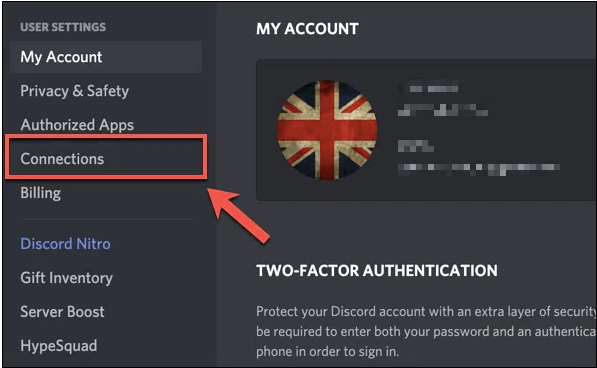
- Ensuite, appuyez sur l'option Spotify qui se trouvait dans la partie menu du “Connect Your Accounts”Une page web apparaîtra ensuite, que vous pourrez ouvrir pour vous connecter.
- Ensuite, depuis cette page web, vous devez cliquer sur l'option « Confirmer » afin d'autoriser votre compte sur Spotify et Discord pour enfin vous connecter.
Comment utiliser l'écoute avec des amis
Cela se fera après avoir connecté Spotify à Discord. Une fois Spotify connecté à votre compte Discord, vous pourrez choisir d'afficher sur votre compte le jeu 1 auquel vous jouez. Vous pourrez alors transformer votre conversation en une sorte de réunion avec vos amis. Cependant, cette fonctionnalité est réservée aux membres Premium. Voici comment interagir en groupe. Suivez les étapes suivantes pour utiliser cette fonctionnalité :
- Pour commencer, à partir de l'écran de votre bureau, vous devez d'abord télécharger l'application Discord, puis l'installer sur votre système de bureau, puis la lancer maintenant.
- Ensuite, vous devez sélectionner, dans votre liste d'amis située à droite de l'écran, la personne qui écoutait en premier le Spotify Music.
- À partir de là, il vous suffit d'appuyer sur l'option. “Listen Along”Vous pouviez alors écouter avec vos amis et connaissances.
Lorsque vous écoutez de la musique sur Spotify, vous pouvez la partager et inviter vos connaissances à l'écouter. Suivez simplement les instructions ci-dessous, puis invitez vos connaissances.
- Pour ce faire, vous devez d'abord aller dans la barre/boîte de texte, puis appuyez maintenant sur le bouton plus qui se trouvait sur la partie gauche de l'interface, afin que vous puissiez maintenant inviter vos amis ou vos amis à écouter maintenant ce que vous avez. joué et diffusé de la musique dans.
- Ensuite, vous devez maintenant appuyer sur l'option “Invite to Listen into Spotify”, puis appuyez sur l'option “Send Invite” afin d'envoyer ensuite toutes les invitations aux amis que vous avez sélectionnés.
- Enfin, il ne vous reste plus qu'à attendre la validation de vos amis que vous invitez, puis après quoi, il faudra alors appuyer sur l'option "Rejoindre" pour qu'ils puissent maintenant commencer à jouer et à écouter vos morceaux préférés.
Il convient de noter que la fonction « Écouter ensemble » n'est pas vraiment pratique lorsque la voix est présente. Privilégiez plutôt l'envoi de SMS à l'écoute lorsque vous utilisez cette fonction. De plus, lorsque vous écoutez Spotify Free avec un ami, vous n'entendrez rien tandis que les autres entendront des publicités.
Avec un abonnement Premium Spotify actif, vous pouvez activer le partage et inviter vos amis à jouer à ce que vous écoutez. Par conséquent, Discord ne permet pas aux utilisateurs gratuits de Spotify de se connecter ensemble via la fonction « Écouter ensemble ». Cependant, un programme nommé Spotify Music Converter pourrait vous permettre de contourner ce problème.
TuneSolo Spotify Music Converter serait la meilleure façon de télécharger Spotify Music, vous permettant ainsi d'enregistrer des morceaux depuis Spotify sans abonnement Premium et d'en profiter avec tous. C'est une excellente méthode de téléchargement et de conversion pour Spotify Music, compatible avec les téléchargements et conversions Spotify. Vous pouvez ainsi enregistrer des morceaux Spotify dans différents formats courants.
TuneSolo Spotify Music Converter s'est déjà révélé être un convertisseur fascinant capable de transformer des morceaux à une vitesse incroyable. Le téléchargement et la conversion combinés peuvent être accélérés jusqu'à environ 16 fois. TuneSolo propose la conversion par lots, permettant aux utilisateurs de télécharger de la musique rapidement et efficacement, ce qui représente un gain de temps et de ressources considérable ! Les instructions ci-dessous vous expliqueront comment télécharger des morceaux en toute sécurité depuis Spotify. Le plus intéressant, c'est que vous pouvez obtenir Spotify Music pour une écoute hors ligne même sans abonnement Spotify.
En conséquence, les procédés d'obtention des pistes Spotify utilisant TuneSolo Spotify Music Converter ont été décrits ci-dessous :
- Téléchargez, puis installez et utilisez le logiciel. La première étape consiste à vous rendre sur la page web principale du TuneSolo Spotify Music Converter. Installez l'application sur votre ordinateur pour la consulter. Son utilitaire sera alors installé. Ensuite, lancez l'application sur votre ordinateur.
- Joignez les fichiers. L'étape suivante consiste à importer les morceaux dans votre programme. Vous pouvez le faire simplement en les faisant glisser. Vous pouvez également copier l'URL Spotify et la coller dans TuneSolo Spotify Music Converter.

- Modifiez les paramètres. Choisissez un type de fichier, par exemple MP3 ou WAV. Sélectionnez ensuite l'emplacement sur l'ordinateur où vous souhaitez enregistrer les données.

- Enfin, vous devez effectuer la conversion. Cette dernière étape consiste simplement à cliquer sur l'option Convertir et à lancer le transfert des morceaux Spotify sur votre disque dur.

Partie 3. Conclusion
Comme expliqué dans cet article, vous avez trouvé un guide pour connecter votre Spotify à Discord afin de jouer à des jeux vidéo et d'écouter de la musique en même temps. Il est également important de savoir comment connecter votre Spotify à Discord pour utiliser cette fonctionnalité. Vous pouvez ainsi informer vos amis Discord de ce à quoi vous jouez. Outre la possibilité d'écouter de la musique, un abonnement Premium vous donne accès à d'autres services.
Que vous soyez ou non membre Premium, vous pouvez utiliser TuneSolo Spotify Music Converter en le téléchargeant et en l'installant sur votre appareil, ce qui vous permettra de partager facilement vos jeux avec vos connaissances.

