

Comment convertir une playlist Apple Music en Spotify [Guide 2025]
Il arrive que certaines personnes changent d'application musicale pour profiter d'une nouvelle expérience d'écoute en streaming. C'est une excellente idée, surtout si la nouvelle application que vous envisagez d'utiliser propose une nouvelle fonctionnalité ou une offre promotionnelle inédite.
Le seul problème potentiel concerne le transfert de vos données ou fichiers musicaux de votre ancien 1 vers le nouveau. Nous allons donc détailler les étapes à suivre pour y parvenir. Convertir la liste de lecture Apple Music en Spotify La musique ainsi que le déplacement d'albums, de pistes individuelles, de données musicales et d'artistes.
Actuellement, Apple Music et Spotify Music sont parmi les plateformes de streaming musical les plus populaires et les plus utilisées. Toutes deux offrent des fonctionnalités et des services de qualité constante à leurs utilisateurs.
Mais comme il s'agit depuis toujours d'une question de concurrence sur le marché, il est tout à fait normal de proposer des services que les autres fournisseurs de musique ne peuvent pas offrir. L'objectif est d'attirer davantage d'utilisateurs. Dans cet article, prenez le temps d'apprendre comment convertir une playlist Apple Music en Spotify et soyez capable de le faire vous-même si cela vous arrive un jour (1).
Contenu de l'article Partie 1. Comment transférer des listes de lecture de Apple Music vers Spotify à l'aide d'un outil tiersPartie 2. Comment transférer un Apple Music vers un Spotify sans abonnementPartie 3. En conclusion
Partie 1. Comment transférer des listes de lecture de Apple Music vers Spotify à l'aide d'un outil tiers
Comme mentionné dans l'introduction il y a quelque temps, passer à un autre service de streaming musical est déjà un acte courant, surtout si votre nouveau fournisseur de musique possède une fonctionnalité supplémentaire que l'ancien 1 n'a pas ou si vous souhaitez profiter de la promotion que le second 1 propose actuellement.
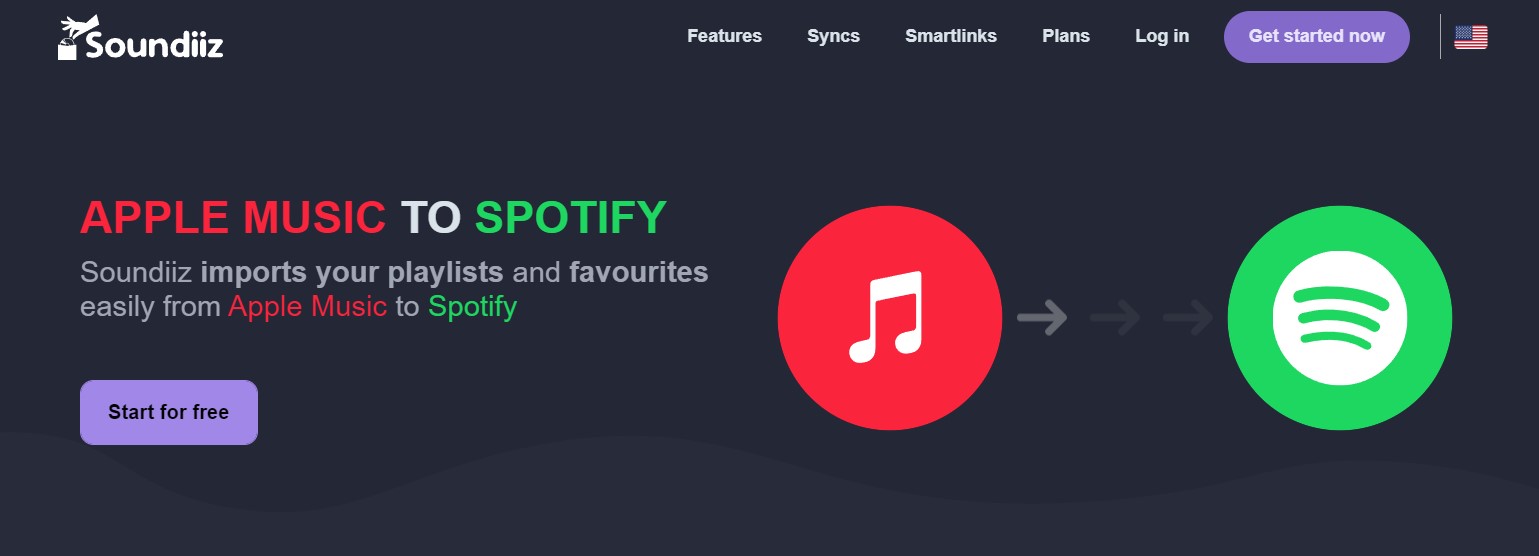
Ainsi, si vous utilisez Apple Music et souhaitez passer de Apple Music à Spotify Music, il est conseillé d'attendre avant de vous rendre compte que vous devrez recommencer la création et la compilation des listes de lecture. Dans ce cas, nous allons vous expliquer comment transférer ou convertir la liste de lecture Apple Music vers Spotify et d'autres contenus à l'aide de Soundiiz. Vous trouverez ci-dessous quelques-unes des procédures que vous pouvez effectuer avec cette application.
Étapes à suivre pour transférer les listes de lecture Apple Music vers Spotify
- La première étape que vous devez faire est de vous diriger vers votre navigateur Web et ouvrir l'application Web.
- Maintenant, accédez à votre bibliothèque musicale, puis cliquez sur l'onglet « Playlists ». À partir de là, sélectionnez la catégorie Playlists.
- Sur le côté gauche de votre écran, cliquez sur Apple Music comme source ou fournisseur principal de listes de lecture et connectez-le une fois sélectionné.
- Vous verrez alors toutes les listes de lecture enregistrées dans votre bibliothèque Apple Music. Sélectionnez celles que vous souhaitez transférer en cochant la case située à côté de chaque liste.
- Dans la partie supérieure de l'écran, plus précisément en haut de votre barre d'outils, cliquez sur Convertir les outils.
- Ensuite, choisissez la plateforme de streaming musical sur laquelle vous souhaitez transférer les listes de lecture. Dans notre exemple, sélectionnez Spotify Music. Une fois l'application sélectionnée, connectez également Spotify.
- Le processus de conversion de la liste de lecture Apple Music en Spotify va maintenant commencer et une fois les listes de lecture définies, vous les trouverez dans votre bibliothèque Spotify Music après quelques minutes.
Outre la procédure de conversion de la playlist Apple Music vers Spotify, je vous expliquerai également comment transférer des albums de Apple Music vers Spotify, comment déplacer toutes vos données musicales de l'application Apple Music vers votre application Spotify Music installée en une seule fois, et même comment transférer des artistes de Apple Music vers Spotify. Vous pourrez également transférer tous vos morceaux préférés vers votre application Spotify Music. Pour en savoir plus, poursuivez votre lecture.
Étapes à suivre pour transférer des albums de Apple Music vers Spotify
Les étapes décrites pour transférer vos albums préférés sont quasiment identiques à celles permettant de convertir une playlist Apple Music en Spotify. La suite est très simple.
- Continuez pour ouvrir l'application Web.
- La prochaine chose à faire est d'ouvrir votre bibliothèque musicale, puis de cliquer sur l'onglet « Albums ». De là, sélectionnez la catégorie Albums.
- Si vous avez quitté le panneau, sélectionnez la source des albums qui est Apple Music, puis connectez-la ensuite.
- Depuis l'ensemble des albums de la liste présentée ensuite sur votre écran, cochez la case de chaque album que vous souhaitez transférer. La boîte se trouvait sur le côté gauche de chaque titre d'album.
- Juste après la sélection, cliquez sur l'outil Convertir situé en haut de votre barre d'outils.
- Il est maintenant temps de choisir la destination des listes de lecture sélectionnées. Sélectionnez Spotify Music, puis connectez-vous à cette plateforme de streaming musical.
- Le processus de transfert va maintenant officiellement commencer. Une fois les albums retrouvés, ils seront disponibles sur votre compte Spotify Music.
Étapes à suivre pour transférer l'intégralité de vos données Apple Music vers Spotify Music
Pour ceux qui veulent tout terminer en un seul clic, voici les étapes à suivre pour transférer toutes les données musicales du Apple Music en une seule fois.
- Encore une fois, ouvrez l'application Web.
- Jetez un œil à la partie gauche de votre interface principale, puis recherchez “Platform to Platform”.
- Sélectionnez maintenant l'application Apple Music comme source principale et connectez-la également.
- Après cela, sélectionnez toutes les catégories d'éléments que vous souhaitez transférer en cochant les cases à côté de chaque catégorie.
- Cette fois-ci, vous devez choisir le lieu de destination ou le service de destination des catégories sélectionnées. Choisissez l'application Spotify Music.
- Une fois que tout a été réglé, le processus va maintenant commencer. Vous pouvez également voir la progression du processus de transfert en cliquant sur la liste « Lots ».
Étapes à suivre pour transférer les artistes de Apple Music vers Spotify Music
Tous vos artistes préférés de Apple Music ne seraient pas laissés pour compte car il existe en fait quelques étapes de base à suivre pour les transférer dans votre application Spotify Music.
- La première chose à faire est d'ouvrir l'application Web.
- Juste après, dans votre bibliothèque, cliquez sur la catégorie attribuée à vos artistes préférés ou sur l'onglet « Artistes ».
- Sur le côté gauche de votre interface, cliquez sur Apple Music comme fournisseur principal des artistes et connectez-le.
- Maintenant, parcourez la liste de vos artistes puis sélectionnez tous ceux que vous souhaitez transférer sur une autre plateforme. Pour cela, cochez la case à côté du nom de chaque artiste.
- En haut de votre barre d'outils, cliquez sur l'outil Convertir.
- Maintenant que tout est prêt, sélectionnez Spotify Music comme emplacement final des artistes à déplacer.
- Le processus va maintenant démarrer et après quelques minutes d'attente, tous les éléments seront disponibles sur votre compte Spotify Music.
Étapes pour transférer les pistes d'un Apple Music vers un Spotify Music
Si vous souhaitez transférer des morceaux individuels qui ne figurent pas dans une playlist spécifique, c'est également possible. La procédure est sensiblement la même que pour convertir une playlist Apple Music en Spotify ; vous constaterez donc que c'est une démarche simple et rapide.
- L'application Web s'est-elle ouverte sur votre appareil utilisé ?
- Rendez-vous dans votre bibliothèque puis sélectionnez l'onglet « Tracks ».
- Dans la partie gauche de l'interface, sélectionnez Apple Music comme source principale. La connexion s'est-elle établie immédiatement après la sélection ?
- Maintenant, dans la liste de vos pistes Apple Music, cochez la case située juste en face des pistes individuelles que vous souhaitez déplacer.
- En haut de votre barre d'outils, cliquez sur l'outil Convertir.
- Ensuite, sélectionnez la plateforme de destination Spotify Music. Connectez-vous ensuite à l'application Spotify Music.
- Le processus commencera une fois que tout sera prêt. Toutes les pistes seront disponibles sur votre Spotify Music une fois le transfert terminé.
En plus de l'application Soundiiz mentionnée précédemment, si vous utilisez iOS, vous pouvez utiliser SongShift pour convertir le Apple Music en Spotify. Toutefois, pour une expérience optimale, une mise à jour peut être nécessaire lors de l'utilisation du logiciel tiers 2.
Partie 2. Comment transférer un Apple Music vers un Spotify sans abonnement
Après avoir expliqué en détail les étapes à suivre pour convertir une playlist Apple Music en Spotify, découvrons maintenant l'outil idéal pour obtenir de nombreux morceaux Spotify sans abonnement mensuel. Cette méthode est particulièrement avantageuse pour les utilisateurs de la version gratuite, car l'accès aux morceaux est actuellement limité à ce format. Alors, si vous utilisez l'application Spotify gratuitement, prenez le temps de lire cette section : elle vous sera très utile.
L'outil idéal pour obtenir plus de chansons Spotify sans souscrire à l'abonnement Premium Spotify n'est autre que TuneSolo Spotify Music Converter . Pour en savoir plus sur ce remarquable convertisseur de musique, voici une brève description de ses principales fonctionnalités.
Caractéristiques principales du TuneSolo Spotify Music Converter
Télécharger les chansons Spotify
TuneSolo Spotify Music Converter est parfaitement capable de télécharger toutes vos chansons préférées et sélectionnées. Nommez les chansons que vous souhaitez et TuneSolo vous aidera à les enregistrer sur votre appareil.
Convertir les morceaux Spotify en d'autres formats audio
Le TuneSolo est également capable de convertir les chansons Spotify dans n'importe quel format audio , y compris les formats de sortie MP3,, WAV,, AAC, et FLAC.
Vitesse de conversion rapide
Ce convertisseur remarquable peut effectuer l'ensemble du processus à une vitesse pouvant atteindre 5x. En quelques minutes seulement, vous pouvez déjà convertir avec succès des dizaines de chansons. Gagnez un temps précieux !
Écoute hors ligne
Puisque le TuneSolo permet aux utilisateurs de télécharger les chansons sur leur appareil, vous pourrez également les écouter sans connexion Internet. Plus besoin de vous soucier de votre forfait de données mobiles ni de la stabilité du réseau !
Écoutez les morceaux de Spotify sur plusieurs appareils
Avec le TuneSolo Spotify Music Converter, vous pouvez utiliser autant d'appareils que vous le souhaitez pour écouter votre musique. Contrairement aux utilisateurs Premium, qui sont limités à l'utilisation d'appareils 3 pour la diffusion de musique en continu.
Préserve les informations des balises et métadonnées ID3
Les morceaux de Spotify sont identifiés grâce à des informations importantes telles que les tags ID3 et les métadonnées. TuneSolo Spotify Music Converter excelle également dans la préservation et la conservation de ces informations essentielles.
Organisez votre propre ensemble de musique
TuneSolo vous offre même la possibilité d'organiser votre bibliothèque musicale selon vos préférences. Vous pouvez la classer par album, par année, par artiste ou selon toute autre catégorie qui vous convient le mieux.
Mises à jour gratuites et aide illimitée de l'équipe de support technique
Tous les utilisateurs de TuneSolo Spotify Music Converter bénéficient de mises à jour gratuites dès qu'une version 1 est disponible. En cas de problème lors de la mise à jour, vous pouvez contacter l'assistance technique.
Étapes à suivre pour utiliser correctement le TuneSolo Spotify Music Converter
Après avoir suivi les étapes de conversion de la liste de lecture Apple Music en Spotify, ces listes de lecture sont désormais appelées vos listes de lecture Spotify. Vous trouverez ci-dessous la procédure pour enregistrer ces nouveaux morceaux Spotify sur votre appareil.
Étape 1. Téléchargez et lancez TuneSolo Spotify Music Converter
La première étape consiste à télécharger l'application TuneSolo Spotify Music Converter. Pour ce faire, rendez-vous sur la boutique d'applications de votre appareil et recherchez-la. Vous pouvez également vous rendre sur le site officiel de TuneSolo et télécharger l'application depuis ce site. Une fois le téléchargement terminé, lancez TuneSolo sur votre appareil.
Étape 2. Téléversez les fichiers des chansons dans TuneSolo Spotify Music Converter
Après le lancement complet de TuneSolo Spotify Music Converter, veuillez patienter quelques minutes le temps que l'application lise et reconnaisse les morceaux de votre bibliothèque musicale. Une fois la lecture terminée, vous pourrez importer les fichiers audio en copiant leur lien et en le collant dans le convertisseur. Vous pouvez également les importer en faisant glisser les morceaux sélectionnés depuis votre bibliothèque vers la zone prévue à cet effet dans le convertisseur.

Étape 3. Choisissez le format de sortie des morceaux et le dossier de sortie
Une fois les morceaux importés dans le convertisseur, vous pouvez choisir le format de sortie. Vous avez le choix entre les formats MP3,, WAV,, AAC, et FLAC. Après avoir sélectionné le format audio souhaité, vous devrez également choisir le dossier de destination. C'est là que les morceaux convertis seront enregistrés une fois la conversion terminée.

Étape 4. Cliquez sur le bouton « tout convertir »
Maintenant que tout est prêt, vous pouvez commencer à cliquer sur “Convert All” bouton. Ceci permet de lancer officiellement le processus de conversion.

Étape 5. Obtenez les chansons converties du Spotify
Une fois la conversion terminée, si vous souhaitez vérifier et obtenir les chansons entièrement converties, cliquez simplement sur “View Output File” pour les obtenir et les enregistrer définitivement sur votre appareil.
Partie 3. En conclusion
Pour pouvoir sauvegarder encore plus de vos chansons préférées de Spotify, vous pouvez utiliser TuneSolo Spotify Music Converter. Compte tenu des fonctionnalités et des services offerts par TuneSolo, il est certain que cette application vaut vraiment la peine d'être utilisée.
En revanche, si vous avez toujours souhaité passer de l'application musicale 1 à une autre, cela ne pose aucun problème, à condition que la perte de vos playlists ne vous dérange pas. Si vous utilisez actuellement l'application Apple Music et que vous souhaitez passer à Spotify Music, suivez simplement les instructions pour transférer ou convertir vos playlists Apple Music vers Spotify.

